Cuando su dispositivo esté cargado y lo encienda por primera vez, se le solicitará que acepte el Acuerdo de Licencia de Usuario Final y los permisos para compartir datos. A continuación, seleccione la opción de software y se abrirá el software Empower.
Paso 1: Acepte el Acuerdo de licencia de usuario final y el uso compartido anónimo de datos
Lea el Acuerdo de licencia de usuario final y seleccione Acepto.
Lea la información en la ventana Ayúdenos a mejorar su experiencia.
Seleccione si acepta o no compartir sus datos de uso del software de forma anónima con los desarrolladores.
Seleccione si acepta o no los permisos para compartir datos para ayudar a mejorar la experiencia del usuario. Puede cambiar esta configuración de permisos en cualquier momento yendo a Menú > Ajustes > Ajustes de sistema > Opciones de sistema y apoyo > Opciones del sistema > Permiso para compartir datos anónimos.
Paso 2: Seleccione Empower
Se le solicitará que continúe con el software Empower o el software NuVoice. Seleccione Empower.
Una vez que haya seleccionado Empower, se mostrará la página Iniciar sesión. Desde esta pantalla, puede crear un nuevo usuario.
Paso 3: Creando un usuario y seleccionando un vocabulario
Seleccione el cuadro Nombre de usuario, use el teclado para introducir un nombre de usuario y, a continuación, seleccione Terminado. El nombre que introduzca aparecerá en el cuadro Nombre de usuario.
Seleccione Siguiente.
Seleccione un mosaico de vocabulario para abrir una lista de vocabularios disponibles.

Por ejemplo, si selecciona el mosaico de Unity, verá una lista de vocabularios de Unity disponibles para elegir.
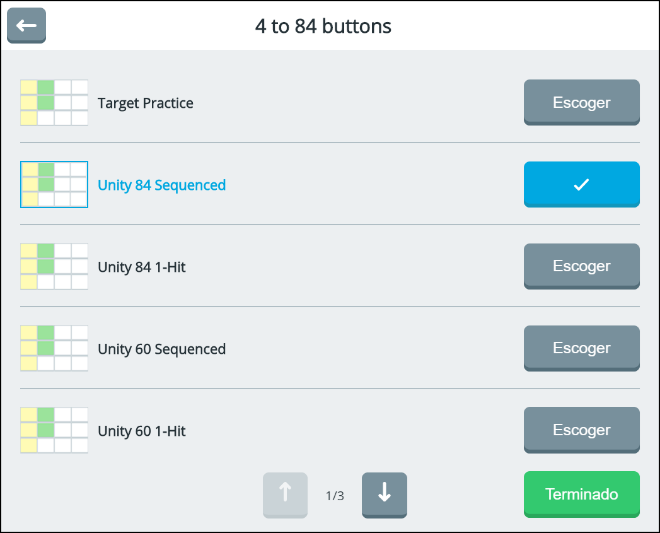
Identifique el vocabulario que desea para este usuario. Seleccione el botón Escoger y, a continuación, seleccione Terminado.
Paso 4: Establecer el idioma del vocabulario
Una vez seleccionado un vocabulario, puede cambiar el idioma según sea necesario. El idioma predeterminado es el inglés.
Seleccione Menú > Ajustes > Vocabulario > Configuraciones de vocabulario.
Seleccione la pestaña de Configuraciones.
Seleccione el botón para Cambiar el idioma actual.

Seleccione Seleccionar para la página deseada.
Seleccione Terminado.
Características básicas del vocabulario
Cuando compró su dispositivo de comunicación PRC, también seleccionó uno o más vocabularios para usar con él, como Unity, Essence, LAMP Words for Life o Engage.
Dentro de cada sistema de idioma, hay muchos vocabularios integrados disponibles que ya están completos con palabras, frases y oraciones de uso común. Utilice su vocabulario para comunicarse.

Ventana de mensaje
La ventana del mensaje muestra el texto que ingresa y las instrucciones del software cuando esté en el modo de edición.
Menú
El botón de menú abre el menú rápido. El menú rápido contiene enlaces al Editor, al Constructor de vocabulario y a los ajustes.
Multi-barra
Cuando abra el Editor o seleccione el Constructor de vocabulario en el Menú rápido, la barra múltiple muestra botones para acceder a la funcionalidad de esas funciones.
Área de estado
Cuando una función está activada, su icono aparece en el área de estado de la barra múltiple: Constructor de vocabulario, acceso táctil, rastreo de la cabeza, rastreo ocular o escaneo. El área de estado también muestra el estado de sonido/silencio del sistema y la hora actual y el nivel de carga de la batería.
Ventana de actividad
La ventana de actividades muestra herramientas (como puntuación), actividades comunes (como saludos y tiempo en el calendario) y vocabulario complementario. El vocabulario marginal generalmente consiste en sustantivos que se usan con menos frecuencia y varían según la situación.
Nota: Sólo ciertos vocabularios (Unity 60 y 84) tienen una ventana de actividad.
Vocabulario básico
Palabras que se usan con mayor frecuencia: se usan independientemente de la situación, la persona con la que se comunica o la edad/discapacidad del comunicador. El vocabulario básico permite a las personas transmitir su mensaje.