Como alternativa a seleccionar directamente cada botón en la pantalla, la aplicación ofrece la opción de escaneo de interruptores.
Configurando la cantidad de interruptores, tipo de escaneo y patrón de escaneo
Para acceder a las opciones para personalizar una técnica de escaneo, seleccione Menú > Ajustes > Ajustes de usuario > Método de acceso > Escaneo. La ventana de Escaneo se abre en la pestaña de Configurar.
Nota: Si actualmente no está utilizando el método de acceso Escaneo, primero deberá seleccionar Cambiar método de acceso para abrir la ventana Escaneo. Obtenga información adicional en Cambiar método de acceso.

Después de realizar sus selecciones, seleccione Terminado.
Para cerrar la ventana de Métodos de acceso sin grabar los cambios, seleccione Cancelar.
Cantidad de interruptores
1: Utilice un solo interruptor para buscar cualquier botón de su vocabulario. Conecte un interruptor al conector del interruptor A o al conector del interruptor B de su dispositivo. Cuando se selecciona 1 interruptor, el tipo de exploración automática está disponible.
2: El escaneo con 2 interruptores utiliza dos interruptores para escanear de izquierda a derecha y de arriba a abajo hasta cualquier botón de su vocabulario. Conecte dos interruptores al conector del interruptor A y al conector del interruptor B de su dispositivo.
Tipo de escaneo
Auto: Cuando selecciona el método de escaneo automático, el cuadro de escaneo avanza automáticamente. Automático está disponible cuando se selecciona 1 interruptor.
Paso: Cuando se selecciona el método de escaneo por pasos, debe activar su interruptor cada vez que desee mover el cuadro de escaneo a un botón diferente en su vocabulario.
Patrón de escaneo
Fila: Cada botón se escanea uno por uno, de izquierda a derecha y de arriba a abajo. Este tipo de patrón de escaneo requiere la mayor cantidad de tiempo para llegar a la esquina inferior derecha de la cuadrícula; sin embargo, es fácil de entender.
Fila/Columna: El escaneo de fila/columna resalta cada fila de botones comenzando con la fila superior y desplazándose hacia abajo en la pantalla. Cuando la fila que contiene el botón que desea esté resaltada, active su interruptor. Luego, el escaneo resalta los botones separados en la fila que seleccionó, moviéndose de izquierda a derecha a través de la pantalla. Cuando el botón que desea esté resaltado, active su interruptor.
Columna/Fila: El escaneo de columnas/filas resalta primero las columnas en lugar de las filas, moviéndose de izquierda a derecha a lo largo de la pantalla. Cuando el escaneo llegue a la columna que contiene el botón que desea, active su interruptor. Luego, el escaneo comienza a resaltar cada botón en esa fila. Cuando el botón que desea esté resaltado, active su interruptor.
Ajustando el tiempo de escaneo
Cuando se selecciona el método de escaneo automático, su dispositivo escanea su vocabulario automáticamente. Para ajustar el tiempo de escaneo automático, seleccione Menú > Ajustes > Ajustes de usuario > Método de acceso > Escaneo. La ventana de Escaneo se abre en la pestaña Configurar. Seleccione Tiempos.

Velocidad de escaneo
Ajusta la velocidad a la que se mueve el cuadro de escaneo. La velocidad de escaneo va de 0,1 segundos a 10 segundos. El tipo de escaneo en la pestaña de Configurar debe configurarse en Automático para activar la configuración de Velocidad de escaneo. Si selecciona el tipo de escaneo por pasos, la velocidad de escaneo no está disponible.
Cambiar el tiempo de selección
Ajusta cuánto tiempo debe mantener presionado el interruptor para realizar una selección. El tiempo de selección oscila entre 0 y 10 segundos. Por ejemplo, si el tiempo de selección se establece en 0,5, debe mantener presionado el interruptor durante medio segundo para realizar una selección.
Retraso para seleccionar siguiente interruptor
Ajusta cuánto tiempo debe esperar después de soltar el interruptor antes de realizar su siguiente selección. El tiempo de retraso oscila entre 0 y 10 segundos.
Reiniciar escaneo automáticamente
Configura los escaneos para que se reinicien automáticamente si no se selecciona un interruptor.
Tiempo de reinicio de escaneo
Ajusta cuánto tiempo permanecerá activo el cuadro de escaneo si no se selecciona ningún interruptor. Los tiempos disponibles oscilan entre 0,1 y 15,0 segundos. El tiempo de reinicio del escaneo está disponible solo cuando la opción de Reiniciar escaneo automáticamente esté activada.
Configurando reinicios y escaneos automáticos
Cuando se selecciona el método de escaneo automático, su dispositivo escanea su vocabulario automáticamente.
Para configurar el escaneo automático para que se reinicie automáticamente después de una selección y para configurar la cantidad de escaneos cuando no realiza ninguna selección, seleccione Menú > Ajustes > Ajustes de usuario > Método de acceso > Escaneo. La ventana de Escaneo se abre en la pestaña de Configurar.
Seleccione el tipo de escaneo automático y luego seleccione Configuraciones.

Nota: Si selecciona el tipo de escaneo por paso, esta configuración no estará disponible.
Reiniciar automáticamente el cuadro de escaneo
Active esta configuración si desea que los escaneos se reinicien automáticamente después de una selección.
Número de repeticiones
Establezca cuántas veces se repetirá el patrón de escaneo si no realiza ninguna selección. Seleccione un número entre 1 y 5. Cuando una exploración automática alcance el número de repeticiones que configuró, el escaneo se detendrá hasta que active un interruptor para iniciarlo nuevamente. Si no desea que se repitan los escaneos automáticos, seleccione 0. Ajuste la cantidad de escaneos moviendo cada botón deslizante hasta que se muestre el número que desea o seleccionando los botones + y – para cambiar el número, un dígito a la vez.
Escanear el mismo botón nuevamente
Active esta opción si desea seleccionar un botón varias veces. Al activarla, el cuadro de escaneo permanecerá en el mismo botón después de realizar una selección.
Creando un patrón de escaneo personalizado
Utilice la configuración de Establecer bloques de escaneo para crear patrones de escaneo personalizados: aquí puede crear, ver y borrar bloques de escaneo, aplicar bloques de escaneo globalmente, agregar o modificar indicaciones de bloqueo de escaneo, incluir o excluir el botón de Menú y la área de mensajes, y cambiar el orden en el que se escanean los elementos.
Vaya a la página de vocabulario en la que desea configurar un patrón de escaneo.
Seleccione Menú > Editor > Establecer bloques de escaneo.
Seleccione Crear bloques. El botón de Crear bloques se vuelve azul, lo que indica que está activo.
Nota: Mientras el botón de Crear bloques permanezca activo, puede crear una secuencia numerada de bloques de escaneo en la página. Si selecciona Crear bloques nuevamente antes de seleccionar Grabar, los bloques que creó se perderán y deberá crearlos nuevamente.
Seleccione el botón para incluir en la esquina superior izquierda de su primer bloque de escaneo. Aparecerá un borde rojo alrededor del botón.
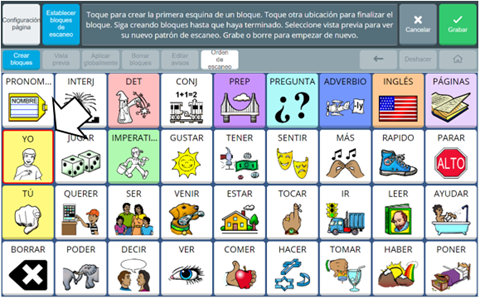
Seleccione el botón para incluir en la esquina inferior derecha de su primer bloque de escaneo. Se resaltará un bloque de botones y el número 1 aparecerá en el medio del bloque.
Seleccione el botón para incluir en la esquina superior izquierda de su segundo bloque de escaneo. Aparecerá un borde rojo alrededor del botón.
Seleccione el botón para incluir en la esquina inferior derecha de su segundo bloque de escaneo. Se resaltará un bloque de botones y el número 2 aparecerá en el medio del bloque.
Continúe creando bloques de escaneo.
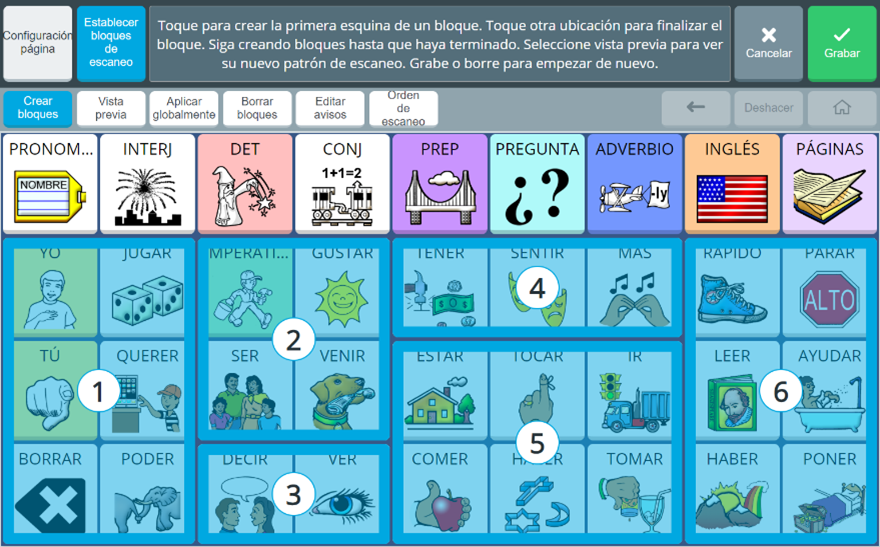
Para ver cómo se escaneará la página, seleccione Vista previa. El patrón de escaneo que creó se ejecutará automáticamente tres veces. Para detener la vista previa, seleccione Vista previa nuevamente.
Para aplicar el patrón de escaneo a todas las páginas que aún no tienen un patrón de escaneo personalizado, seleccione Aplicar el patrón de escaneo globalmente y seleccione OK en el mensaje de confirmación.
Si decide realizar cambios importantes y le resulta más fácil empezar de nuevo, seleccione Borrar bloques y seleccione OK en el mensaje de confirmación.
Cuando complete el patrón de escaneo, seleccione Grabar. Verá un mensaje indicando que se grabó exitosamente.
Agregando o modificando indicaciones para un patrón de escaneo personalizado
Nota: Asegúrese de que las indicaciones estén activadas. Seleccione Menú > Ajustes > Ajustes de usuario > Menú de indicaciones > Indicaciones permanencias. Seleccione Sonido. Active la configuración de Avisos.
Vaya a la página de vocabulario a la que aplicó el patrón de escaneo.
Seleccione Menú > Editor > Establecer bloques de escaneo.
Seleccione Editar mensajes. Se abrirá la ventana de Avisos de bloque.
Para agregar o modificar un mensaje para un bloque de escaneo, seleccione el icono del teclado para ese bloque.
Ingrese o modifique el mensaje. Repita para los bloques de escaneo restantes.
Cuando termine de agregar o modificar mensajes, seleccione OK.
Configurando el orden de escaneo para un patrón de escaneo personalizado
Puede incluir o excluir el botón de Menú (incluyendo el Menú rápido) y la área de mensajes al escanear la pantalla de inicio de su vocabulario.
Seleccione Menú > Editor > Establecer bloques de escaneo.
Seleccione el botón Orden de escaneo para abrir la ventana de orden de escaneo.
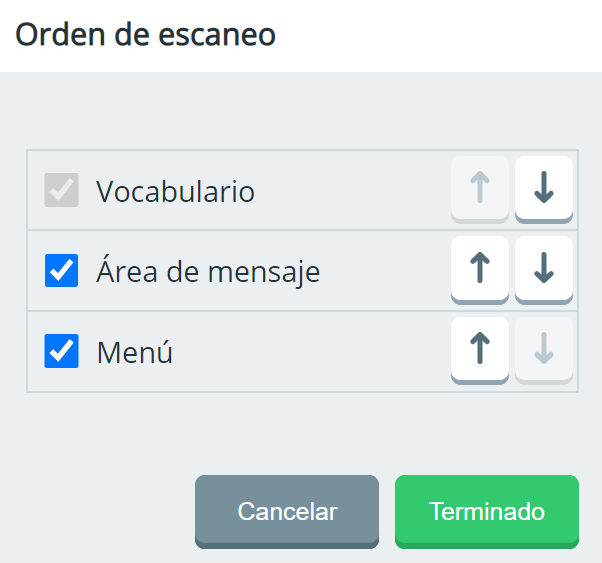
Seleccione o desmarque la casilla a la izquierda del Menú, la Área de mensajes o ambos para incluirlos o excluirlos al escanear. Vocabulario siempre está seleccionado y no se puede deseleccionar.
Para cambiar el orden en que se escanean los elementos, use los botones de flecha a la derecha de cada elemento para moverlo hacia arriba o hacia abajo en la ventana.
Cuando termine de configurar el orden de escaneo, seleccione Terminado.