Manche Benutzerhaben aufgrund von Zittern oder mangelnder Feinmotorik Probleme mit der zuverlässigen Auswahl einzelner Schaltflächen oder Tasten. Um ihren Anforderungen besser gerecht zu werden bietet die Chat-Software verschiedene Methoden zur „Filterung“ von Benutzereingaben, um die Auswahl zuverlässiger zu gestalten.
Gehen Sie zu Menü > Einstellungen > Ansteuerung. Die Einstellungen für „Alternative Ansteuerung“ werden oben auf dem Bildschirm angezeigt. Erkunden Sie die Ansteuerungseinstellungen, um die am besten geeignete Kombination von Optionen für die alternative Ansteuerung zu ermitteln.
Verzögerungszeiten
Gehen Sie zu Menü > Einstellungen > Ansteuerung > Verzögerungszeiten. Für die Konfiguration aller Ansteuerungsoptionen stehen drei Optionen zur Verfügung: Drückdauer, Loslassdauer und bei Beim Loslassen aktivieren.
Tasten beim Berühren oder Loslassen aktivieren
Wenn Sie die Option Beim Loslassen aktivieren auswählen, können Sie eine beliebige Stelle auf dem Bildschirm berühren und den Finger (oder Stift) ziehen, bis Sie die gewünschte Taste erreicht haben. Wenn Sie die Taste loslassen, wird sie ausgewählt.
Beim Loslassen aktivieren schaltet zwischen der Aktivierung des Bildschirms sofort nach Berühren oder erst nach Loslassen um. Um Tasten beim Loslassen zu aktivieren, gehen Sie zu Menü > Einstellungen > Ansteuerung > Verzögerungszeiten. Wählen Sie Beim Loslassen aktivieren. Ein grünes Häkchen zeigt an, dass die Option ausgewählt ist.
Um die Tasten so einzustellen, dass sie beim ersten Berühren des Bildschirms aktiviert werden, wählen Sie Beim Loslassen aktivieren. Das grüne Häkchen verlischt und zeigt an, dass die Option nicht ausgewählt ist.
Eine Zeit für die Tastenaktivierung festlegen
Die Drückdauer gibt an, wie lange Sie eine Taste zum Aktivieren einer Taste oder eines Schalters gedrückt halten müssen. Die verfügbaren Zeiten reichen von 0 bis 3 Sekunden. Wenn die Drückdauer zum Beispiel auf 0,5 eingestellt ist, müssen Sie die Taste oder den Schalter eine halbe Sekunde lang gedrückt halten, um eine Auswahl zu treffen.
Wenn Sie eine Drückdauer einstellen, wird eine Taste erst ausgewählt, wenn Sie sie für eine bestimmte Zeit mit dem Finger berührt haben. Sie können die Drückdauer mit dem numerischen Steuerelement im Dialogfeld festlegen.
Gehen Sie zu Menü > Einstellungen > Ansteuerung > Verzögerungszeiten.
Wählen Sie Drückdauer.
Wählen Sie Aktivieren.
Wählen Sie Verzögerungszeit und legen Sie den gewünschten Zeitwert fest. Um die Zeit zu erhöhen, tippen Sie auf +. Um die Zeit zu verringern, tippen Sie auf –. Oder verwenden Sie die Tastatur, um die gewünschte Zeit einzugeben. Wählen Sie OK.
Legen Sie eine Zeit zur Verhinderung einer wiederholten Tastenbetätigung fest.
Hinweis: Ab Version 2.26 der Chat-Software wirkt sich die Loslassdauer sowohl auf das Textfenster als auch die Tasten aus.
Durch die Einstellung einer Loslassdauer wird verhindert, dass dieselbe Taste versehentlich zweimal betätigt wird. Nach Auswahl einer Taste kann erst nach Ablauf der Loslassdauer eine andere Taste ausgewählt werden.
Gehen Sie zu Menü > Einstellungen > Ansteuerung > Verzögerungszeiten.
Wählen Sie Loslassdauer.
Wählen Sie Aktivieren.
Wählen Sie Verzögerungszeit und legen Sie den gewünschten Zeitwert fest. Um die Zeit zu erhöhen, wählen Sie +. Um die Zeit zu verringern, wählen Sie –. Oder verwenden Sie die Tastatur, um die gewünschte Zeit einzugeben. Wählen Sie OK.
Hervorhebung von Tasten
Einige Personen können von einer visuellen Kennzeichnung profitieren, wenn eine Taste ausgewählt wurde. Mit der Einstellung Tastendruck können Sie die Art der visuellen Kennzeichnung festlegen. Gehen Sie zu Menü > Einstellungen > Ansteuerung > Tastendruck. Das Fenster Hervorhebung bietet drei Optionen: Keine, Normal und Visueller Effekt.
Keine
Wenn Sie Keine auswählen, wird bei Auswahl einer Taste keine visuelle Kennzeichnung angewendet.
Normal
Wenn Sie Normal auswählen, können Sie einen Farbverlauf aktivieren oder deaktivieren, der als visuelle Kennzeichnung verwendet wird, wenn Sie eine Taste auswählen.
Gehen Sie zu Menü > Einstellungen > Layout. Wählen Sie Aktivieren, um den Farbverlauf zu aktivieren. Um einen Tiefeneffekt hinzuzufügen, wählen Sie Sättigung, passen Sie den Sättigungsgrad an und wählen Sie OK.
Visueller Effekt
Wenn Sie Visuelle Effekte auswählen, können Sie unter mehreren visuellen Effekten wählen, die als visuelle Kennzeichnung bei Auswahl einer Taste verwendet werden sollen.
Wenn Sie „Visuelle Effekte“ nicht auswählen, können keine visuellen Effekte ausgewählt werden. Im Übersichtstext unten „Visuelle Effekte“ wird erläutert, dass diese Option von der Einstellung „Tastendruck“ abhängt.
Visuelle Effekte
Visuelle Effekte helfen Ihnen, ausgewählte Elemente zu kennzeichnen. Sie geben Feedback, wenn Sie eine Taste auswählen, und helfen Ihnen, die Beziehung zwischen Tasten und den zugehörigen Funktionen besser zu verstehen. Gehen Sie zu Menü > Einstellungen > Ansteuerung > Visuelle Effekte, um auf die Einstellungen für visuelle Effekte zuzugreifen.
Rahmen: Wenn „Rahmen“ aktiviert ist, wird um den aktiven Bereich ein Rahmen angezeigt.
Rahmenfarbe: Wenn die Option „Rahmen“ aktiviert ist, können Sie mit „Rahmenfarbe“ die Farbe des Rahmens festlegen.
Rahmenbreite: Wenn die Option „Rahmen“ aktiviert ist, können Sie die Breite des Rahmens festlegen.
Durchscheinende Markierung: Wenn „Durchscheinende Markierung“ aktiviert ist, wird auf dem aktiven Bereich eine dezente Farbgebung angezeigt.
Transparenz der Markierung: Wenn „Markierung“ aktiviert ist, können Sie festlegen, wie klar das darunterliegende Bild durch die Markierung sichtbar ist. Damit weniger von dem darunterliegenden Bild durchscheint, tippen Sie auf +. Damit mehr des darunterliegenden Bildes durchscheint, tippen Sie auf –. Wählen Sie dann OK.
Farbe der Markierung: Wenn „Markierung“ aktiviert ist, können Sie die Farbe der Markierung festlegen. Tippen Sie im Fenster für die Farbauswahl auf eine Farbe. Die ausgewählte Farbe wird im Kreis rechts von „Farbe der Markierung“ angezeigt.
Farben invertieren: Wenn „Farben invertieren“ aktiviert ist, werden die Farben des aktiven Bereichs invertiert. Dunkle Bereiche werden hell, helle Bereiche werden dunkel, und Farben werden durch ihre Gegenfarbe ersetzt – Schwarz und Weiß werden invertiert, Rot wird Grün, Gelb wird Blau usw.
Vergrößern: Wenn „Vergrößern“ aktiviert ist, wird der aktive Bereich vergrößert.
Vergrößerungsfaktor: Wenn die Option „Vergrößern“ aktiviert ist, können Sie mit dem Vergrößerungsfaktor festlegen, um wie viel der aktive Bereich vergrößert wird. Für eine stärkere Vergrößerung tippen Sie auf +. Für eine geringere Vergrößerung tippen Sie auf –. Wählen Sie dann OK.
Animierung: Wenn „Animierung“ aktiviert ist, werden die visuellen Effekte sichtbar verschoben oder vergrößert, wenn ein Bereich aktiv wird. Sie müssen einen oder mehrere visuelle Effekte aktivieren, damit „Animierung“ funktioniert.
Ansagen
Einige Personen können von einem akustischen Signal profitieren, wenn eine Taste ausgewählt wurde. Das Menü „Ansteuerung“ bietet eine Option zum Ein- oder Ausschalten von Signaltönen, wenn eine Taste ausgewählt wird.
Gehen Sie zu Menü > Einstellungen > Ansteuerung.
Schalten Sie Tastenpiepton ein oder aus.
Ansagen verwenden
Ansagen (akustische Angaben) helfen dem Benutzer, ausgewählte Elemente zu erkennen. Sie liefern Feedback, wenn eine Taste ausgewählt wird, und helfen dem Benutzer, die Beziehung zwischen Tasten und den zugehörigen Funktionen besser zu verstehen.
Um auf die Ansageeinstellungen zuzugreifen, gehen Sie zu Menü > Einstellungen > Ansteuerung > Ansagen. Wählen Sie Ansagen aktivieren, um ein Häkchen einzufügen.
Ansagen aktivieren: Schalten Sie Ansagen ein oder aus.
Ausgabegerät: Wählen Sie Lautsprecher oder Ohrhörer, um Ansagen zu hören.
Ansage-Lautstärke: Passen Sie die Lautstärke der Ansagen an.
Scan-Piepton: Verwenden Sie beim Scannen einen Piepton anstelle einer Sprachansage als Ansage. Wenn „Scan-Piepton:“ ausgewählt ist, ist „Gesamte Ansage abspielen“ nicht verfügbar.
Tastenansage: Wählen Sie, ob bei Tastenbetätigungen das Label oder die Mitteilung der Taste angezeigt werden soll.
Spracheinstellungen: Ändern Sie die Spracheinstellungen für Ansagen.
So hören Sie Ansagen über den Lautsprecher des Geräts, einen Ohrhörer oder Kopfhörer:
Wählen Sie Ausgabegerät, um ein Auswahlfenster zu öffnen.
Wählen Sie Lautsprecher oder Kopfhörer.
So stellen Sie die Lautstärke für Ansagen ein:
Verwenden Sie die Einstellung „Ansage-Lautstärke“, um die Lautstärke der Ansage bei Verwendung des Lautsprechers des Geräts, eines Ohrhörers oder Kopfhörers festzulegen. Auf diese Weise können Sie für Ansagen eine andere Lautstärke festlegen als für die Sprachausgabe.
Wählen Sie Ansage-Lautstärke, um das Fenster „Ansage-Lautstärke“ zu öffnen.
Bewegen Sie den Finger über die Ansage-Lautstärke-Leiste, oder tippen Sie an einer bestimmten Stelle auf die Leiste.
Um die Lautstärke zu verringern, schieben Sie den Regler nach links.
Um die Lautstärke zu erhöhen, schieben Sie den Regler nach rechts.
Wählen Sie OK.
⚠ Eine übermäßige Lautstärke oder ein zu hoher Schalldruck über längere Zeit bei der Verwendung von Ohr- oder Kopfhörern kann zu Gehörschäden führen.
So hören Sie beim Scannen einer Taste einen Signalton (nur beim Scannen):
Wenn Sie beim Scannen einer Taste lieber einen Signalton anstelle einer Ansage hören möchten, wählen Sie Scan-Piepton, um ein Häkchen einzufügen.
So legen Sie fest, was Sie hören, wenn eine Taste aktiviert wird:
Hinweis: Bei Auswahl von „Scan-Piepton“ ist die Tastenansage nicht verfügbar. Um die Tastenansage zu aktivieren, heben Sie die Auswahl von „Scan-Piepton“ auf.
Wählen Sie bei aktivierter Option „Ansagen aktivieren“ Tastenansage, um ein Auswahlfenster zu öffnen. Wählen Sie Label sprechen oder Mitteilung sprechen.
Wenn Mitteilung sprechen ausgewählt ist und Sie eine Taste aktivieren, die keine Mitteilung enthält, hören Sie das Label.
Wenn Label sprechen ausgewählt ist und Sie eine Taste aktivieren, die kein Label hat, hören Sie die Mitteilung.
Wenn Sie eine Taste aktivieren, die weder eine Meldung noch ein Label enthält, hören Sie einen Piepton.
So wählen Sie die Ansagenstimme aus:
Wählen Sie bei aktivierter Option „Ansagen aktivieren“ die Option Spracheinstellungen. Daraufhin wird das Fenster „Stimme“ geöffnet.
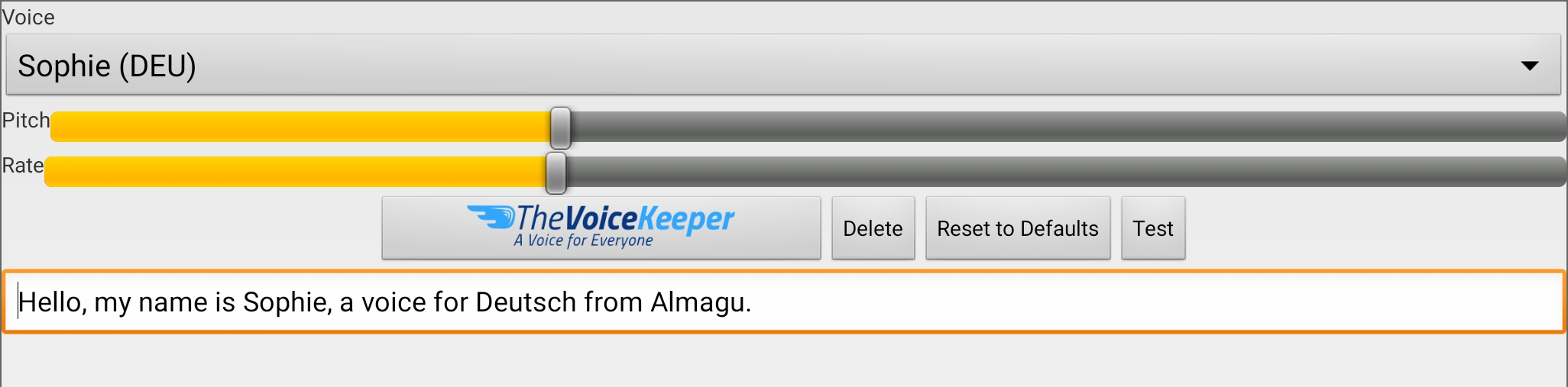
Wählen Sie das Dropdown-Menü
 , um eine Liste mit Stimmen zu öffnen. Wählen Sie die gewünschte Stimme aus. Passen Sie bei Bedarf die Sprechgeschwindigkeit der Stimme an.
Bewegen Sie den Finger über die Sprechgeschwindigkeit-Leiste, oder tippen Sie an einer bestimmten Stelle auf die Leiste. Um die Sprachausgabe zu verlangsamen, schieben Sie den Regler nach links. Um die Sprachausgabe zu beschleunigen, schieben Sie den Regler nach rechts.
Wählen Sie Test. Wenn die Sprechgeschwindigkeit zu langsam oder zu schnell ist, passen Sie die Einstellung an und wählen Sie erneut Test.
Wenn die Stimme wunschgemäß eingestellt ist, wählen Sie Speichern.
Visuelle Effekte und Ansagen verwenden, um eine Taste ausfindig zu machen
Personen mit Sehbehinderungen, kognitiven Beeinträchtigungen oder Aufmerksamkeitsstörungen können von der Verwendung von Ansagen (akustischen Angaben) profitieren, um zu bestimmen, welche Taste auf einer Vokabularseite ausgewählt werden soll. Diese Ansagen bieten Hinweise, die dem Benutzer bei der Identifizierung von Tasten helfen.
Durchlaufen Sie mit Ihrer Ansteuerungstechnik die Tasten, um Visuelle Effekte zu sehen oder Ansagen zu hören.
Für Personen, die kein Fingerführungsgitter verwenden:
Eine Person mit Sehbehinderung, die kein Fingerführungsgitter verwendet, kann in den Einstellungen für die alternative Ansteuerung (je nach Sehvermögen) Visuelle Effekte oder Ansagen und in den Verzögerungszeit-Einstellungen die Option Beim Loslassen aktivieren einschalten. Diese Person kann dann einen Finger über den Bildschirm ziehen, bis ein visueller oder akustischer Hinweis die gewünschte Taste angibt. Wenn die Person den Finger hebt, wird die Taste aktiviert.
Um visuelle Effekte oder Ansagen einzuschalten, gehen Sie zu Menü > Einstellungen > Ansteuerung und wählen Sie Visuelle Effekte oder Ansagen. Um die „Beim Loslassen aktivieren“ zu aktivieren, gehen Sie zu Menü > Einstellungen > Ansteuerung > Verzögerungszeiten und wählen Sie Beim Loslassen aktivieren.
Für eine Person, die ein Fingerführungsgitter verwendet:
Eine Person, die ein Fingerführungsgitter verwendet, kann es vorziehen, die Funktion „Drücken & Finden“ einzuschalten. Diese Funktion dient zur Unterstützung von Personen mit Sehbehinderungen, die ein Fingerführungsgitter verwenden müssen. Wenn Sie „Drücken & Finden“ einschalten, wird die Taste durch ein zweites Drücken einer Taste aktiviert, nachdem Sie den entsprechenden visuellen oder akustischen Hinweis gesehen oder gehört haben.
Um „Drücken & Finden“ zu aktivieren, gehen Sie zu Menü > Einstellungen > Ansteuerung und wählen Sie Drücken & Finden aus.