Als Alternative zur direkten Auswahl der einzelnen Tasten auf dem Bildschirm bietet die Anwendung Scanfunktionen zum Ein-Tasten-Scanning und Zwei-Tasten-Scanning. Sie können wählen, ob der Scanvorgang automatisch aktiviert werden soll, ob Sie die Taste gedrückt halten oder die einzelnen Positionen durchschalten möchten. Wenn Auto-Scan ausgeschaltet ist, ist eine Tastenaktivierung erforderlich, um beim Scan die einzelnen Tasten durchzuschalten.
Um auf die Optionen zum Anpassen einer Scanmethode zuzugreifen, wählen Sie Menü > Einstellungen> Ansteuerung. Die Einstellungen für „Alternative Ansteuerung“ werden oben auf dem Bildschirm angezeigt.
Wählen Sie Scanning. Die Scanning-Einstellungen werden angezeigt.
Scanning aktivieren aktiviert bzw. deaktiviert das Scannen. Sie müssen das Scannen aktivieren, um auf die anderen Scaneinstellungen zugreifen zu können.
Hinweis: Für einige Tastenfunktionen ist ein physischer Kontakt mit dem Bildschirm erforderlich, der für eine Person, die Scanning verwendet, möglicherweise nicht möglich ist. Wir haben diese Tastenfunktionen vermieden, wenn das Scanning eingeschaltet ist, um der Person die folgenden Dinge unabhängig zu ermöglichen: Sound aufnehmen, Textfenster laden, Textfenster speichern, Android-App öffnen, Textfenster - Text teilen oder Foto machen.
Ansteuerung mit Tasten ermöglicht die Auswahl von „Tasten konfigurieren“ oder „Auto Scan“.
Tasten konfigurieren definiert die Auswahlmethode: Eine Taste oder zwei Tasten.
Mit Auto-Scan können Sie das automatische Scannen ein- oder ausschalten. Wenn Auto-Scan eingeschaltet ist, erfolgt das Scanning automatisch, ohne dass eine Taste gedrückt gehalten wird. Wenn Auto-Scan ausgeschaltet ist, ist eine Tastenaktivierung erforderlich, um beim Scan die einzelnen Tasten durchzuschalten.
Muster legt das Scanmuster als linear, Zeilen/Spalten, Block oder Durchgängig fest und schaltet das Scannen des Textfensters und der leeren Tastenbereiche ein oder aus.
Scangeschwindigkeit definiert die Scangeschwindigkeit und die Anzahl der erneuten Scans und schaltet die Rücknahmeoption und den Auto-Restart ein oder aus.
Wenn Sie festlegen möchten, dass das Scannen aktiviert wird, ohne dass eine Taste gedrückt gehalten wird, gehen Sie zu Menü > Einstellungen > Ansteuerung > Scanning > Scanning aktivieren. Wählen Sie dann Ansteuerung mit Tasten > Auto-Scan.
Eine kabelgebundene Taste einrichten
Verbinden Sie die Taste mit Tastenbuchse A oder Tastenbuchse B am Gerät. Wenn Sie zwei Tasten verwenden, verbinden Sie mit jeder Buchse eine Taste.
⚠ Die Kabel stellen eine potenzielle Verwicklungs- oder Strangulierungsgefahr dar. Bitte bedenken Sie dies, bevor Sie sie Gerätebenutzern zur Verfügung stellen.Um das Scanning zu aktivieren, gehen Sie zu Menü > Einstellungen > Ansteuerung > Scanning > Scanning aktivieren.
Wählen Sie Ansteuerung mit Tasten, um den oder die Tasten einzurichten, die Sie mit den Tasten-Buchsen verbunden haben. Die Einstellungen für die Ansteuerung mit Tasten werden angezeigt.
Wählen Sie Tasten konfigurieren und geben Sie an, wie viele Tasten Sie verwenden möchten.
Wenn Sie in der Tastenkonfiguration Eine Taste auswählen, ist Taste 1 aktiviert und Taste 2 ausgegraut.
Wenn Sie Zwei Tasten wählen, sind sowohl Taste 1 als auch Taste 2 aktiviert.
Hinweis: Wenn in einer Einstellung für Taste 1 oder Taste 2 „(Links)“ oder „(Rechts)“ angezeigt wird, hat dies keinen Einfluss auf die Einstellung der Taste. Dies bezieht sich nur auf die interne technische Konfiguration der Taste, die Sie ignorieren können.
Um Taste 1 einzurichten, wählen Sie Taste 1: …. Daraufhin wird die Aufforderung „Drücken Sie eine beliebige Taste“ angezeigt. Drücken Sie die Taste, die zum Starten und Stoppen des Scans vorgesehen ist.
Um Taste 2 einzurichten, wählen Sie Taste 2: …. Daraufhin wird die Aufforderung „Drücken Sie eine beliebige Taste“ angezeigt. Drücken Sie die Taste, die für die Auswahl oder Aktivierung bestimmt ist.
Hinweis: Um den Berührungsbildschirm als Taste 1 oder 2 zu verwenden, tippen Sie bei der Aufforderung „Drücken Sie eine beliebige Taste“ auf den Berührungsbildschirm.
Passen Sie die restlichen Scaneinstellungen nach Bedarf an.
Richten Sie eine Bluetooth-Taste mit Android 10 oder früher ein
Bluetooth-Tasten (drahtlos) werden in der Regel als Tastatur eingerichtet. PRC-Saltillo hat eine AeroSwitch entwickelt, die einen proprietären Broadcast-Modus bietet. Informationen zum Modus, der mit Ihrem Gerät kompatibel ist, finden Sie in den Anweisungen zur Einrichtung der Taste. Wenn Sie den Broadcast-Modus verwenden, überspringen Sie den Kopplungsschritt und fahren Sie direkt mit Schritt 2 fort.
Koppeln Sie die Wireless-Taste mit Ihrem Gerät. Aktivieren Sie die Kopplungs-Taste an der Taste. Gehen Sie auf dem Gerät zu Menü > Einstellungen > System > Bluetooth / Lautsprecher, Telefon, InputStick > Mit Verstärker verbinden. Wählen Sie dann den Namen der Taste aus.
Hinweis: Die Kopplung ist ein zeitlich begrenzter Vorgang. Wenn der Name der Taste angezeigt wird, wählen Sie ihn schnell aus (normalerweise innerhalb von 10 Sekunden). Wenn Sie ihn nicht schnell genug auswählen, müssen Sie möglicherweise ein Menü zurückgehen, erneut Mit Verstärker verbinden wählen und den Namen der Taste erneut auswählen.
Um das Scanning zu aktivieren, gehen Sie zu Menü > Einstellungen > Ansteuerung > Scanning > Scanning aktivieren.
Um eine oder zwei Tasten einzurichten, wählen Sie Ansteuerung mit Tasten. Die Einstellungen für die Ansteuerung mit Tasten werden angezeigt.
Wählen Sie Tasten konfigurieren und geben Sie an, wie viele Tasten Sie verwenden möchten.
Wenn Sie Eine Taste wählen, ist Taste 1 aktiviert und Taste 2 ausgegraut.
Wenn Sie Zwei Tasten wählen, sind sowohl Taste 1 als auch Taste 2 aktiviert.
Hinweis: Wenn in einer Einstellung für Taste 1 oder Taste 2 „(Links)“ oder „(Rechts)“ angezeigt wird, hat dies keinen Einfluss auf die Einstellung der Taste. Dies bezieht sich nur auf die interne technische Konfiguration der Taste, die Sie ignorieren können.
Um Taste 1 einzurichten, wählen Sie Taste 1: …. Daraufhin wird die Aufforderung „Drücken Sie eine beliebige Taste“ angezeigt. Drücken Sie die Taste, die zum Starten und Stoppen des Scans vorgesehen ist.
Um Taste 2 einzurichten, wählen Sie Taste 2: …. Daraufhin wird die Aufforderung „Drücken Sie eine beliebige Taste“ angezeigt. Drücken Sie die Taste, die für die Auswahl oder Aktivierung bestimmt ist.
Passen Sie die restlichen Scaneinstellungen nach Bedarf an.
Hinweis: Wenn Sie ein Android 10-Gerät oder höher ohne angeschlossenen Verstärker verwenden, öffnen Sie die Android-Einstellungen und schalten Sie die Standorteinstellung ein.
So trennen (entkoppeln) Sie die Tastaturtaste:
Gehen Sie zu Menü > Einstellungen > System > Bluetooth / Lautsprecher, Telefon, InputStick > Mit Verstärker verbinden.
Wählen Sie den Namen der Taste aus.
Hinweis: Wenn das Gerät nicht mehr vorhanden ist, finden Sie in den Tastenanweisungen eine Anleitung zur Aufhebung der Kopplung.
Richten Sie eine Bluetooth-Taste mit Android 11 oder höher ein
Bluetooth-Tasten (drahtlos) werden in der Regel als Tastatur eingerichtet. PRC-Saltillo hat eine AeroSwitch entwickelt, die einen proprietären Broadcast-Modus bietet. Informationen zum Modus, der mit Ihrem Gerät kompatibel ist, finden Sie in den Anweisungen zur Einrichtung der Taste. Wenn Sie den Broadcast-Modus verwenden, überspringen Sie den Kopplungsschritt und fahren Sie direkt mit Schritt 2 fort.
Koppeln Sie die Wireless-Taste mit Ihrem Gerät.
Stellen Sie sicher, dass die Taste ausgeschaltet ist.
Wählen Sie den Tastaturmodus aus, den Sie verwenden möchten, und schalten Sie die Taste ein.
Drücken Sie kurz die Taste „Taste koppeln“.
Gehen Sie zu den Android-Einstellungen und wählen Sie Verbindung > Bluetooth.
Wählen Sie den Namen der Taste aus.
Wählen Sie Koppeln.
Hinweis: Die Kopplung ist ein zeitlich begrenzter Vorgang. Wenn der Name der Taste angezeigt wird, wählen Sie ihn schnell aus (normalerweise innerhalb von 10 Sekunden). Wenn Sie ihn nicht schnell genug auswählen, müssen Sie möglicherweise eine Menüebene zurückgehen, erneut Verbindung > Bluetooth wählen und den Namen der Taste erneut auswählen.
Um das Scanning zu aktivieren, gehen Sie zu Menü > Einstellungen > Ansteuerung > Scanning > Scanning aktivieren.
Um eine oder zwei Tasten einzurichten, wählen Sie Ansteuerung mit Tasten. Die Einstellungen für die Ansteuerung mit Tasten werden angezeigt.
Wählen Sie Tasten konfigurieren und geben Sie an, wie viele Tasten Sie verwenden möchten.
Wenn Sie Eine Taste wählen, ist Taste 1 aktiviert und Taste 2 ausgegraut.
Wenn Sie Zwei Tasten wählen, sind sowohl Taste 1 als auch Taste 2 aktiviert.
Hinweis: Wenn in einer Einstellung für Taste 1 oder Taste 2 „(Links)“ oder „(Rechts)“ angezeigt wird, hat dies keinen Einfluss auf die Einstellung der Taste. Dies bezieht sich nur auf die interne technische Konfiguration der Taste, die Sie ignorieren können.
Um Taste 1 einzurichten, wählen Sie Taste 1: …. Daraufhin wird die Aufforderung „Drücken Sie eine beliebige Taste“ angezeigt. Drücken Sie die Taste, die zum Starten und Stoppen des Scans vorgesehen ist.
Um Taste 2 einzurichten, wählen Sie Taste 2: …. Daraufhin wird die Aufforderung „Drücken Sie eine beliebige Taste“ angezeigt. Drücken Sie die Taste, die für die Auswahl oder Aktivierung bestimmt ist.
Passen Sie die restlichen Scaneinstellungen nach Bedarf an.
Hinweis: Wenn Sie ein Android 10-Gerät oder höher ohne angeschlossenen Verstärker verwenden, öffnen Sie die Android-Einstellungen und schalten Sie die Standorteinstellung ein.
So trennen (entkoppeln) Sie die Tastaturtaste:
Gehen Sie zu den Android-Einstellungen und wählen Sie Verbindung > Bluetooth.
Wählen Sie das Zahnradsymbol rechts neben dem Namen der Taste.
Wählen Sie Kopplung aufheben.
Das Scanmuster auswählen
So wählen Sie den Scan-Modus aus:
Gehen Sie zu Menü > Einstellungen > Ansteuerung > Scanning > Muster > Muster. Das Fenster „Muster“ wird angezeigt.
Wählen Sie das Dropdown-Menü
 , um eine Liste der Modusoptionen anzuzeigen.
Wählen Sie die gewünschte Modusoption aus: Linear, Zeile/Spalte, Block oder Dynamisch.
Wählen Sie OK.
Linearer Scan-Modus
Beim linearen Scan werden die Tasten von links nach rechts durchlaufen, beginnend in der ersten Zeile. Wenn die gewünschte Taste hervorgehoben ist, aktivieren Sie Ihre Taste.
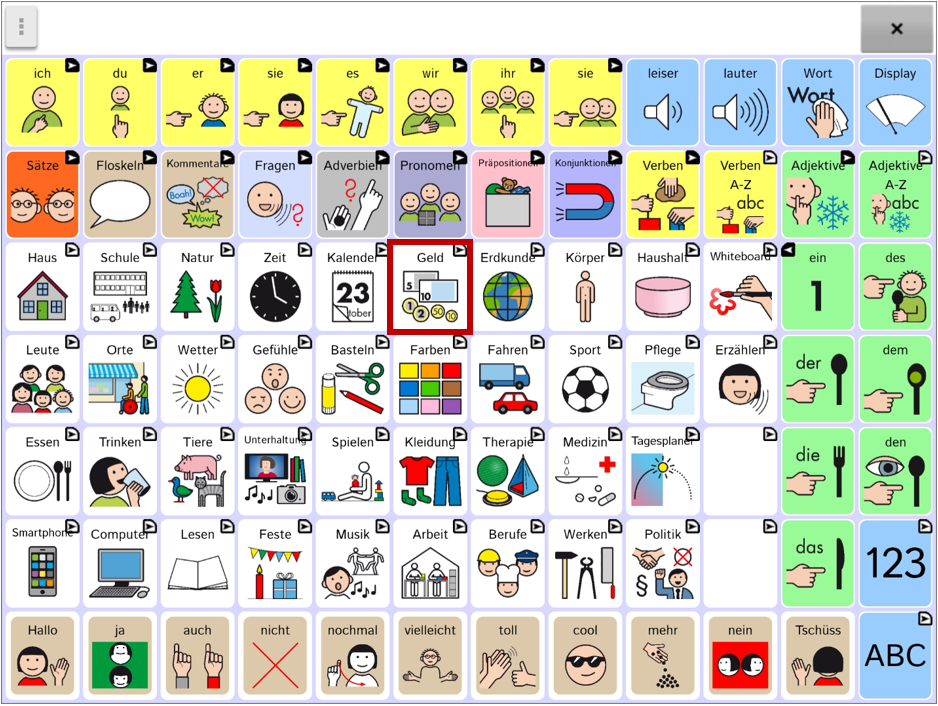
Um den linearen Scan-Modus auszuwählen, gehen Sie zu Menü > Einstellungen > Ansteuerung > Scanning > Muster > Muster. Wählen Sie im Fenster „Muster“ die Option Linear.
Der lineare Scan-Modus mit einer einzelnen Taste verwenden
Stellen Sie sicher, dass „Scanning aktivieren“ ausgewählt ist. Gehen Sie zu Menü > Einstellungen > Ansteuerung > Scanning. Im Kontrollkästchen „Scanning aktivieren“ sollte ein Häkchen angezeigt werden.
Schalten Sie Auto-Scan aus. Wählen Sie Ansteuerung mit Tasten und achten Sie darauf, dass „Auto-Scan“ nicht ausgewählt ist Wenn Auto-Scan ausgeschaltet ist, ist eine Tastenaktivierung erforderlich, um beim Scan die einzelnen Tasten durchzuschalten.
Stellen Sie die Rücknahmeoption auf eine für Sie geeignete Einstellung ein. Beispiel: 2,0 Sekunden. Wählen Sie Scangeschwindigkeit > Rücknahmeoption. Damit wird festgelegt, wie lange die Taste ausgeschaltet bleiben muss, bevor eine Aktivierung wirksam wird.
Stellen Sie den Scan-Modus auf „Linear“ ein. Gehen Sie zu Mustern > Muster > Linear und wählen Sie OK.
Gehen Sie zu Ihrem Vokabular und gehen Sie alle Tasten der Reihe nach durch, indem Sie die Taste bei jeder Taste drücken. Lassen Sie die Taste dann los, wenn Sie die Taste erreichen, die Sie aktivieren möchten.
Den linearen Scan-Modus mit „Zwei Tasten“ verwenden
Stellen Sie sicher, dass „Scanning aktivieren“ ausgewählt ist. Gehen Sie zu Menü > Einstellungen > Ansteuerung > Scanning. Im Kontrollkästchen „Scanning aktivieren“ sollte ein Häkchen angezeigt werden.
Aktivieren oder deaktivieren Sie den Auto-Scan, je nachdem, was für den Benutzer geeignet ist. Wählen Sie Ansteuerung mit Tasten und aktivieren Sie das Kontrollkästchen „Auto-Scan“, um ein Häkchen einzufügen oder zu entfernen.
Hinweis: Wenn Auto-Scan eingeschaltet ist, erfolgt das Scanning automatisch, ohne dass eine Taste gedrückt gehalten wird. Wenn Auto-Scan ausgeschaltet ist, ist eine Tastenaktivierung erforderlich, um beim Scan die einzelnen Tasten durchzuschalten.
Stellen Sie den Scan-Modus auf „Linear“ ein. Gehen Sie zu Mustern > Muster > Linear und wählen Sie OK.
Gehen Sie zu Ihrem Vokabular und wählen Sie Taste A zu und Taste B, um eine Aktivierung durchzuführen.
Scan-Modus Zeilen-/Spalten
Beim Zeilen-/Spalten-Scan werden die einzelnen Tastenreihen hervorgehoben, beginnend mit der obersten Zeile und von oben nach unten. Wenn die Zeile mit der gewünschten Taste hervorgehoben ist, aktivieren Sie Ihre Taste.
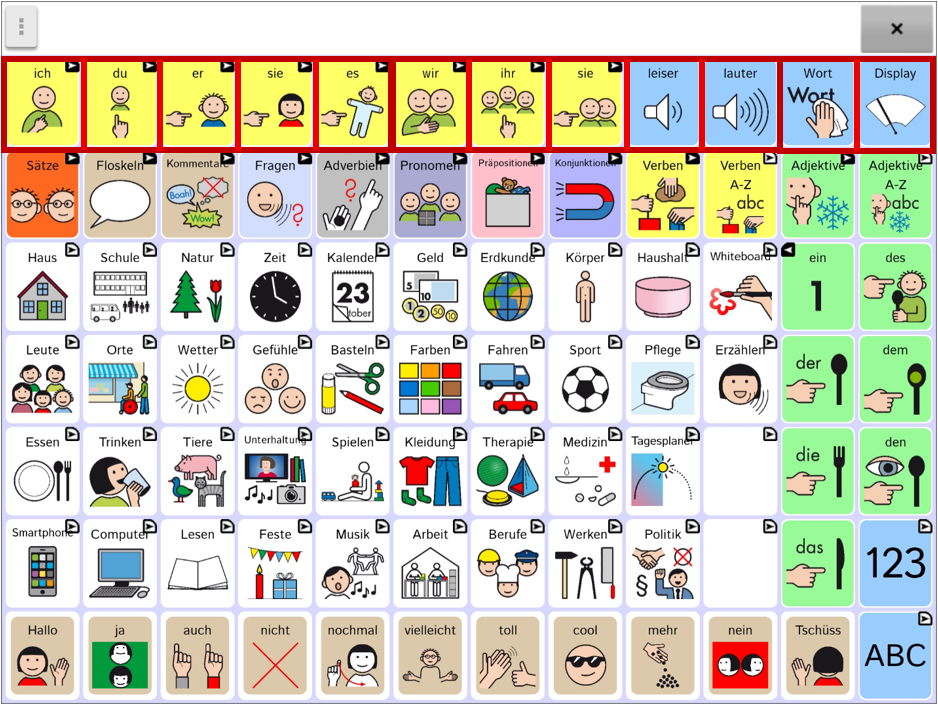
Der Scan durchläuft dann die einzelnen Tasten von links nach rechts in der Zeile. Wenn die gewünschte Taste hervorgehoben ist, aktivieren Sie Ihre Taste.
Um den Scan-Modus „Zeilen/Spalten“ auszuwählen, gehen Sie zu Menü > Einstellungen > Ansteuerung > Scanning > Muster > Muster. Wählen Sie im Fenster „Muster“ die Option Zeile/Spalte.
Scan-Modus Block
Bei einem Blockscan werden Tastenblöcke hervorgehoben. Die Blöcke werden durch die Einstellungen im Fenster „Modus“ definiert. Wenn der Block mit der gewünschten Taste hervorgehoben ist, aktivieren Sie die Taste.
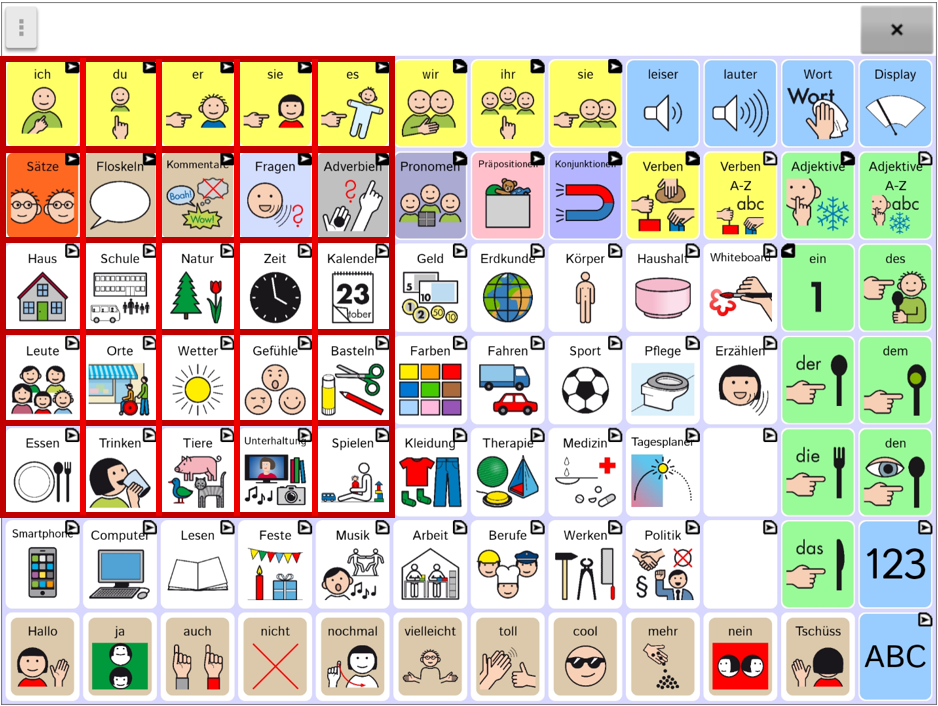
Der Scan markiert dann je nach Ihren Einstellungen kleinere Blöcke, Zeilen oder Spalten innerhalb des Blocks. Wenn die gewünschte Taste hervorgehoben ist, aktivieren Sie Ihre Taste.
Um den Scan-Modus „Block“ auszuwählen, gehen Sie zu Menü > Einstellungen > Ansteuerung > Scanning > Muster > Muster. Wählen Sie im Fenster „Muster“ die Option Block. Ein neues Fenster „Muster“ wird geöffnet.
Um die Anzahl der Spalten oder Zeilen in einem Block zu erhöhen, wählen Sie +; um die Anzahl zu verringern, wählen Sie – , oder wählen Sie „So viele wie möglich“.
Wenn ein Scan in das Zeilen-/Spaltenmuster wechseln soll, nachdem ein Block ausgewählt wurde, wählen Sie „In einer Gruppe Zeilen/Spalten-Scanning verwenden“.
Wenn Sie nur nach Blöcken scannen möchten, lassen Sie „In einer Gruppe Zeilen/Spalten-Scanning verwenden“ deaktiviert.
Wenn Sie die Blockoptionen eingestellt haben, wählen Sie OK aus.
Scan-Modus Durchgängig
Ein durchgängiger Scan hebt Gruppen von Tasten hervor, die von einer Zeile in die nächste fließen. Der durchgängige Scan wird durch die Einstellungen im Fenster „Muster“ definiert. Wenn der Bereich mit der gewünschten Taste hervorgehoben wird, aktivieren Sie die Taste. Das durchgängige Scannen ist eine Scanoption für Personen, die kein gleichbleibendes Scanmuster benötigen.
Um den durchgängigen Scan-Modus auszuwählen, gehen Sie zu Menü > Einstellungen > Ansteuerung > Scanning > Muster >Muster. Wählen Sie im Fenster „Muster“ die Option „Durchgängig“. Ein neues Fenster „Muster“ wird geöffnet.
Um die Anzahl der Gruppen bei einem durchgängigen Scan zu erhöhen, wählen Sie +. Um die Anzahl der Gruppen zu verringern, wählen Sie –. Oder wählen Sie „So viele wie möglich“. Wenn Sie die Optionen für den durchgängigen Scan eingestellt haben, wählen Sie OK.
Block-Scans und durchgängige Scans optimieren
Die Scan-Optimierung funktioniert nur im Block-Scan-Modus und im durchgängigen Scan-Modus. Um Block-Scans und durchgängige Scans zu optimieren, gehen Sie zu Menü > Einstellungen > Ansteuerung > Scanning > Muster. Aktivieren Sie dann die Scan-Optimierung.
Wenn die Scan-Optimierung aktiviert ist, werden für Block-Scans und durchgängige Scans auf jeder Seite die effizientesten Einstellungen verwendet. Wenn Sie die Scan-Optimierung deaktivieren, werden Block-Scans und durchgängige Scans auf allen Seiten auf dieselbe Weise durchgeführt.
Bei eingeschalteter Scan-Optimierung: Für durchgängige Scan wird die niedrigste durchschnittliche Anzahl von Scanschritten für jede Taste auf einer Seite ermittelt. Stellen Sie sich das Seitenlayout in einer geraden Linie vor. Wenn Sie beispielsweise die Tasten auf einer Seite in 6 gleiche Gruppen aufteilen, sind 5 Scanschritte erforderlich, um zur sechsten Gruppe zu gelangen. Beim durchgängigen Scan werden die Gruppen so angepasst, dass die erste Gruppe größer ist, sodass die Gruppen über die Seite verteilt werden, um die durchschnittliche Anzahl der Scanschritte gleichmäßig über die gesamte Seite zu verteilen.
Bei ausgeschalteter Scan-Optimierung: Beim durchgängigen Scan werden auf jeder Seite gleiche Tastengruppen gescannt. Stellen Sie sich das Seitenlayout in einer geraden Linie vor. Wenn Sie zum Beispiel die Tasten auf einer Seite in gleiche Gruppen unterteilen, wird in jeder Gruppe die gleiche Anzahl von Tasten gescannt.
Scans des Textfensters konfigurieren
So schließen Sie das Textfenster in Scans ein:
Durch Auswahl des Textfensters wird der aktuelle Text gesprochen. Aktivieren oder deaktivieren Sie das Scannen des Textfensters, indem Sie Menü > Einstellungen > Ansteuerung > Scanning > Muster > Textfenster scannen auswählen.
So schließen Sie die Taste „Löschen“ im Textfenster in Scans ein:
Aktivieren  oder deaktivieren Sie das Scannen der Taste „Löschen“, indem Sie zu Menü > Einstellungen > Ansteuerung > Scanning > Muster > Taste “Löschen” scannen gehen.
Wenn „Taste “Löschen” scannen“ aktiviert ist, wird das Textfenster wie folgt gescannt:
Wenn der Scan das Textfenster erreicht, wird das gesamte Textfenster hervorgehoben.
Bei hervorgehobenem Textfenster: Wenn der Benutzer die Taste drückt, wird der Text hervorgehoben und gesprochen.
Bei hervorgehobenem Textfenster: Wenn der Benutzer nichts tut, wird die Taste „Löschen“ hervorgehoben.
Bei hervorgehobener Taste „Löschen“: Wenn der Benutzer die Taste drückt, wird das letzte Wort im Display gelöscht. Wenn der Benutzer nichts tut, ändert sich

auf der Taste „Löschen“ automatisch zu .
Bei angezeigter Taste „Löschen“
 : Wenn der Benutzer die Taste drückt, wird der gesamte Text gelöscht. Dies entspricht dem Drücken und Halten der Taste „Löschen“.
Scans von Benachrichtigungen konfigurieren
Schalten Sie das Scannen von Benachrichtigungen im Textfenster ein oder aus, indem Sie Menü > Einstellungen > Ansteuerung > Scanning > Muster > Benachrichtigungen scannen wählen. Wenn „Benachrichtigungen scannen“ aktiviert ist und eine SMS-Benachrichtigung gescannt und ausgewählt wird, wird die Unterhaltungsliste geöffnet.
Scans leerer Bereiche konfigurieren
Aktivieren oder deaktivieren Sie das Scannen leerer Tastenbereiche, indem Sie Menü > Einstellungen > Ansteuerung > Scanning > Muster > Leere Felder überspringen wählen. Wenn diese Option ausgewählt ist, überspringt der Scanvorgang Bereiche ohne Taste oder Tasten, die nur eine Sprachmitteilung, aber keinen Text enthalten.
Scangeschwindigkeit einstellen
Die Scangeschwindigkeit legt fest, wie lange das Gerät braucht, um bei einem Scan von einer Taste, Zeile oder Spalte zur nächsten zu wechseln. Standardmäßig beträgt die Scangeschwindigkeit eine Sekunde. Bei dieser Einstellung dauert es eine Sekunde von der Hervorhebung einer Taste bis zur Hervorhebung der nächsten Taste.
Um die Scangeschwindigkeit zu ändern, gehen Sie zu Menü > Einstellungen > Ansteuerung > Scanning > Scangeschwindigkeit > Scangeschwindigkeit. Das Fenster „Scangeschwindigkeit“ wird geöffnet.
Um die Zeit zu erhöhen, tippen Sie auf +. Um die Zeit zu verringern, tippen Sie auf –. Oder verwenden Sie die Tastatur, um die gewünschte Einstellung einzugeben. Wählen Sie OK.
Scan-Durchläufe konfigurieren
Wählen Sie, wie oft das Gerät die Seite automatisch scannen soll. Nachdem die eingestellte Anzahl von Scan-Durchläufe erreicht ist, wird der Scan angehalten, bis erneut eine Taste aktiviert wird.
Um die Anzahl der Scan-Durchläufe festzulegen, gehen Sie zu Menü > Einstellungen > Ansteuerung > Scanning > Scangeschwindigkeit > Anzahl der Durchläufe. Das Fenster „Anzahl der Durchläufe“ wird geöffnet.
Um die Anzahl der Durchläufe zu erhöhen, tippen Sie auf +. Um die Anzahl der Durchläufe zu verringern, tippen Sie auf –. Oder verwenden Sie die Tastatur, um die gewünschte Einstellung einzugeben. Wählen Sie OK.
Rücknahmeoption festlegen
Mit dieser Option haben Sie Gelegenheit, Ihre Wahl zu ändern, nachdem Sie eine Taste ausgewählt haben. Die Option wird automatisch auf Ihre Scangeschwindigkeit eingestellt.
Zum Beispiel: Ihre Rücknahmeoption ist auf eine Sekunde (1,0) eingestellt. Sie scannen und wählen eine Taste aus und stellen dann fest, dass es nicht die Taste ist, die Sie auswählen wollten. Sie haben eine Sekunde Zeit, um Ihre Taste erneut zu aktivieren, um die Taste zu deaktivieren und dann zu einer neuen Taste zu scannen.
Um die Rücknahmeoption einzustellen, gehen Sie zu Menü > Einstellungen > Ansteuerung > Scanning > Scangeschwindigkeit > Rücknahmeoption. Das Fenster „Rücknahmeoption“ wird geöffnet.
Um die Rücknahmezeit zu verlängern, tippen Sie auf +. Um die Rücknahmezeit zu verkürzen, tippen Sie auf –. Oder verwenden Sie die Tastatur, um die gewünschte Einstellung einzugeben. Wählen Sie OK.
Einschalten des Auto-Restart
Mit dieser Option können Sie einen Scanzyklus nach einer Aktivierung automatisch neu starten. Um den Auto-Restart zu aktivieren, gehen Sie zu Menü > Einstellungen > Ansteuerung > Scanning > Scangeschwindigkeit > Auto-Restart.