Tastenfunktionen sind Befehle, die Sie einer Taste hinzufügen können, um bestimmte Funktionen auszuführen. Sie können einer Taste eine oder mehrere Funktionen hinzufügen, die ausgelöst werden, wenn die Taste ausgewählt wird.
Tastenfunktion hinzufügen
Wählen Sie Menü > Editor.
Wählen Sie Bearbeiten und dann die Taste, die Sie ändern möchten.
Wählen Sie links den Tab Funktionen aus. „Zugewiesene Funktionen“ wird angezeigt.
Wählen Sie Funktion hinzufügen. Dort sehen Sie Funktionskategorien.
Hinweis: Wenn Sie „Zugewiesene Funktionen“ erneut anzeigen müssen, um zu sehen, welche Funktionen Sie bereits ausgewählt haben, wählen Sie Zurück.
Wählen Sie die gewünschte Kategorie aus.
Wählen Sie Auswählen für die gewünschte Funktion. In der Liste „Zugewiesene Funktionen“ wird die ausgewählte Funktion angezeigt.
Um eine zusätzliche Funktion für die Taste auszuwählen, wählen Sie Funktion hinzufügen und dann Auswählen für eine weitere Funktion. Die Liste „Zugewiesene Funktionen“ zeigt nun die beiden ausgewählten Funktionen an.
Hinweis: Verwenden Sie die Pfeile, um eine Funktion in der Liste nach oben oder unten zu verschieben. Wählen Sie die
 Taste „Löschen“, um eine Funktion von der Taste zu entfernen.
Wenn Sie alle gewünschten Funktionen hinzugefügt haben, wählen Sie Fertig und dann Sichern.
Zwischen Tastenfunktionen eine Pause hinzufügen
Wenn eine Taste mehr als eine Funktion enthält, können Sie eine Pause zwischen den Funktionen hinzufügen und die Verzögerungszeit angeben. Die Pause verhindert, dass während der Verzögerungszeit andere Vokabulartasten ausgewählt werden.
Wählen Sie Menü > Editor.
Wählen Sie Bearbeiten und dann die Taste, die Sie ändern möchten.
Wählen Sie links den Tab Funktionen aus. „Zugewiesene Funktionen“ wird angezeigt.
Fügen Sie eine Funktion hinzu.
Wählen Sie Pause hinzufügen. Das Fenster „Verzögerungszeit“ wird geöffnet
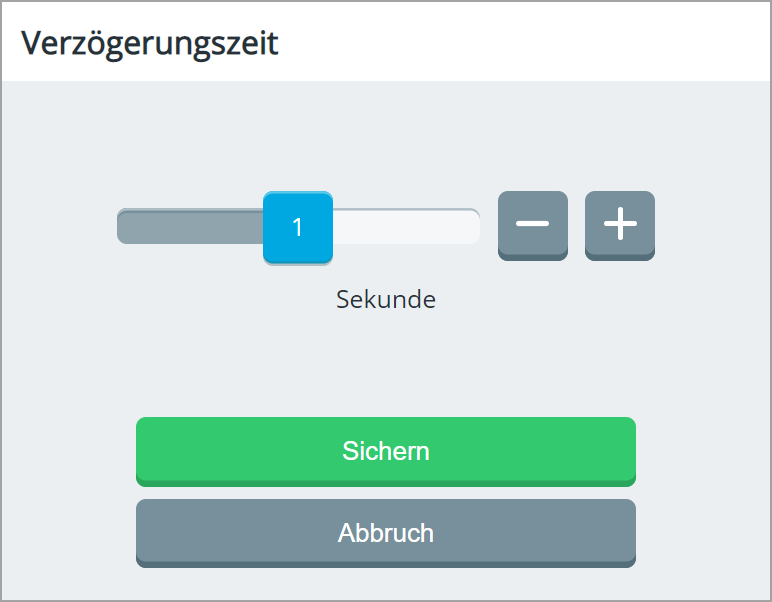
Stellen Sie die Verzögerungszeit ein, indem Sie entweder den Schieberegler bewegen oder die Tasten + und – wählen, um den Wert schrittweise zu erhöhen oder zu verringern. Die Zahl auf dem Schieberegler zeigt die aktuelle Einstellung an. Die Zeiten reichen von 0,1 bis 10 Sekunden.
Wählen Sie Sichern. Die Verzögerungszeit wird unter „Zugewiesene Funktionen“ angezeigt.
Um die Verzögerungszeit unter „Zugewiesene Funktionen“ zu verschieben, verwenden Sie den Aufwärtspfeil
 oder den Abwärtspfeil
 . Um eine Verzögerungszeit zu ändern, verwenden Sie die
 Taste „Ändern“ oder „Ersetzen“.
Sie können einer Taste mehrere Verzögerungszeiten hinzufügen. Beispiel:

Tipp: Um eine Verzögerungszeit von mehr als 10 Sekunden zu erstellen, legen Sie eine Verzögerung von 10 Sekunden fest und fügen eine weitere Verzögerung unmittelbar dahinter in der Liste „Zugewiesene Funktionen“ hinzu.
Wählen Sie Fertig und dann Sichern. „Erfolgreich gespeichert“ wird angezeigt.
Eine Funktion für die Taste List-O-Mat erstellen
Mit der Tastenfunktion „List-O-Mat“ können Sie mit einem Tastendruck in Ihrem Vokabular eine Liste der Elemente in der von Ihnen festgelegten Reihenfolge oder in einer zufälligen Reihenfolge abspielen. Jedes Mal, wenn Sie die Taste wählen, wird das nächste Element ausgeführt. Verwenden Sie List-O-Mat, um einen Witz zu erzählen, Bingo zu spielen, zu würfeln usw.
Gehen Sie zu der Vokabularseite mit der Taste, die Sie verwenden möchten.
Wählen Sie Menü > Editor. Wählen Sie Bearbeiten, und wählen Sie die Taste, zu der Sie die Funktion hinzufügen möchten.
Wählen Sie im Fenster „Taste bearbeiten“ den Tab Funktionen und dann Funktion hinzufügen aus. Daraufhin wird eine Liste mit Funktionskategorien angezeigt.
Wählen Sie Lustige Sachen. Das Fenster „Funktion hinzufügen“ wird geöffnet.
Wählen Sie die List-O-Mat-Taste Auswählen. Das Fenster „List-O-Mat“ wird geöffnet.
Wählen Sie die Reihenfolge, in der die Elemente abgespielt werden sollen: Der Reihe nach, Zufällig oder Zufällig ohne Wiederholungen.
Der Reihe nach: Elemente in der Liste werden der Reihe nach wiedergegeben und im Textfenster angezeigt. Wenn Sie die Taste wählen, wird jeweils ein Element ausgeführt. Wenn die Elemente der Reihe nach abgespielt werden,beginnt die Liste von vorne, wenn Sie das Ende erreicht haben. Wenn Sie eine andere Taste auswählen und diese Taste dann erneut auswählen, beginnt die Liste von vorn.
Zufällig: Elemente in der Liste werden in zufälliger Reihenfolge wiedergegeben und im Textfenster angezeigt. Wenn Sie die Taste wählen, wird jeweils ein Element ausgeführt. Die zufällige Wiedergabe endet nie.
Zufällig ohne Wiederholungen: Elemente in der Liste werden in zufälliger Reihenfolge ohne Wiederholung wiedergegeben und im Textfenster angezeigt. Wenn Sie die Taste wählen, wird jeweils ein Element ausgeführt. Wenn alle Elemente wiedergegeben wurden, wird die Liste angehalten, und „Ende der Liste“ wird angezeigt. Wenn Sie eine andere Taste auswählen und die Taste dann erneut auswählen, beginnt die Liste von vorn.
Wählen Sie im Feld „Ein Element eingeben“ das Tastatursymbol, und geben Sie einen Elementnamen ein.
Wenn Sie auf der Tastatur Fertig auswählen, wird das Element der Liste hinzugefügt.
Wiederholen Sie die Schritte 7 und 8 für jedes Element, das Sie hinzufügen möchten.
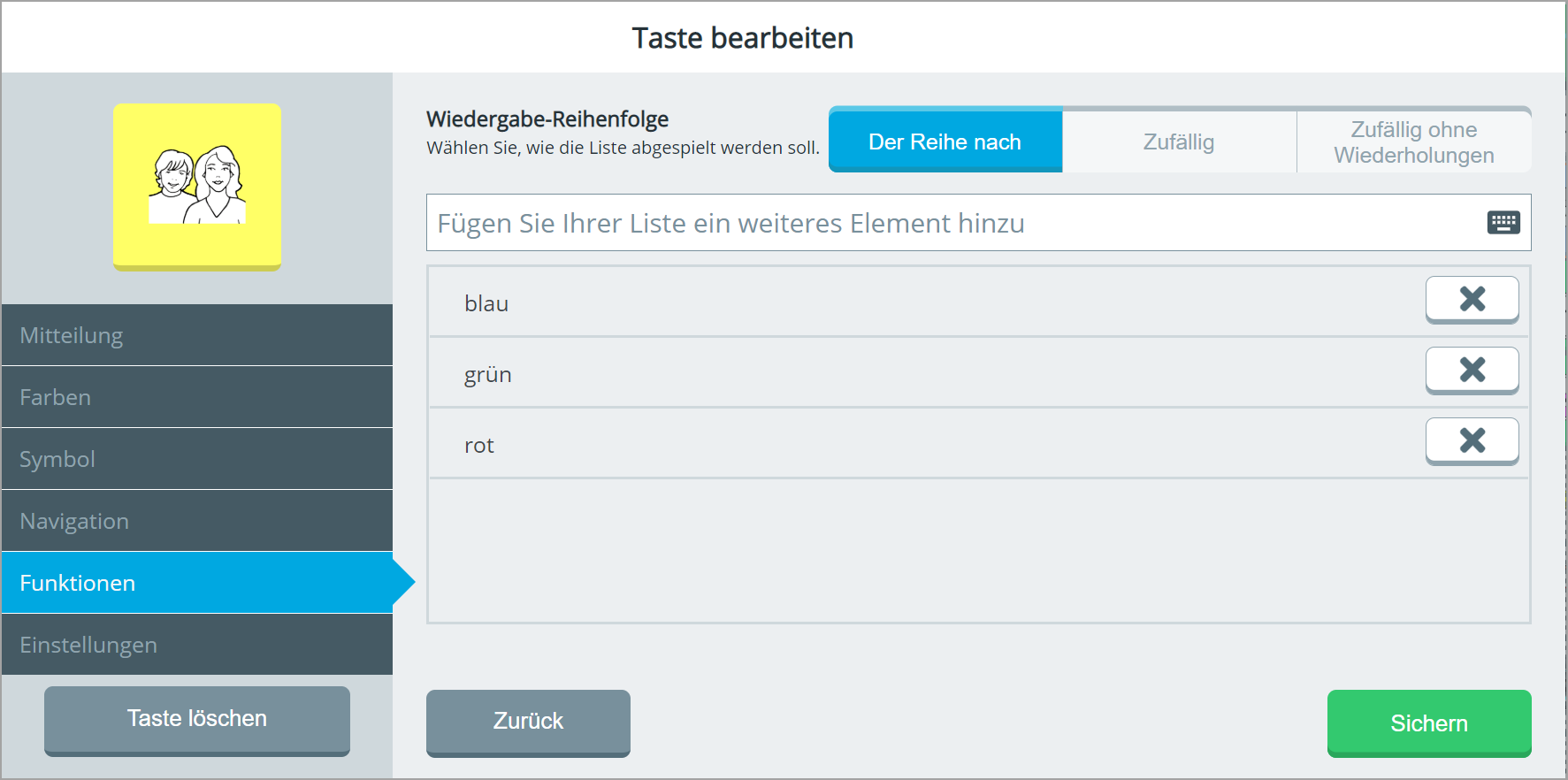
Die aufgeführten Elemente werden in der Tastenfunktion „List-O-Mat“ gespeichert.
Um ein Element aus der Liste zu löschen, wählen Sie die
 Taste „Löschen“.
Um zu den Kategorieordnern zurückzukehren, wählen Sie die Taste Zurück.
Wichtig: Wenn Sie Zurück wählen, wird die Funktion nicht gespeichert.
Wählen Sie Sichern, um die Elemente in der Funktion „List-O-Mat“ zu speichern. Die Taste „Sichern“ wird angezeigt, wenn die Liste mindestens ein Element enthält. Wenn Sie Sichern wählen, wird Ihre Arbeit gespeichert und Sie gelangen zurück zur Liste der Tastenfunktionen, in der Sie nun das Werkzeug „List-O-Mat“ in der Liste der Tastenfunktionen sehen. Zusätzlich werden bei der Tastenfunktion die ersten beiden Listeneinträge gefolgt von drei Punkten (…) angezeigt, damit Sie erkennen können, welche Elemente die Liste enthält.
 Wenn Sie mehr als eine Funktion zur Taste hinzufügen, verschieben Sie die Funktion mit dem Aufwärtspfeil in der Liste nach oben, sodass sie vor einer oder mehreren der anderen Funktionen wiedergegeben wird.
 Wenn Sie mehr als eine Funktion zur Taste hinzufügen, verschieben Sie die Funktion mit dem Abwärtspfeil in der Liste nach unten, sodass sie nach einer oder mehreren der anderen Funktionen wiedergegeben wird.
 Ändern oder ersetzen Sie die Funktion.
 Löschen Sie die Funktion.
Wenn Sie eine weitere Funktion hinzufügen möchten, wählen Sie Funktion hinzufügen. Wenn nicht, fahren Sie mit Schritt 12 fort.
Hinweis: Sie können einer Taste mehrfach eine List-O-Mat-Tastenfunktion hinzufügen. Für jede Instanz der Funktion wird nur ein Element aus jeder Liste generiert (in der Reihenfolge der Tastenfunktionsliste).
Wenn Sie mit den Änderungen fertig sind, wählen Sie Fertig.
Wählen Sie oben rechts im Bildschirm Sichern. Es wird kurz „Erfolgreich gespeichert“ angezeigt.
Wichtig: Wenn Sie Zurück wählen, wird die Funktion nicht gespeichert.
Wenn Sie die Taste in Ihrem Vokabular auswählen, wird die Liste der Elemente in der von Ihnen angegebenen Reihenfolge oder in zufälliger Reihenfolge wiedergegeben. Jedes Mal, wenn Sie die Taste wählen, wird das nächste Element ausgeführt.
Erstellen Sie eine Taste, um eine Audiomitteilung abzuspielen
Wählen Sie Menü > Editor.
Wählen Sie Bearbeiten und dann die Taste, die Sie ändern möchten.
Das Fenster „Taste bearbeiten“ wird mit geöffnetem Tab „Mitteilung“ geöffnet.
Fügen Sie der Taste ein Label und ein Symbol hinzu.
Wählen Sie die den Tab Funktionen aus, und wählen Sie Funktion hinzufügen.
Wählen Sie Audio und dann Auswählen für Audiodatei wiedergeben.
Wählen Sie den Tab „Audio aufnehmen“, geben Sie einen Dateinamen für die Mitteilung ein, und wählen Sie Fertig.
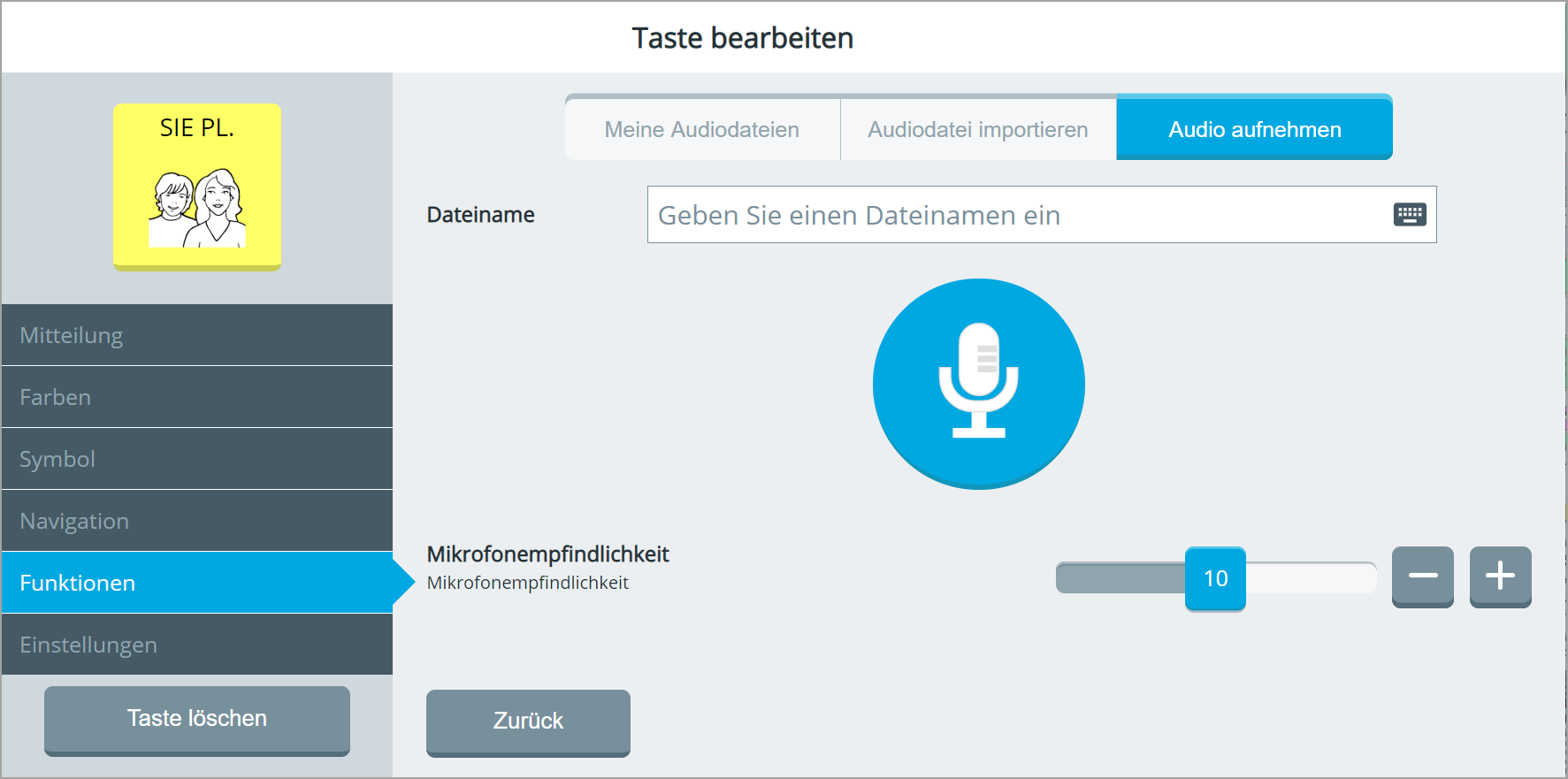
Wählen Sie die Mikrofontaste
 , um die Aufnahme zu starten. Die Zeit wird heruntergezählt (3, 2,1 ...), und dann wird eine
 STOP-Taste angezeigt.
Nehmen Sie Ihre Mitteilung auf. Wenn Sie fertig sind, wählen Sie die Stop-Taste. Es wird eine Wiedergabetaste
 angezeigt.
Hinweis: Die Zeitgrenze für die Aufnahme einer Mitteilung beträgt fünf Minuten. Wenn Sie länger als fünf Minuten aufnehmen, stoppt die Software die Aufnahme und die Wiedergabetaste wird angezeigt.
Stellen Sie ggf. den Regler Mikrofonempfindlichkeit ein.
Wählen Sie die Wiedergabetaste, um Ihre Mitteilung abzuspielen. Wählen Sie bei Bedarf die Taste Pause
 . Wenn Sie mit der Mitteilung nicht zufrieden sind, wählen Sie die Taste Erneut versuchen.
Wenn Sie mit der Mitteilung zufrieden sind, wählen Sie Sichern.
Zeichnen Sie bei Bedarf mehrere Mitteilungen auf der Taste auf. Wählen Sie für jede Mitteilung Sichern. Wenn Sie mit der Aufzeichnung von Mitteilungen oder den Änderungen an der Taste fertig sind, wählen Sie Fertig.
Wählen Sie Sichern, um alle Mitteilungen auf der Taste zu speichern.
Wenn Sie diese Taste wählen, werden alle Mitteilungen wiedergegeben, die Sie für die Taste aufgenommen haben.
So ändern Sie Ihre Mitteilungen:
Ihre aufgezeichneten Mitteilungen werden auf dem Tab Meine Audiodateien aufgeführt. Die Mitteilungen werden von oben nach unten in der Reihenfolge wiedergegeben, in der sie aufgelistet werden.
 Verschieben Sie die Mitteilung in der Liste nach oben, damit sie vor einer oder mehreren der anderen Mitteilungen wiedergegeben wird.
 Verschieben Sie die Mitteilung in der Liste nach unten, damit sie nach einer oder mehreren der anderen Mitteilungen wiedergegeben wird.
 Ändern oder ersetzen Sie die Mitteilung.
 Löschen Sie die Mitteilung aus der Liste „Zugewiesene Funktionen“.
Taste löschen: Wählen Sie Taste löschen nur, wenn Sie alle Mitteilungen, das Label, das Symbol, die Funktionen und die Einstellungen für die Taste entfernen möchten.
Fertig: Wenn Sie mit den Änderungen fertig sind, wählen Sie Fertig.
Hinweis: Wenn die Mitteilung im Textfenster angezeigt, aber nicht vom Sprachsynthesizer gesprochen werden soll (1) fügen Sie auf dem Tab Mitteilung eine Mitteilung hinzu und (2) deaktivieren Sie „Mitteilung sprechen“ für diese Taste auf dem Tab Einstellungen.
Eine Taste zur Steuerung des privaten Modus der Tastatur erstellen
Durch das Erstellen einer Tastenfunktion zur Eingabe im privaten Modus können Sie Ihre Eingabe ausblenden, damit andere sie nicht sehen können. Sie können beispielsweise ein Passwort ausblenden. Dazu fügen Sie die Funktion „privater Modus“ zu einer Taste auf einer neuen Schrift-Tastatur hinzu. Mit dieser Taste wird der private Modus nach Bedarf ein- und ausgeschaltet.
Schritt 1: Eine Kopie Ihrer Schrift-Tastatur erstellen
Gehen Sie zu Menü > Toolbox > Vokabular > Tastaturen & Wortvorhersage.
Wählen Sie Tastatur auswählen, um die Schrift- und Speicher-Tastatur mit den Tasten Ändern aufzulisten.
Wählen Sie die Taste Ändern für die Schrift-Tastatur und dann den Tab Standard-Tastaturen aus.
Um eine zu kopierende Tastatur zu finden, verwenden Sie eine der folgenden Methoden:
Verwenden Sie die Pfeile, um durch die Liste zu blättern
Wählen Sie das Feld „Tastatur suchen“, und geben Sie einen Teil des Namens der Tastaturseite ein.
Wenn Sie die gewünschte Tastatur gefunden haben, wählen Sie die
 Taste „Duplizieren“ für die betreffende Tastatur.
Geben Sie im Fenster „Tastatur duplizieren“ einen Namen für die neue Tastatur ein.
Wählen Sie Anlegen. Daraufhin wird kurz „Erfolgreich kopiert“ angezeigt, und die neue Tastatur wird geöffnet.
Bearbeiten Sie die Tastatur, und wählen Sie Sichern. Die neue Tastatur wird dem Tab „Meine Tastaturen“ mit einem Häkchen hinzugefügt, um anzuzeigen, dass dies jetzt die Standardtastatur ist.
Wählen Sie Schließen. Wenn Sie die Schrift-Tastatur im Vokabular auswählen, wird die von Ihnen erstellte Tastatur geöffnet.
Schritt 2: Fügen Sie eine Taste hinzu, um den privaten Modus ein- und auszuschalten.
Wählen Sie Menü > Editor.
Wählen Sie Bearbeiten, und wählen Sie die gewünschte Tastaturtaste aus.
Fügen Sie der Taste ein Label hinzu.
Wählen Sie links den Tab Funktionen aus. „Zugewiesene Funktionen“ wird angezeigt.
Wählen Sie Funktion hinzufügen. Dort sehen Sie Funktionskategorien.
Wählen Sie Mitteilungs-Funktionen.
Wählen Sie den privaten Modus aus.
Wählen Sie Fertig und dann Sichern.
Schritt 3: Verwenden Sie Ihre Taste für den privaten Modus.
Wenn Sie etwas eingeben müssen, das von niemandem gesehen werden soll, wählen Sie die Taste aus, die Sie erstellt haben. Während der Eingabe wird der Text im Textfenster durch Punkte ersetzt.

Wenn Sie mit der Eingabe fertig sind, wählen Sie die Taste erneut aus. Während Sie mit der Eingabe fortfahren, wird Text im Textfenster angezeigt.
Tasten zum Kopieren und Einfügen von Text im Textfenster anlegen
Wenn Sie längere Mitteilungen erstellen oder Mitteilungen zwischen Anwendungen übertragen möchten, können Sie Text mithilfe der folgenden Tastenfunktionen kopieren und einfügen:
Text kopieren kopiert Text aus dem Textfenster in die Windows-Zwischenablage.
Text einfügen fügt den kopierten Text an einer gewünschten Stelle ein.
Tipp: Fügen Sie diese Tastenfunktionen auf zwei leeren Tasten nebeneinander hinzu, und beschriften Sie sie mit „Kopieren“ und „Einfügen“, damit sie leicht aufzufinden sind.
So fügen Sie Ihrem Vokabular eine Taste zum Kopieren oder Einfügen hinzu:
Gehen Sie zu Menü > Editor > Bearbeiten.
Wählen Sie die Taste, die Sie zum Kopieren oder Einfügen von Mitteilungen verwenden möchten.
Wählen Sie den Tab Funktionen auf der linken Seite und dann auf der rechten Seite die Option Funktion hinzufügen aus.
Wählen Sie Mitteilungs-Funktionen.
Wählen Sie Text kopieren oder Text einfügen.
Wählen Sie Fertig und dann Sichern aus, um die Tastenfunktion hinzuzufügen.
Erstellen Sie eine Taste, um eine Mitteilung Satz für Satz zu sprechen
Um das Tempo der Wiedergabe einer längeren Mitteilung oder einer Rede zu steuern, können Sie mit der Funktion „Satz sprechen“ eine Taste erstellen, um den Inhalt des Textfensters bei Auswahl der Taste Satz für Satz zu sprechen.
Gehen Sie zu Menü > Editor.
Wählen Sie Bearbeiten, und wählen Sie dann die zu ändernde Taste aus.
Wählen Sie links den Tab Funktionen aus. Es wird eine leere Liste „Zugewiesene Funktionen“ geöffnet.
Wählen Sie Funktion hinzufügen. Es werden Funktionskategorien angezeigt.
Wählen Sie Mitteilungs-Funktionen und dann Satz sprechen.
Wählen Sie Fertig und dann Sichern.
Hinweise:
Wenn Sie die Taste „Satz sprechen“ wählen, wird der Satz vom Mauszeiger bis zum Ende des Satzes gesprochen. Wenn Sie am Anfang der Mitteilung beginnen möchten, stellen Sie sicher, dass sich der Mauszeiger dort befindet, bevor Sie die Taste „Satz sprechen“ wählen.
Nachdem Sie den ersten Satz gesprochen haben, wählen Sie erneut die Taste „Satz sprechen“, um den nächsten Satz zu sprechen usw.
Ihre Mitteilung sollte Satzzeichen enthalten, um diese Tastenfunktion verwenden zu können. Wenn am Ende eines Satzes kein Punkt, Fragezeichen oder Ausrufezeichen vorhanden ist, wird die Mitteilung ohne Pausen vom Mauszeiger bis zum Ende des Inhalts im Textfenster wiedergegeben.
Wenn die Taste „Satz sprechen“ mehrmals ausgewählt wird, werden die Funktionen gespeichert und der Reihe nach ausgeführt.
Wenn Sie in den Einstellungen des Textfensters eine Hervorhebungsfarbe ausgewählt haben, wird jeder Satz beim Sprechen in dieser Farbe hervorgehoben.
Erstellen Sie eine Taste zum Einfügen von Pausen innerhalb eines Satzes
Mit der Taste „Pause einfügen“ können Sie an bestimmten Punkten innerhalb eines Satzes eine kurze Pause hinzufügen, um das Tempo der Wiedergabe und die Absicht der Kommunikation zu steuern. Wenn Sie zum Beispiel jemandem einen Witz erzählen, sollten Sie vor der Pointe eine Pause einlegen.
Gehen Sie zu Menü > Editor.
Wählen Sie Bearbeiten, und wählen Sie dann die zu ändernde Taste aus.
Wählen Sie links den Tab Funktionen aus. Es wird eine leere Liste „Zugewiesene Funktionen“ geöffnet.
Wählen Sie Funktion hinzufügen. Es werden Funktionskategorien angezeigt.
Wählen Sie Mitteilungs-Funktionen und dann Pause einfügen.
Wählen Sie Pause hinzufügen. Stellen Sie eine Verzögerungszeit ein, und wählen Sie Sichern.
Wählen Sie Fertig und dann Sichern.
So verwenden Sie die Taste „Pause einfügen“:
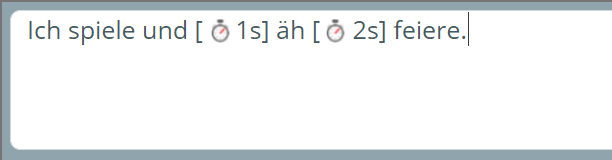
Beginnen Sie mit der Eingabe einer Mitteilung im Textfenster. Wenn sich der Mauszeiger an der Stelle befindet, an der Sie anhalten möchten, wählen Sie die Taste „Pause einfügen“, und geben Sie eine Verzögerungszeit ein (bis zu 30 Sekunden). Ein Symbol für die Pausenzeit zeigt an, wo die Pause in die Mitteilung eingefügt wurde. Fahren Sie mit der Eingabe der Mitteilung fort. Wenn Sie die Mitteilung sprechen, hören Sie die Pause(n).
Eine Taste zum Abbruch der Sprachausgabe erstellen
Wenn Sie versehentlich mit dem Sprechen einer Mitteilung beginnen oder mitten in einer Mitteilung nicht mehr sprechen möchten, können Sie die Taste „Sprachausgabe abbrechen“ verwenden.
Gehen Sie zu Menü > Editor.
Wählen Sie Bearbeiten, und wählen Sie dann die zu ändernde Taste aus.
Wählen Sie links den Tab Funktionen aus. Es wird eine leere Liste „Zugewiesene Funktionen“ geöffnet.
Wählen Sie Funktion hinzufügen. Es werden Funktionskategorien angezeigt.
Wählen Sie Audio und dann Sprachausgabe abbrechen.
Wählen Sie Fertig und dann Sichern.
Eine Taste zum Löschen der letzten Auswahl im Textfenster erstellen
Um den letzten Eintrag im Textfenster und die letzte Navigation rückgängig zu machen, können Sie die Taste „Letzte Auswahl löschen“ verwenden.
Gehen Sie zu Menü > Editor.
Wählen Sie Bearbeiten, und wählen Sie die Taste, die Sie ändern möchten.
Fügen Sie ein Label hinzu.
Wählen Sie links den Tab Funktionen aus. Es wird eine leere Liste „Zugewiesene Funktionen“ geöffnet.
Wählen Sie Funktion hinzufügen. Es werden Funktionskategorien angezeigt.
Wählen Sie Löschen und anschließend Letzte Auswahl löschen.
Wählen Sie Fertig und dann Sichern.