Mit den Tasten „Tauschen“, „Größe ändern“, „Kopieren“, „Ausschneiden“ und „Einfügen“ im Editor können Sie Tasten verschieben und ihre Größe ändern.
Tasten tauschen
Wählen Sie Menü > Editor.
Wählen Sie Tauschen. Die Taste „Tauschen“ wird blau angezeigt, um anzuzeigen, dass sie aktiv ist.
Hinweis: Die Taste „Tauschen“ bleibt aktiv, bis Sie sie erneut auswählen oder bis Sie die Änderungen abgeschlossen und Sichern ausgewählt haben.
Wählen Sie die erste Taste. Die ausgewählte Taste ist von einem roten Rand umgeben
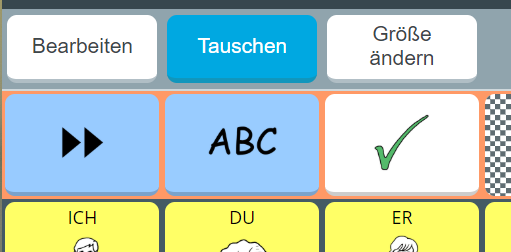
Wählen Sie die zweite Taste. Die beiden ausgewählten Tasten tauschen ihre Positionen.
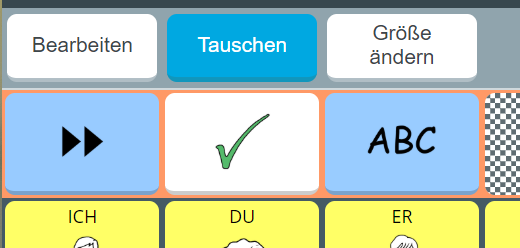
Um weitere Tasten auszutauschen, wiederholen Sie die Schritte 3 und 4. Wenn Sie weitere Änderungen vornehmen möchten, wählen Sie erneut Tauschen aus, um die Taste zu deaktivieren, oder wählen Sie eine andere Editor-Taste aus.
Wählen Sie Sichern. In einer Mitteilung wird bestätigt, dass Ihre Änderungen gespeichert wurden.
Tastengröße ändern
Wichtig: Wenn möglich, ändern Sie nur die Größe von Tasten, die von leeren Tasten oder Positionen umgeben ist. Wenn Sie eine Taste auf Bereiche erweitern, die Tasten enthalten, werden diese Tasten dauerhaft gelöscht, und Sie können sie nicht verwenden.
Wählen Sie Menü > Editor.
Wählen Sie Größe ändern. Die Taste „Größe ändern“ wird blau, das Aussehen des Vokabulars ändert sich und die Aufforderung „Wählen Sie eine Taste aus, deren Größe Sie ändern möchten“ wird im Textfenster angezeigt.
Wählen Sie die Taste aus, deren Größe Sie ändern möchten. Ein grüner Rand umgibt die Taste und die Aufforderung „Tippen, um die erste Ecke der Taste zu erstellen“ wird angezeigt.
Wählen Sie die Taste. Der Rand ändert sich zu Rot, und die folgende Aufforderung wird angezeigt:
Tippen Sie, um die zweite Ecke der Taste zu erstellen. Die Taste wird in dem Rechteck erzeugt, das durch Ihre Auswahl definiert ist. Tasten innerhalb dieses Rechtecks sind verdeckt und nicht zugänglich.
Wählen Sie eine andere Taste aus, um die zweite Ecke zu definieren.
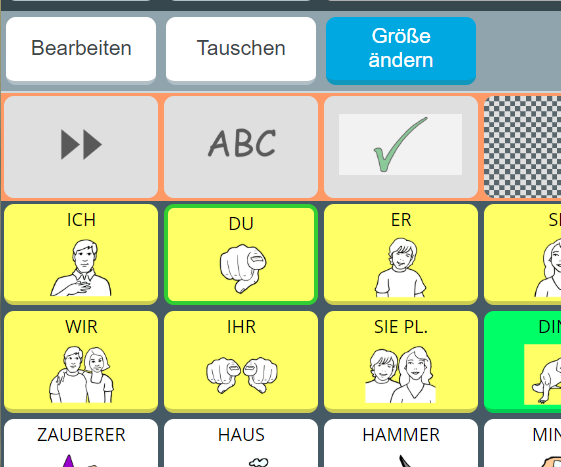
Hinweis: Wenn Sie eine Taste auswählen, die mit anderen Tasten verknüpft ist, werden Sie in einer Mitteilung gewarnt. Wählen Sie OK, um mit der Änderung der Tastengröße fortzufahren und die anderen Tasten zu löschen. Oder wählen Sie Abbruch, um die Größenänderung der Taste zu beenden.
Wenn Sie fortfahren, füllt die Taste den von Ihnen definierten Bereich aus, und davon abgedeckten Tasten werden gelöscht.
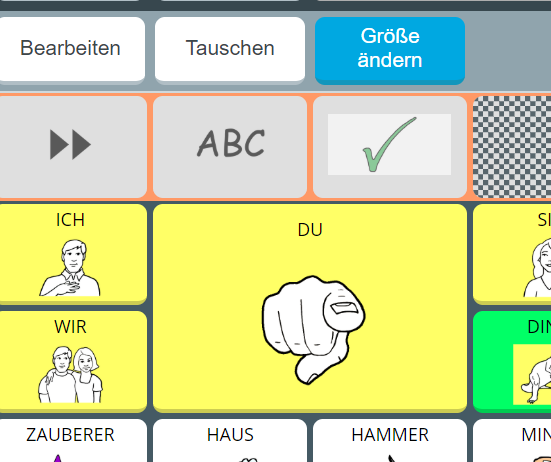
Wählen Sie Sichern. In einer Mitteilung wird bestätigt, dass Ihre Änderungen gespeichert wurden.
Tasten kopieren und verschieben
So erstellen Sie eine Kopie einer Taste:
Wählen Sie Menü > Editor.
Wählen Sie Kopieren.
Wählen Sie die Taste aus, die Sie kopieren möchten.
Wählen Sie Einfügen.
Wählen Sie die Position, an der Sie die kopierte Taste platzieren möchten.
Wählen Sie Sichern.
So verschieben Sie eine Taste an eine andere Position:
Gehen Sie zu Menü > Toolbox > Vokabular > Editor.
Wählen Sie Ausschneiden.
Wählen Sie die Taste aus, die Sie verschieben möchten.
Wählen Sie Einfügen.
Wählen Sie die Position aus, an die Sie die Taste verschieben möchten.
Wählen Sie Sichern.