Tasten-Einstellungen ändern
Wählen Sie Menü > Editor.
Wählen Sie Bearbeiten und dann die Taste, die Sie ändern möchten.
Wählen Sie den Tab Einstellungen auf der linken Seite aus.
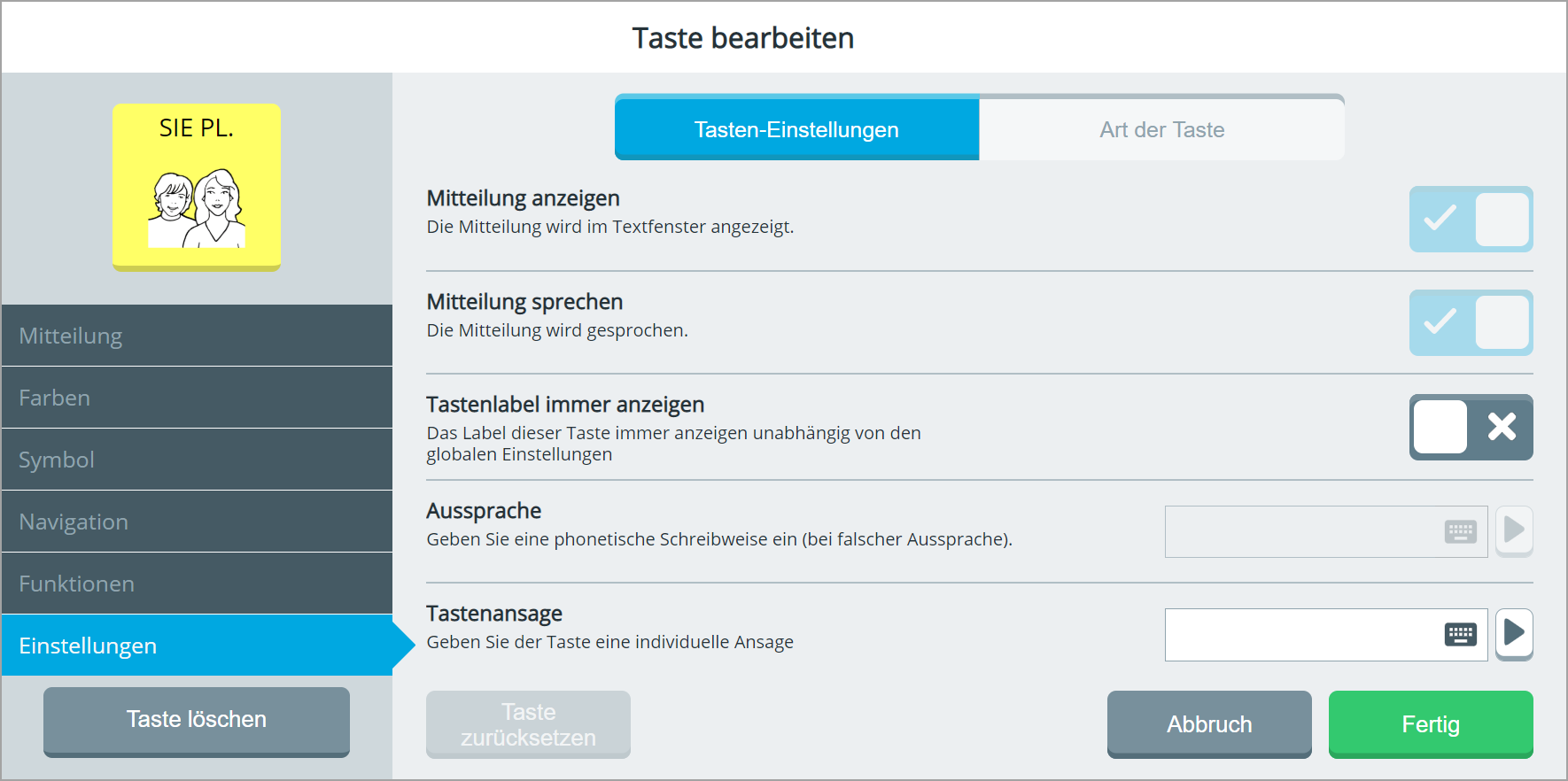
Wählen Sie den Tab Tasten-Einstellungen.
Wichtig: Wenn Sie den Tab „Art der Taste“ und dann „Wortvorhersage“ oder „Wortform vorschlagen“ auswählen, können diese Tasten-Einstellungen nicht ausgewählt werden.
Mitteilung anzeigen
Wählen Sie, ob der Mitteilungstext im Textfenster angezeigt werden soll. Wenn diese Option AKTIVIERT ist  , wird der Text angezeigt. Wenn diese Option DEAKTIVIERT ist
 , wird der Text nicht angezeigt. Wählen Sie Fertig und dann Sichern.
Mitteilung sprechen
Wählen Sie, ob der Mitteilungstext gesprochen werden soll. Wenn diese Option AKTIVIERT ist  , wird der Text gesprochen. Wenn diese Option DEAKTIVIERT ist
 , wird der Text nicht gesprochen.
Tastenlabel immer anzeigen
Wählen Sie, ob das Label immer angezeigt wird. Wenn diese Option AKTIVIERT ist  , wird das Label immer angezeigt. Wenn diese Option DEAKTIVIERT ist
 , wird das Label nicht angezeigt.
Aussprache
Ändern Sie die Aussprache der Mitteilung.
Wählen Sie das Feld Aussprache aus. Die Tastatur wird geöffnet.
Geben Sie die Aussprachen für die Wörter in der Mitteilung ein.
Wählen Sie Fertig, um den Text im Feld „Aussprache“ anzuzeigen. Wählen Sie das Wiedergabesymbol
 , um sich die Wörter anzuhören.
Wählen Sie Fertig, und wählen Sie Sichern, um die phonetische Aussprache zu speichern.
Tastenansage
Wenn Sie akustische Aufforderungen verwenden, ändern Sie den Text, der bei Auswahl der Taste gesprochen wird.
Wählen Sie das Feld „Tastenansage“ aus. Die Tastatur wird geöffnet.
Geben Sie den Text ein, der gesprochen werden soll.
Wählen Sie Fertig, um den Text im Feld „Tastenansage“ anzuzeigen. Wählen Sie das Wiedergabesymbol
 , um sich die Ansage anzuhören.
Wählen Sie Fertig, und dann Sichern, um die Ansage zu speichern.
Eine Taste auf die Standardeinstellungen zurücksetzen
Wenn Sie alle Änderungen, die Sie an einer Vokabulartaste vorgenommen haben, entfernen und die Taste in ihren ursprünglichen Zustand zurückversetzen möchten, verwenden Sie die Funktion „Taste zurücksetzen“, um die Taste auf die Werkseinstellungen zurückzusetzen.
Wichtig: Wenn die Taste verknüpft, in der Größe geändert, ausgetauscht, ausgeschnitten oder kopiert wurde, wird nur diese Taste in ihren ursprünglichen Zustand zurückversetzt. Um die zugehörigen Tasten wiederherzustellen, setzen Sie jede einzeln zurück.
So setzen Sie eine Taste auf die Werkseinstellungen zurück:
Wählen Sie Menü > Editor.
Wählen Sie Bearbeiten, und wählen Sie die Taste, die Sie zurücksetzen möchten. Das Fenster „Taste bearbeiten“ wird geöffnet.
Wählen Sie den Tab Einstellungen.
Wählen Sie Taste zurücksetzen.
Hinweis: Wenn die „Taste zurücksetzen“ mit einen hellgrauen Hintergrund dargestellt wird, ist „Taste zurücksetzen“ nicht verfügbar. Dies zeigt an, dass die ausgewählte Taste bereits die Standardeinstellungen aufweist.
Wählen Sie OK an der Eingabeaufforderung für die Konformation und dann Sichern. „Erfolgreich gespeichert“ wird angezeigt, und die Taste ist auf die Werkseinstellungen zurückgesetzt.