Eine Tastenmitteilung hinzufügen oder ändern
Wählen Sie Menü > Editor. Wählen Sie dann Bearbeiten und dann die Taste, die Sie ändern möchten. Das Fenster „Taste bearbeiten“ wird mit aktiviertem Tab „Mitteilung“ geöffnet.
Wählen Sie das Feld Mitteilung aus, um die Tastatur zu öffnen.
Geben Sie ein Wort oder einen Satz ein, der gesprochen wird, wenn die Taste ausgewählt wird.
Wählen Sie die Taste Fertig auf der Tastatur.
Ein Tastenlabel hinzufügen oder ändern
Wählen Sie Menü > Editor. Wählen Sie dann Bearbeiten und dann die Taste, die Sie ändern möchten. Das Fenster „Taste bearbeiten“ wird mit aktiviertem Tab „Mitteilung“ geöffnet.
Wählen Sie das Feld Label, um eine Tastatur zu öffnen.
Geben Sie ein Label für die Taste ein.
Wählen Sie die Taste Fertig auf der Tastatur.
Eine Mitteilung auf einer Taste speichern
Verwenden Sie in den Schnellbefehlen die Verknüpfung „Mitteilung sichern“, um die aktuell im Textfenster angezeigte Mitteilung auf einer Taste zu speichern.
So fügen Sie die Verknüpfung „Mitteilung sichern“ zu den Schnellbefehlen hinzu:
Wählen Sie Menü und dann Schnellbefehle bearbeiten.
Wählen Sie den leeren Bereich aus, an dem die Verknüpfung „Mitteilung sichern“ platziert werden soll.
Wählen Sie im unteren Bereich des Menüs die Verknüpfung Mitteilung sichern. Die Verknüpfung „Mitteilung sichern“ wird an die obige Stelle verschoben.
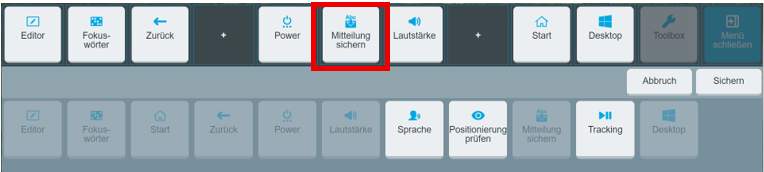
Wählen Sie Sichern.
Die Verknüpfung„ Mitteilung sichern“ verwenden:
Wenn die zu speichernde Mitteilung im Textfenster angezeigt wird, navigieren Sie zu der Seite, die die gewünschte Taste enthält.
Hinweis: Die Verknüpfung „Mitteilung sichern“ wird abgedunkelt und kann nicht ausgewählt werden, wenn keine Mitteilung im Textfenster angezeigt wird.
Wählen Sie Menü und dann Mitteilung sichern aus den Schnellbefehlen. Sie werden aufgefordert, auszuwählen, wo Sie die Mitteilung sichern möchten.
Wählen Sie eine Taste oder eine leere Tastenposition aus. Es wird „Textfenster-Inhalt: „Erfolgreich gesichert“ angezeigt.
Wichtig: Wenn Sie eine vorhandene Taste auswählen, ersetzt die Mitteilung das aktuelle Tastenlabel und die aktuelle Tastenmitteilung.
Wenn Sie die Taste wählen, wird Ihre Mitteilung gesprochen.