Nach Symbolen suchen
Um ein Symbol für eine Taste zu suchen oder zu importieren, wählen Sie Menü > Editor. Wählen Sie Bearbeiten und dann die Taste, die Sie ändern möchten. Das Fenster „Taste bearbeiten“ wird mit aktiviertem Tab „Mitteilung“ geöffnet. Wählen Sie den Tab Symbol aus.
So suchen Sie nach einem Symbol nach Namen oder Beschreibung:
Wählen Sie oben im Fenster den Tab Symbole suchen aus, und wählen Sie dann das Feld Symbole suchen. Die Tastatur wird geöffnet.
Geben Sie einen Namen oder eine Beschreibung für das Symbol ein, und wählen Sie Fertig, um verfügbare Symbole anzuzeigen.
Tipp: Wenn mehrere Seiten mit Bildern verfügbar sind, verwenden Sie die Pfeile, um durch die Symbole zu blättern.
Wählen Sie das gewünschte Symbol aus. Es wird in der Vorschau der Taste angezeigt.
So suchen Sie nach einem Symbol:
Wählen Sie oben im Fenster den Tab Symbole anzeigen aus. Eine Liste mit Kategorien wird geöffnet.
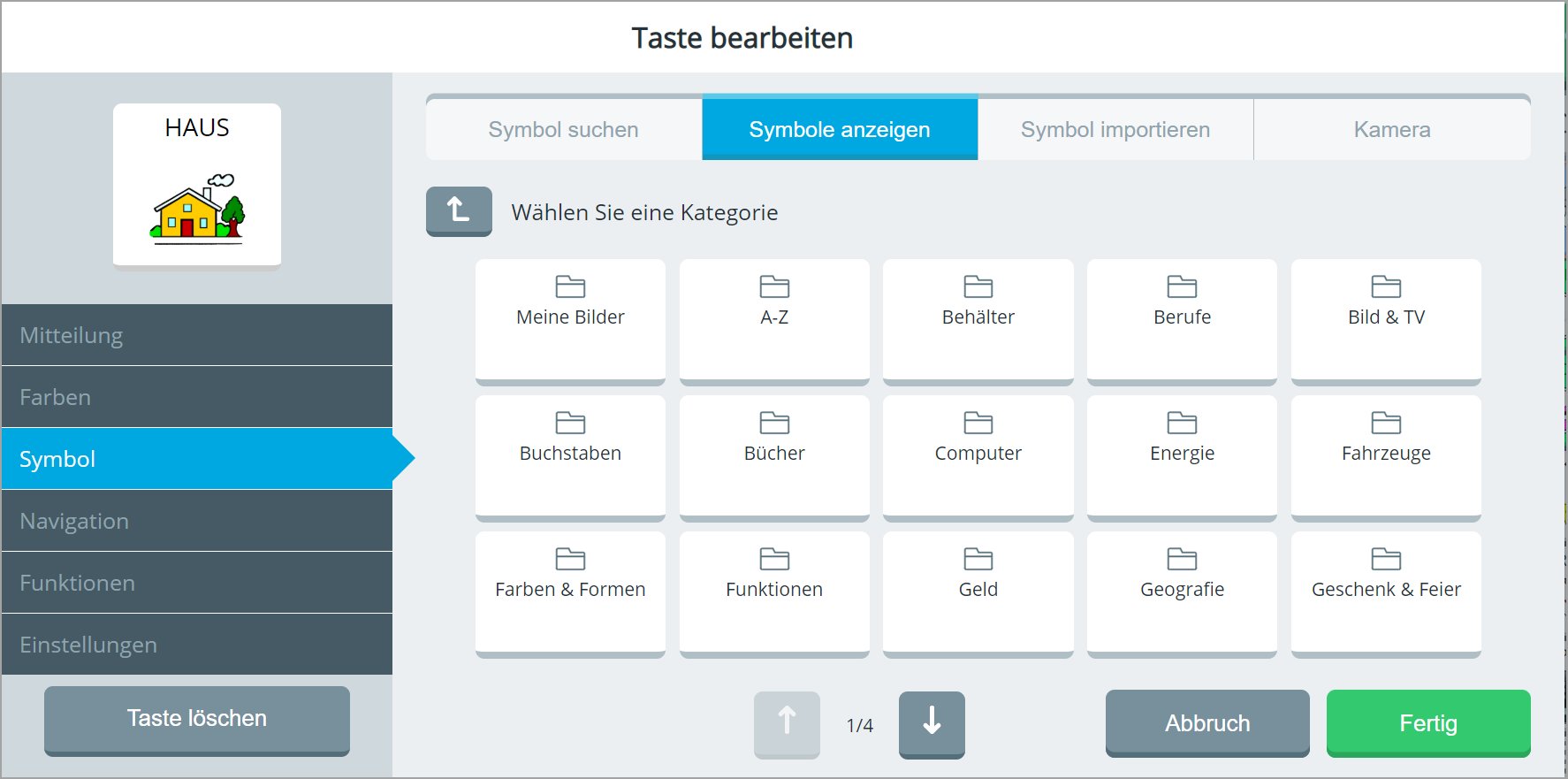
Tipp: Wenn mehrere Seiten mit Kategorien verfügbar sind, verwenden Sie die Pfeile, um durch die Kategorien zu blättern.
Wählen Sie eine Kategorie aus. Wenn eine Liste mit Unterkategorien geöffnet wird, wählen Sie eine Unterkategorie aus. Eine Liste mit bestimmten Symbolen wird geöffnet.
Tipp: Wenn Sie das gewünschte Symbol in einer bestimmten Unterkategorie nicht finden, kehren Sie mit der Taste „Eine Ebene nach oben“
 zur vorherigen Ebene zurück und wählen eine andere Kategorie oder Unterkategorie aus.
Wählen Sie das gewünschte Symbol aus. Es wird in der Vorschau der Taste angezeigt.
Wählen Sie Fertig und dann Sichern.
So importieren Sie ein Symbol:
Wählen Sie den Tab Symbol importieren. Es wird eine Liste der Ordner geöffnet.
Tipp: Verwenden Sie bei Bedarf die Taste „Eine Ebene nach oben“
 , um zu einer anderen Position zu navigieren. Wenn mehrere Seiten mit Bildordnern verfügbar sind, verwenden Sie die Pfeile, um durch die Ordner zu blättern.
Wählen Sie einen Ordner aus, um die Symbole im Ordner anzuzeigen.
Wählen Sie ein Symbol aus, um ein Vorschaubild zu öffnen, das Sie drehen können.
Wählen Sie bei Bedarf das Vorschaubild ein- oder mehrmals aus, um es zu drehen.
Wählen Sie Annehmen. Das Symbol wird im Tastenvorschaubereich des Fensters „Taste bearbeiten“ angezeigt.
Wählen Sie Fertig und dann Sichern.
Nehmen Sie ein Bild auf, das als Symbol verwendet werden soll
Mit der vorderen und hinteren Kamera des Geräts können Sie Fotos aufnehmen, die Sie auf Tasten verwenden können. Diese Bilder helfen, die Kommunikation einer Person zu personalisieren. So könnte beispielsweise ein Bild der Mutter der Person auf einer Taste namens „Mama“ verwendet werden.
Um ein Bild aufzunehmen, das auf einer Taste verwendet werden soll, wählen Sie Menü > Editor. Wenn die zu bearbeitende Taste angezeigt wird, wählen Sie Bearbeiten. Wählen Sie die Taste, die Sie ändern möchten.
Wählen Sie links den Tab Symbol und dann oben im Fenster den Tab „Kamera“ au
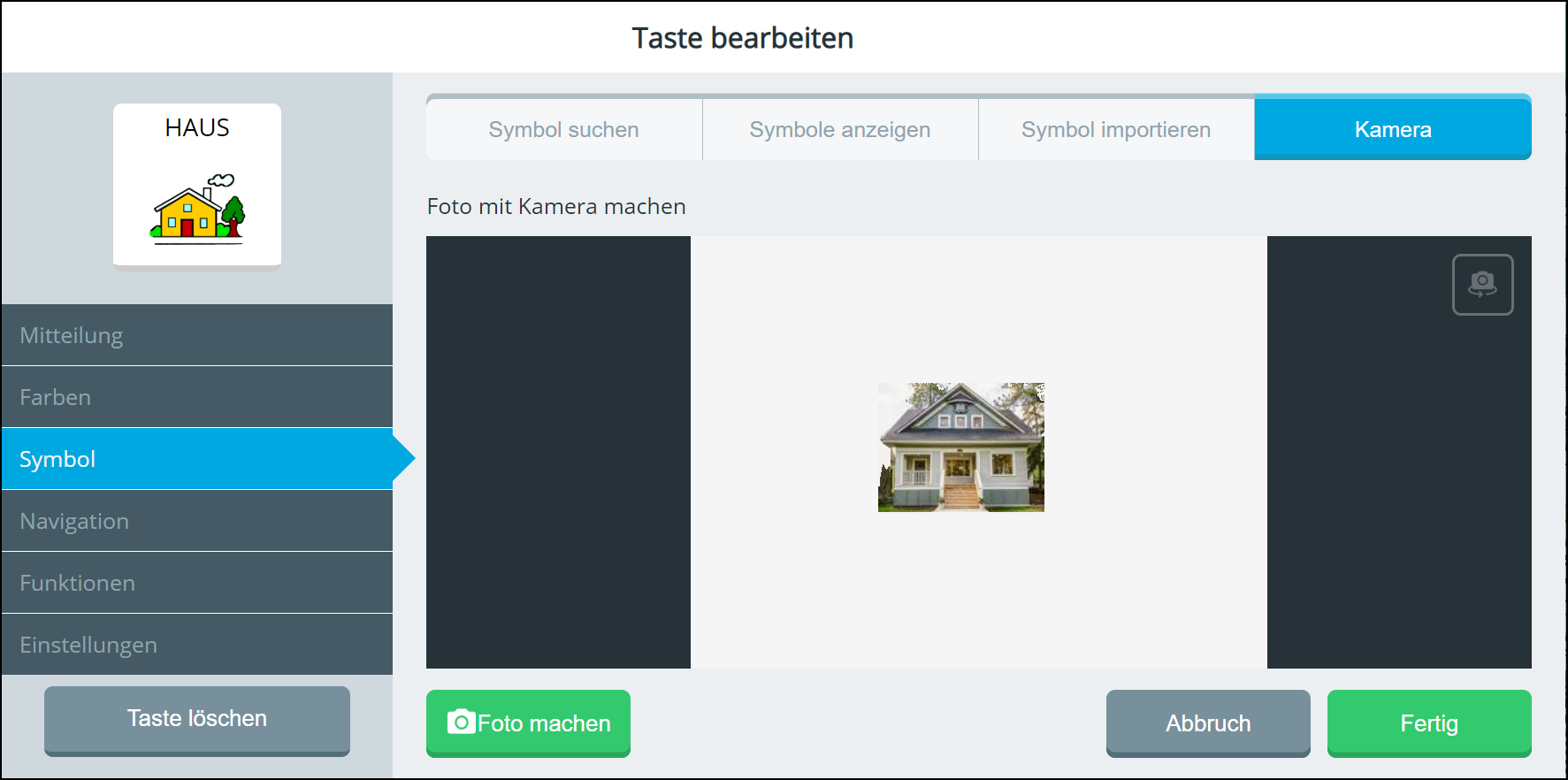
Wählen Sie Foto machen. Eine Vorschau des Fotos wird im Fenster „Kamera“ und in der Tastenvorschau angezeigt. Die Taste „Foto machen“ wird durch „Erneut versuchen“ ersetzt.
Hinweis: Wenn Sie mit dem Bild nicht zufrieden sind, wählen Sie Erneut versuchen und dann erneut Foto machen.
Wenn Sie mit dem Bild zufrieden sind, wählen Sie Fertig. Das Foto wird auf der Taste angezeigt.
Wählen Sie Sichern.
Hinweis: Wenn Sie feststellen, dass Sie mit dem Foto nicht zufrieden sind, wählen Sie Abbruch statt „Sichern“. Wählen Sie dann bei der Bestätigungsaufforderung Nein, nicht sichern. Die Taste zeigt das ursprüngliche Symbol anstelle des Fotos an.