Gehen Sie folgendermaßen vor, um den Editor zu öffnen:
Gehen Sie zu Menü > Toolbox > Vokabular > Editor. Wenn die zu bearbeitende Taste angezeigt wird, wählen Sie Bearbeiten. Die Taste „Bearbeiten“ ändert die Farbe. Wählen Sie die Taste, die Sie ändern möchten.
Wählen Sie Menü > Editor. Wenn die zu bearbeitende Taste angezeigt wird, wählen Sie Bearbeiten. Die Taste „Bearbeiten“ ändert die Farbe. Wählen Sie die Taste, die Sie ändern möchten.
Mit beiden Methoden wird das Fenster „Taste bearbeiten“ geöffnet.
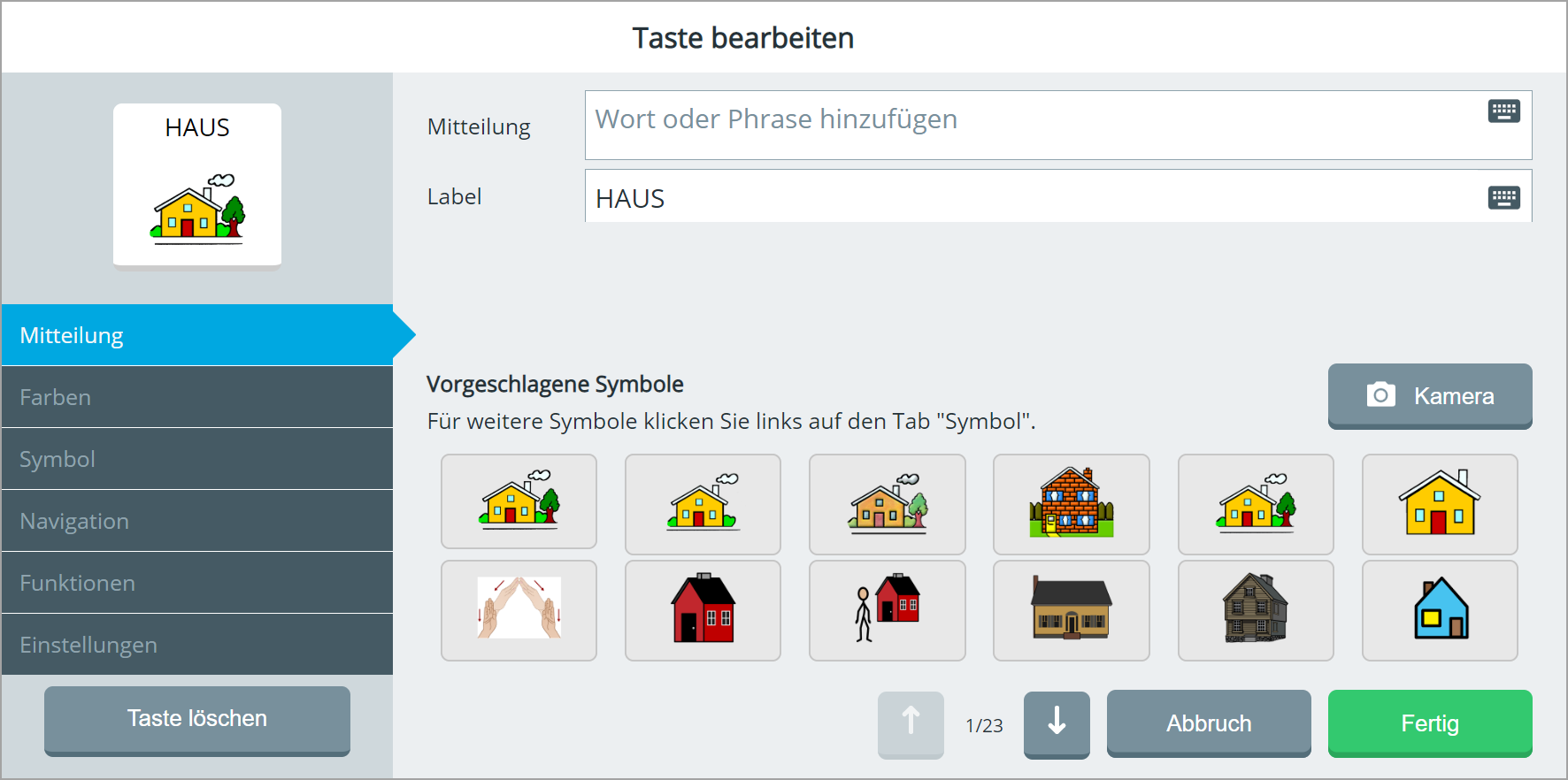
Hinweis: Wählen Sie die Taste „Löschen“ nur aus, wenn Sie die Mitteilung, das Label, das Symbol, die Funktionen, die Farben, und die Navigation von der Taste entfernen wollen.
Wählen Sie Tabs, um die gewünschten Änderungen vorzunehmen.
Mitteilung: Ändern Sie eine Tastenmitteilung und ein Tastenlabel. Wenn Sie Mitteilungs- oder Labeltext eingeben, schlägt die Software Symbole vor, die Sie möglicherweise für die Taste verwenden könnten.
Farben: Ändern Sie die Farbe einer Taste oder ihren Hintergrund, Rahmen, Symbolhintergrund, Labelhintergrund oder ihre Schriftfarbe.
Symbol: Ändern Sie ein Tastensymbol, importieren Sie Symbole, oder nehmen Sie ein Foto mit der Gerätekamera auf.
Navigation: Fügen Sie einer Taste eine Navigationsfunktion hinzu.
Funktionen: Fügen Sie einer Taste eine Funktion hinzu.
Einstellungen: Legen Sie fest, ob der Text auf einer Taste angezeigt und/oder ausgesprochen werden soll; ob das Tastenlabel immer angezeigt werden soll; ob eine alternative Aussprache oder eine Ansage für die Taste eingegeben werden soll.
Wenn Sie die Änderungen vorgenommen haben, wählen Sie Fertig und dann Sichern.
Hinweis: Wenn Sie Fertig wählen, bevor Sie alle gewünschten Änderungen vorgenommen haben, klicken Sie einfach erneut auf die Taste und fahren Sie mit den Änderungen fort.
Eine leere Taste bearbeiten
Wenn eine Taste keinen Inhalt hat und der Editor aktiviert ist, werden Tasten ohne Inhalt mit einem schwarz-weißen Schachbrettmuster angezeigt.
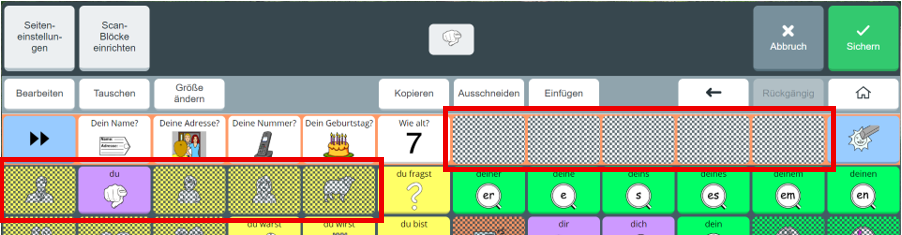
Wenn Sie eine dieser leeren Tasten auswählen, während Bearbeiten blau hervorgehoben ist, können Sie der Taste Inhalt hinzufügen und andere Änderungen vornehmen.
Wenn Sie eine dieser leeren Tasten auswählen, während Bearbeiten nicht blau hervorgehoben ist, wird das Fenster „Editor - Leere Taste“ geöffnet.
Wählen Sie Taste bearbeiten, um das Fenster „Taste bearbeiten“ zu öffnen, Inhalte hinzuzufügen und weitere Änderungen vorzunehmen.
Wählen Sie Sequenz fortsetzen, um die Taste mit einer anderen Seite zu verknüpfen.
Wählen Sie Abbruch, um keine Änderungen an der Taste vorzunehmen.