Editiermodus aktivieren
Sie können Tastenvorgaben nur im Editiermodus ändern.
Wählen Sie Menü > Editiermodus.
Wählen Sie eine Taste aus und halten Sie sie gedrückt. (Klicken Sie mit der rechten Maustaste, wenn Sie ChatEditor verwenden.) Daraufhin wird eine Liste mit Tastenoptionen angezeigt.
Wählen Sie Taste bearbeiten, um die Eigenschaften der Taste anzuzeigen.
Um das Bild zu suchen, wählen Sie Laden, Durchsuchen, Suchen oder Import. Sie können auch die Kamera-Funktion verwenden, um ein eigenes Bild zu erstellen.
Ein Bild aus der Gerätebibliothek suchen
Wählen Sie in den Tasteneigenschaften die Option Laden oder Durchsuchen, um eine Liste mit Kategorien zu öffnen.
Wählen Sie eine Kategorie aus, um eine Liste mit Bildern zu öffnen. Wählen Sie dann das gewünschte Bild aus. Das Bild wird im Abschnitt „Tastenfunktionen“ angezeigt. Wählen Sie OK.
In der Gerätebibliothek nach einem Bild suchen
Wählen Sie in ChatEditor unter „Tasteneigenschaften“ die Option Suchen, um nach Bildern mit dem Labelnamen zu suchen.
Wählen Sie das gewünschte Bild aus. Das Bild wird im Abschnitt „Tastenfunktionen“ angezeigt. Wählen Sie OK.
Hinweis: Wenn Sie das entsprechende Bild nicht finden, geben Sie ein neues Element in das Textfeld ein, wählen Sie Suchen und wählen Sie ein anderes Bild aus.
Ein eigenes Bild erstellen
Wählen Sie Menü > Editiermodus.
Wählen Sie die Taste und halten Sie sie gedrückt. Ein Menü wird geöffnet.
Wählen Sie Taste bearbeiten, um die Eigenschaften der Taste anzuzeigen.
Wählen Sie in den Tasteneigenschaften die Option Kamera.
Wählen Sie die Kamera-Taste.
Bei einigen Geräten wird oberhalb der Kamerataste ein Häkchen angezeigt. Wählen Sie das Häkchen, um die Tastatur zu öffnen. Auf anderen Geräten wird möglicherweise OK und „Erneut versuchen“ oder „OK“ und „Verwerfen“ angezeigt. Wählen Sie die Taste OK oder OK, um eine Tastatur zu öffnen.
Geben Sie einen Namen für das Bild ein und wählen Sie OK.
Ein vorhandenes Bild verwenden
Wenn Sie feststellen, dass das gewünschte Bild nicht in der Gerätebibliothek verfügbar ist, können Sie Ihr eigenes digitales, gescanntes, heruntergeladenes oder selbstgemachtes Bild verwenden und dieses Bild direkt in die Taste importieren.
Hinweis: Wenn Sie ChatEditor verwenden, muss sich das Bild auf demselben Computer befinden. Wenn Sie direkt vom Gerät importieren, muss das Bild bereits auf dem Gerät gespeichert sein.
So importieren Sie ein Bild:
Wählen Sie in den Tasteneigenschaften die Option Import.
Wählen Sie das gewünschte Bild aus.
Wenn Sie das Gerät verwenden, wählen Sie Fotos und dann das entsprechende Bild aus. Wenn Sie ChatEditor verwenden, suchen und wählen Sie das Bild aus und wählen Sie dann Öffnen.
Nachdem Sie das Bild ausgewählt haben, wählen Sie OK. Das Bild wird auf der Taste angezeigt.
Bilder übertragen
Wenn Sie Bilder von Ihrem Computer auf Ihr Gerät oder umgekehrt kopieren möchten:
Verbinden Sie das Gerät über das mitgelieferte USB-Kabel mit dem Computer.
⚠ Die Kabel stellen eine potenzielle Verwicklungs- oder Strangulierungsgefahr dar. Bitte bedenken Sie dies, bevor Sie sie Gerätebenutzern zur Verfügung stellen.Hinweis: Wenn Sie in einer Meldung aufgefordert werden, den Zugriff zuzulassen, müssen Sie Zulassen wählen, um fortzufahren.
Geben Sie dem Gerät einen Moment Zeit, um eine Verbindung zum Computer herzustellen. Auf dem Gerätebildschirm wird „Transfermodus“ angezeigt und der Computer zeigt ein Fenster mit mehreren Optionen an.
Klicken Sie auf „Gerät öffnen, um Dateien anzuzeigen“. Der Computer betrachtet das Gerät als externes Laufwerk.
Kopieren Sie die entsprechenden Bilder vom Computer in den Ordner Bilder Ihres Geräts oder vom Gerät in den entsprechenden Ordner auf dem Computer.
Trennen Sie das USB-Kabel ab.
Ändern des Hauttons für Bilder von Personen
Sie können den Hautton folgendermaßen ändern:
Wenden Sie einen bestimmten Hautton auf ein gesamtes Vokabular an
Wenden Sie zufällige Hauttöne auf ein Vokabular an
Wenden Sie einen Hautton auf eine bestimmte Taste an
Einen Hautton für eine gesamte Vokabulardatei festlegen
Verwenden Sie die Funktion „Hautton“, um einen bestimmten Hautton auf Tasten im aktuellen Vokabular anzuwenden.
Hinweis: Diese Funktion gilt derzeit nur für Symbole aus dem SymbolStix-Symbolsatz, mit denen der Hautton geändert werden kann.
Gehen Sie zu Menü > Editiermodus > Menü > Vokabulareinstellungen.
Wählen Sie SymbolStix-Einstellungen.
Wählen Sie Hautton. Es werden verschiedene Hauttöne angezeigt.
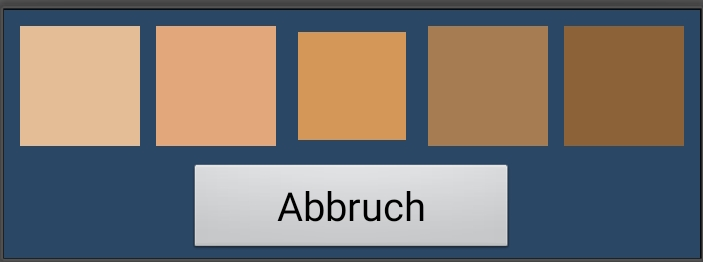
Wählen Sie den gewünschten Hautton aus. Ihre Auswahl wird im Kreis hinter „Hautton“ angezeigt.
Schließen Sie die Vokabulareinstellungen und beenden Sie den Editiermodus.
Während Sie durch Ihr Vokabular navigieren, wird für Bilder von Personen der von Ihnen ausgewählte Hautton verwendet.
Hauttöne in einer Vokabulardatei zufällig zuordnen
Verwenden Sie die Funktion „Hautton“, um zufällige Hauttöne auf Tasten in einem Vokabular anzuwenden. Das zufällige Hauttonmuster gilt nur für das aktuelle Vokabular.
Hinweis: Diese Funktion gilt derzeit nur für Symbole aus dem SymbolStix-Symbolsatz, mit denen der Hautton geändert werden kann.
Gehen Sie zu Menü > Editiermodus > Menü > Vokabulareinstellungen.
Wählen Sie SymbolStix-Einstellungen.
Wählen Sie Zufälligen Hautton verwenden. Ein Häkchen wird angezeigt.
Schließen Sie die Vokabulareinstellungen und beenden Sie den Editiermodus. Navigieren Sie durch Ihre Vokabulardatei und beachten Sie, wie die Bilder mit Hauttönen zufällig angezeigt werden.
Wenn Ihnen die Darstellung der Bilder nicht gefällt, steht eine Option zur Verfügung, mit der Sie die Bilder neu zufällig zuordnen können.
Gehen Sie zu Menü > Editiermodus > Menü > Vokabulareinstellungen und wählen Sie SymbolStix-Einstellungen.
Wählen Sie Hauttöne zufällig auswählen. Die folgende Mitteilung wird angezeigt:
„Die Hauttöne für Bilder im aktuellen Vokabular werden zufällig zugeordnet. Dies kann nicht rückgängig gemacht werden. Möchten Sie neue Hauttöne zuweisen?“
Wählen Sie Ja. Es wird kurz eine Bestätigungsmeldung angezeigt.
Schließen Sie die Vokabulareinstellungen und beenden Sie den Editiermodus. Wenn Sie durch Ihr Vokabular navigieren, werden Sie feststellen, dass sich das zufällige Hauttonmuster geändert hat.
Hinweis: Sie können Bilder mit Hauttönen beliebig oft neu zuordnen lassen, aber nach der erneuten zufälligen Zuordnung der Bilder können Sie nicht zu einem vorherigen Zufallsmuster zurückkehren.
Den Hautton eines bestimmten Tastensymbols ändern
Verwenden Sie die Tastenoption „Hautton“, um den Hautton einer bestimmten Taste zu ändern. Dadurch wird nur der Hautton für die Taste an dieser Stelle geändert. Andere Tasten im Vokabular werden davon nicht beeinflusst. Diese Funktion gilt derzeit nur für Symbole aus dem SymbolStix-Symbolsatz, mit denen der Hautton geändert werden kann.
Wählen Sie Menü > Editiermodus.
Wählen Sie die Taste und halten Sie sie gedrückt. Daraufhin wird eine Liste mit Tastenoptionen angezeigt.
Wählen Sie Taste bearbeiten, um die Eigenschaften der Taste anzuzeigen.
Wählen Sie Hautton. Daraufhin werden die Optionen für „Hautton“ angezeigt. Wählen Sie den gewünschten Hautton aus.
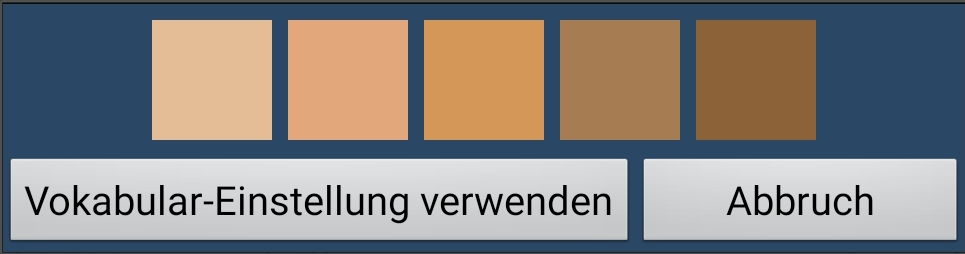
Vokabular-Einstellung verwenden: Wenn für die Taste ein Hautton eingestellt ist, wird die Einstellung für den Hautton des Vokabulars in den Vokabulareinstellungen dadurch außer Kraft gesetzt. Wenn diese Taste mit dem Vokabular übereinstimmen soll, wählen Sie Vokabular-Einstellung verwenden.
Wählen Sie den gewünschten Hautton aus. Der ausgewählte Hautton wird in der Vorschau der Taste angezeigt.
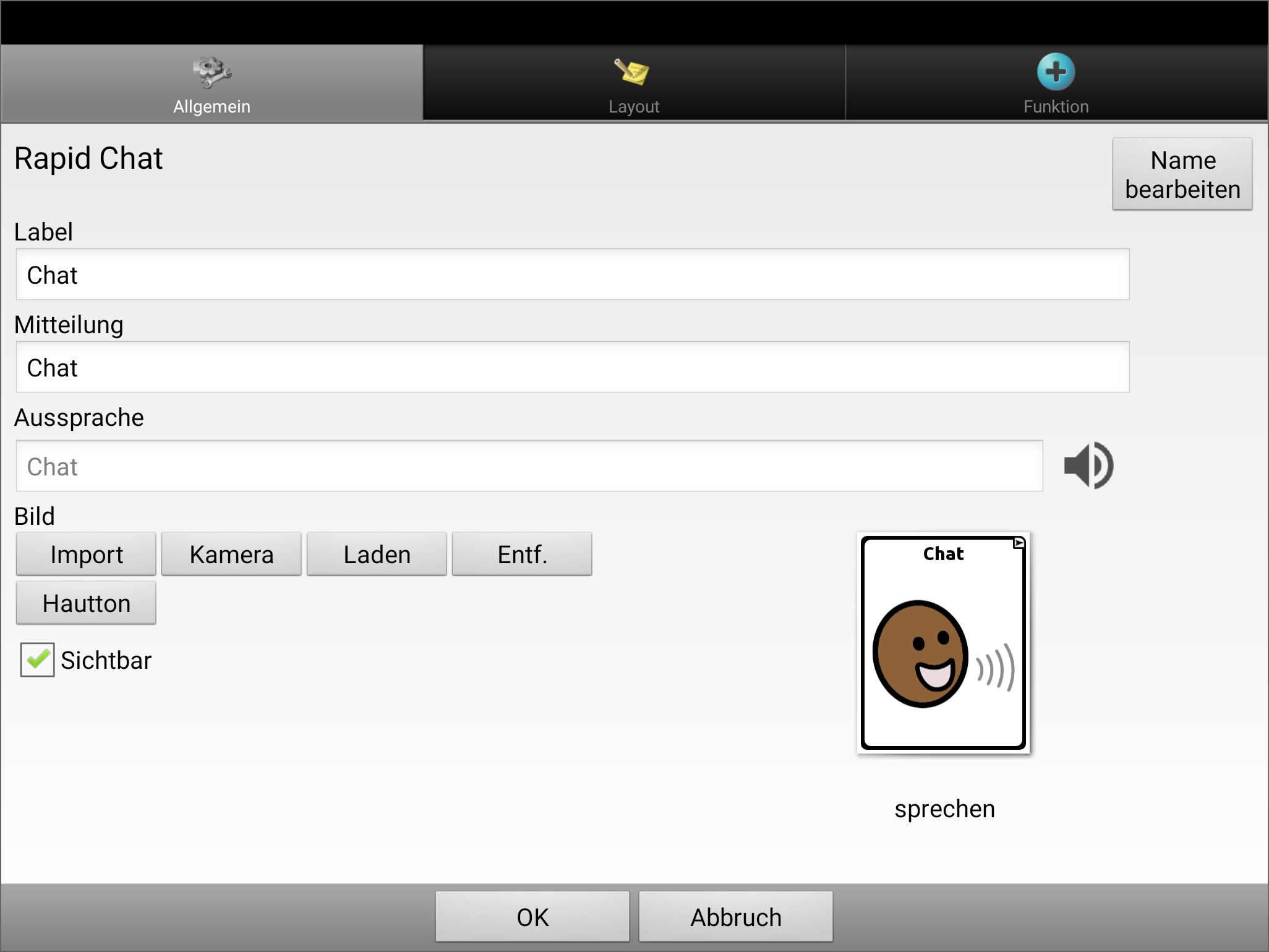
Wählen Sie OK.
Wählen Sie Menü > Editiermodus, um den Editiermodus zu beenden. Die Taste zeigt den neuen Hautton an.