Sie können die Vorgaben und Farbsättigung für einzelne Tasten, alle Tasten auf einer Seite oder alle Tasten in einer Vokabulardatei ändern. Sie können auch für Seiten und Vokabulardateien eingerichtete Tastenvorgaben für eine einzelne Taste außer Kraft setzen.
Editiermodus aktivieren
Sie können Tastenvorgaben nur im Editiermodus ändern.
Wählen Sie Menü > Editiermodus.
Wählen Sie eine Taste aus und halten Sie sie gedrückt. (Klicken Sie mit der rechten Maustaste, wenn Sie ChatEditor verwenden.) Daraufhin wird eine Liste mit Tastenoptionen angezeigt.
Wählen Sie Taste bearbeiten, um die Eigenschaften der Taste anzuzeigen.
Wählen Sie die Registerkarte Layout aus. Die Eigenschaften der Tastenvorgaben werden angezeigt.
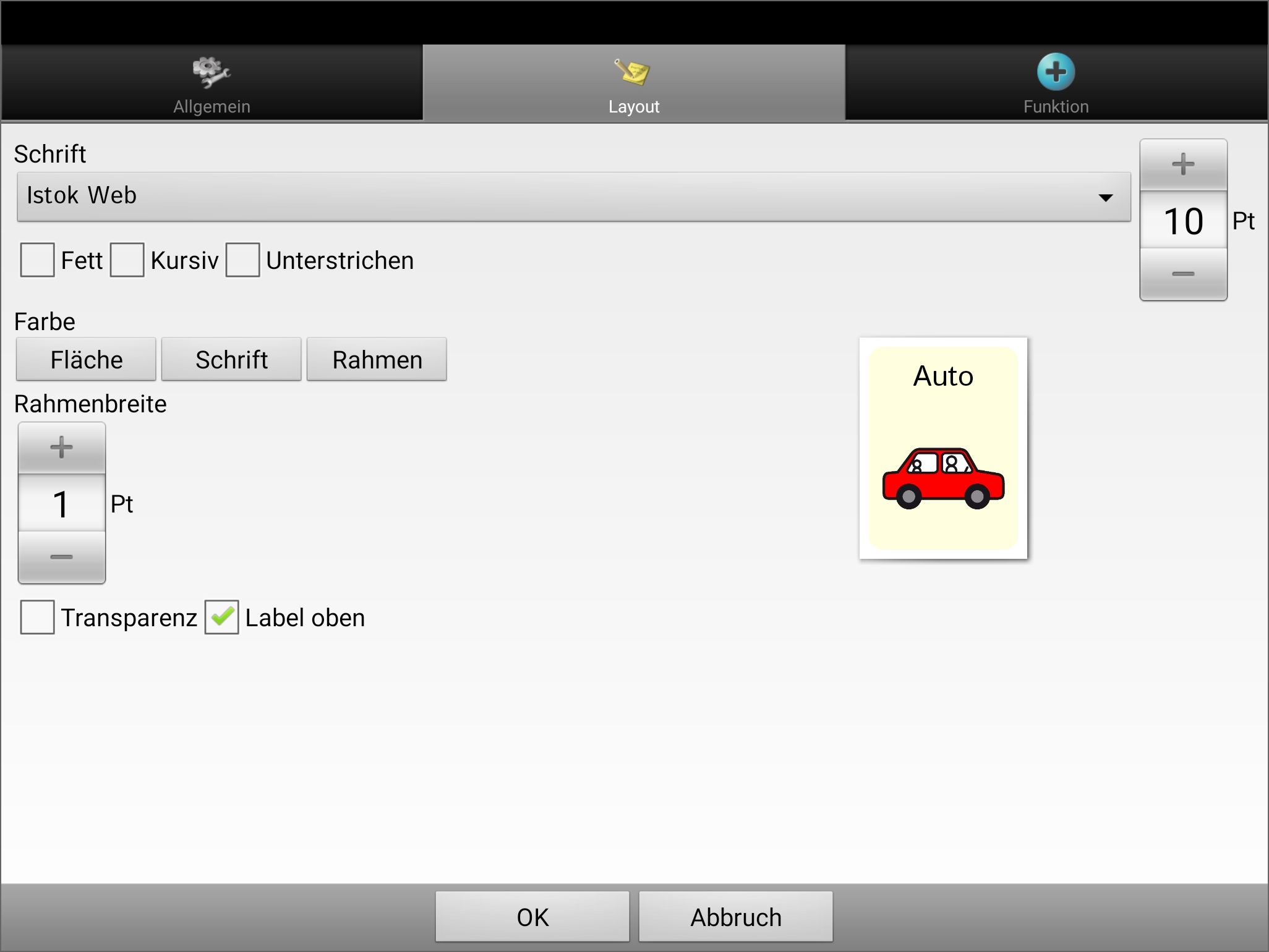
Schriftart, Hintergrundfarbe, Schriftfarbe, Rahmenfarbe, Schriftgröße oder Rahmenbreite.
Wählen Sie das Dropdown-Menü „Schrift“
 , um eine Liste der verfügbaren Schriftarten zu öffnen.
Wählen Sie Fläche, Schrift oder Rahmen aus und wählen Sie eine Farbe aus.
Wählen Sie die Schriftgröße oder Rahmenbreite aus.
Wählen Sie in der Chat-Software + oder –, um die Größe anzupassen. Oder wählen Sie die Zahl aus, um eine Tastatur zu öffnen und eine Größe einzugeben.
Die Schriftgröße liegt zwischen 6 und 150 Pt. Die Standardschriftgröße ist 20 Pt.
Die Rahmenbreite reicht von 0 bis 200 Pt.
Wählen Sie Fett, Kursiv oder Unterstrichen, um den Labeltext zu ändern.
Aktivieren Sie das Kontrollkästchen Label oben, um die Position des Labels zu definieren.
Wenn Sie eine Szenenansicht erstellen möchten, in der die Position spricht, aber die Taste selbst nicht angezeigt wird, wählen Sie Transparenz.
Wenn Sie die Änderungen vorgenommen haben, wählen Sie OK.
Farbsättigung der Taste ändern
Mit „Sättigung“ (Farbverlauf) erscheint eine Taste dreidimensionaler. So passen Sie die Farbsättigung auf dem Gerät an:
Gehen Sie zu Menü > Einstellungen > Layout > Farbverlauf. Wählen Sie dann Sättigung.
Die aktuelle Sättigungseinstellung wird angezeigt. Niedrigere Zahlen fügen den Tasten mehr Hintergrundfarbe hinzu.
Um die Sättigung zu erhöhen, wählen Sie + (das Pluszeichen).
Um die Sättigung zu verringern, wählen Sie – (das Minuszeichen).
Wenn Sie zufrieden sind, wählen Sie OK.
Hinweis: Um die Farbsättigung im ChatEditor anzupassen, gehen Sie zu Einstellungen > Layout > Tastenvorgaben. Vergewissern Sie sich unter „Farbverlauf“, dass „Sättigung“ ausgewählt ist, klicken Sie auf den Pfeil im Listenfeld für die Sättigung in Prozent, um eine Liste mit Prozentsätzen zu öffnen und wählen Sie einen höheren oder niedrigeren Prozentsatz aus. Klicken Sie dann auf OK.
Tastenvorgaben für ein gesamtes Vokabular überschreiben
Sie können die Vorgaben aller Tasten in einer Vokabulardatei gleichzeitig ändern.
Öffnen Sie die zu ändernde Vokabulardatei.
Wählen Sie Menü > Editiermodus.
Wählen Sie eine beliebige Stelle auf der Seite aus und halten Sie sie gedrückt. (Klicken Sie mit der rechten Maustaste, wenn Sie ChatEditor verwenden.) Daraufhin wird eine Liste mit Tastenoptionen angezeigt.
Wählen Sie Tastenvorgaben bearbeiten. Der Bildschirm „Tasteneigenschaften“ wird geöffnet und zeigt die Registerkarte „Taste“.
Wählen Sie die Registerkarte Vokabular aus.
Wählen Sie die Layoutoptionen aus, die Sie ändern möchten, ändern Sie die Einstellung für jede ausgewählte Option und wählen Sie OK.
Hinweis: Wenn Sie ChatEditor verwenden, wählen Sie eine Option, die Sie ändern möchten, wählen Sie die Taste Bearbeiten für die betreffende Option aus, ändern Sie die Einstellung und wählen Sie Fertig. Wiederholen Sie den Vorgang für alle anderen Optionen, die Sie ändern möchten. Wenn Sie mit den Änderungen fertig sind, wählen Sie OK.
Tastenvorgaben für eine ganze Seite überschreiben
Sie können die Vorgaben aller Tasten auf einer Seite gleichzeitig ändern.
Zeigen Sie die Seite an, die Sie ändern möchten.
Wählen Sie Menü > Editiermodus.
Wählen Sie eine beliebige Stelle auf der Seite aus und halten Sie sie gedrückt. (Klicken Sie mit der rechten Maustaste, wenn Sie ChatEditor verwenden.) Daraufhin wird eine Liste mit Tastenoptionen angezeigt.
Wählen Sie Tastenvorgaben bearbeiten. Der Bildschirm „Tasteneigenschaften“ wird geöffnet und zeigt die Registerkarte „Taste“.
Wählen Sie die Registerkarte Seite.
Wählen Sie die Layoutoptionen aus, die Sie ändern möchten, ändern Sie die Einstellung für jede ausgewählte Option und wählen Sie OK.
Hinweis: Wenn Sie ChatEditor verwenden, wählen Sie eine Option, die Sie ändern möchten, wählen Sie die Taste Bearbeiten für die betreffende Option aus, ändern Sie die Einstellung und wählen Sie Fertig. Wiederholen Sie den Vorgang für alle anderen Optionen, die Sie ändern möchten. Wenn Sie mit den Änderungen fertig sind, wählen Sie OK.
Die Vorgaben einer bestimmten Taste überschreiben
Sie können eine Seitenvorgabe oder ein Vokabulardateiformat überschreiben, indem Sie mindestens eines der Attribute einer bestimmten Taste ändern.
Wählen Sie Menü > Editiermodus.
Halten Sie die zu ändernde Taste gedrückt. (Klicken Sie mit der rechten Maustaste, wenn Sie ChatEditor verwenden.) Daraufhin wird eine Liste mit Tastenoptionen angezeigt.
Wählen Sie Tastenvorgaben bearbeiten. Der Bildschirm „Tasteneigenschaften“ wird geöffnet und zeigt die Registerkarte „Taste“.
Wählen Sie die zu ändernden Layoutoptionen aus und nehmen Sie die Änderungen vor.
Wählen Sie OK.
Tastenvorgaben kopieren und einfügen
So kopieren Sie nur das Erscheinungsbild (Farbe, Schriftart usw.) einer Taste:
Halten Sie die ursprüngliche Taste gedrückt und wählen Sie Taste kopieren.
Halten Sie die Zieltaste gedrückt und wählen Sie Tastenlayout einfügen.