Hinweis: InputStick ist mit Android 5 und höher kompatibel und kann bei PRC-Saltillo erworben werden. Um InputStick zu erwerben, besuchen Sie store.prc-saltillo.com/product/inputstick.
InputStick ist ein USB-Zubehör, das Ihnen die drahtlose Steuerung eines Windows-basierten PCs oder eines Mac oder Chromebook ermöglicht. Der InputStick verbindet Ihr NovaChat 5-, NovaChat 8- oder NovaChat 10-Gerät über Bluetooth. So können Sie auf das Internet zugreifen, Dokumente erstellen, E-Mails senden, Videos ansehen, in sozialen Medien Kontakt aufnehmen und vieles mehr. Er kann mit jeder Ansteuerungsmethode verwendet werden, z. B. mit „Direkte Selektion (Tastatur)“ oder „Scanning“.
InputStick funktioniert wie ein Teil Ihres Geräts und sorgt für eine nahtlose Tastatureingabe. Wenn Sie Ihr Vokabular und Funktionen wie Wortvorhersage für weniger Treffer verwenden, können Schulaufgaben, E-Mails oder Dokumente viel effizienter erstellt werden.
Wenn Sie Wörter aus Ihrem Vokabular auswählen, werden sie im Textfenster und in einem auf dem Computer geöffneten Dokument angezeigt. Um Ihre Arbeit schneller und einfacher zu gestalten, können Sie auch Vokabulartasten einrichten, um Tastaturbefehle an den Computer zu senden.
Den InputStick an den Computer anschließen
Schließen Sie den InputStick an einen PC, Mac oder ein Chromebook an. Sie brauchen auf dem Computer keine Einstellungen vorzunehmen. Der Input Stick verfügt über einen USB-A-Anschluss. Wenn Ihr Computer über einen USB-A-Anschluss verfügt, stecken Sie einfach den InputStick in die Anschlussbuchse.
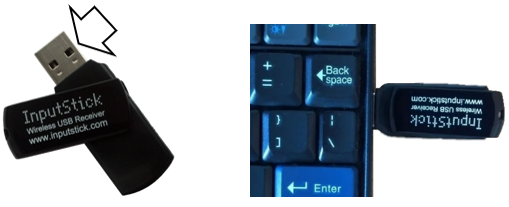
Wenn Ihr Computer über einen USB-C-Anschluss verfügt, benötigen Sie einen USB-A-zu-USB-C-Adapter, der mit Ihrem Computer kompatibel ist. Stecken Sie den USB-C-Anschluss des Adapters in den USB-C-Anschluss des Computers und schließen Sie den Input Stick an den USB-A-Anschluss des Adapters an.
NovaChat mit dem InputStick verbinden
Der InputStick kommuniziert über Bluetooth®. Das Gerät und der InputStick müssen sich innerhalb der Reichweite der Bluetooth-Verbindung befinden – etwa 10 Meter (32 Fuß). Der Bereich kann je nach Umgebungsfaktoren wie Metallwandhalterungen oder elektromagnetischer Aktivität variieren.
Navigieren Sie bei in den Computer eingestecktem InputStick zu Menü > Einstellungen > System > Bluetooth / Lautsprecher, Telefon, InputStick. Wählen Sie InputStick nutzen.
Das Gerät sucht nach dem InputStick und zeigt „InputStick“ mit der Bluetooth-Geräteadresse an.
Wählen Sie „InputStick“. Nach der Adresse werden drei Sternchen *** angezeigt. Das Gerät und der Computer sind verbunden. Beispiel: InputStick (X0:00:XX:00:0X:XX)***
Hinweis: Um die Verbindung zu unterbrechen, wählen Sie die Bluetooth-Adresse erneut aus.
Hinweise Zur Bluetooth-Verbindung
Nachdem Sie die Verbindung zwischen Ihrem NovaChat und dem InputStick eingerichtet haben, erkennt das Gerät weiterhin den InputStick und stellt automatisch wieder eine Verbindung her, sobald sich NovaChat und Computer innerhalb der Bluetooth-Verbindungsreichweite befinden.
Selbst wenn Sie entweder das Gerät oder den Computer herunterfahren oder den InputStick vom Computer trennen, wird die Verbindung sofort wiederhergestellt, wenn Sie das Gerät oder den Computer neu starten oder den Input Stick wieder anschließen.
Beschreibung der Symbole für den Verbindungsmodus
Auf NovaChat werden Symbole im Benachrichtigungsbereich des Textfensters angezeigt, um den aktuellen Verbindungsmodus anzuzeigen. Im nachstehenden Schlüssel sind die einzelnen Symbole erläutert.
Symbol | Modus | Beschreibung |
|---|---|---|
| Verbunden und im Computermodus | Der in das Textfenster eingegebene Text wird sofort an den Computer gesendet, an den der InputStick angeschlossen ist. |
| Verbunden und im Kommunikationsmodus | Es wurde eine Bluetooth-Verbindung hergestellt. |
| Bluetooth getrennt und im Computermodus | Die Verbindung zwischen Ihrem Gerät und dem InputStick ist ausgeschaltet oder wurde unterbrochen und Text wird nicht über das Textfenster hinaus gesendet. |

Den InputStick mit mehreren Computern verwenden
Sie können den InputStick von einem Computer trennen, ihn an einen anderen Computer anschließen und auf dem betreffenden Computer sofort Tastatureingaben in ein Dokument machen. Wenn Sie dann den InputStick abtrennen und ihn an einen dritten Computer oder wieder an den ersten Computer anschließen, können Sie sofort mit der Texteingabe beginnen.
Wenn Sie eine Verbindung zu zwei Computern gleichzeitig herstellen möchten, können Sie zwei InputSticks verwenden. Die Computer müssen jedoch weit genug voneinander entfernt sein, um sich nicht innerhalb der Bluetooth-Verbindungsreichweite zu befinden. Andernfalls weiß das Gerät nicht, mit welchem Computer eine Verbindung hergestellt werden soll.
Ein Tastatur-Layout auswählen
Sie müssen auf dem Gerät ein Tastatur-Layout auswählen, das der Sprache Ihres Computers entspricht. Dadurch kann Ihr Gerät so funktionieren, als wäre es eine Tastatur, die an den Computer angeschlossen ist.
Um ein Tastatur-Layout auszuwählen, gehen Sie zu Menü > Einstellungen > System > Bluetooth / Lautsprecher, Telefon, InputStick > Tastatur-Layout. Daraufhin wird eine Liste der verfügbaren Tastatur-Layouts geöffnet. Wählen Sie ein Layout aus, das der Sprache Ihres Computers entspricht.
Eine Ein-/Ausschalttaste für die Computersteuerung erstellen
Sie können das Gerät und den Computer mithilfe einer Tastenbetätigung schnell verbinden und trennen. Erstellen Sie eine Taste in Ihrem Vokabular, auf die Sie jederzeit tippen können, um die Verbindung schnell ein- oder auszuschalten.
So erstellen Sie die Taste:
Fügen Sie die Tastenfunktion Computersteuerung ein/aus zu einer Taste in Ihrem Vokabular hinzu.
Wählen Sie Menü > Editiermodus.
Halten Sie die Taste gedrückt, die Sie ändern möchten. Daraufhin wird eine Liste mit Tastenoptionen geöffnet.
Wählen Sie Taste bearbeiten. Die Tasteneigenschaften werden angezeigt.
Fügen Sie der Taste ein Label hinzu.
Wählen Sie die Registerkarte Funktion aus.
Wählen Sie das Dropdown-Menü
 , um eine Liste mit Funktionen zu öffnen.
Wählen Sie Computersteuerung ein/aus.
Wählen Sie OK.
So verwenden Sie die Taste:
Wählen Sie die erstellte Taste.
Eine Meldung am unteren Bildschirmrand zeigt kurz „Verbinde“ und dann „Verbunden“ an. Im Textfenster wird das Symbol  angezeigt, um anzugeben, dass der Verbindungsmodus aktiviert ist.
Wenn Sie die Taste „Computersteuerung ein/aus“ erneut wählen, wird das Symbol im Textfenster ausgeblendet und eine Meldung am unteren Bildschirmrand zeigt kurz „Verbindung getrennt“. Wenn im Textfenster kein Symbol angezeigt wird, bedeutet dies, dass der Verbindungsmodus deaktiviert ist.
Zwischen Sprechen und Schreiben wechseln
Wählen Sie das Symbol im Textfenster aus, um schnell zwischen dem Sprechen auf Ihrem Gerät und dem Schreiben auf Ihrem Computer umzuschalten. Das ABC-Symbol zeigt den Schreibmodus an.
Wenn Sie das ABC-Symbol auswählen, ändert es sich zu  . Das Sprechblasensymbol zeigt den Sprechmodus an.
Computerbefehle zu Tasten hinzufügen
Wichtige Hinweise:
Erstellen Sie nur Computerbefehle, die mit dem Computer funktionieren. In diesem Abschnitt wird ein einfacher Druckbefehl als Beispiel verwendet.
Wenn Sie beabsichtigen, verschiedene Computer zu unterschiedlichen Zeiten zu verwenden, können Sie eine Seite mit Befehlen für einen dieser Computer einrichten oder die Befehlstasten beschriften, um anzuzeigen, für welchen Computer sie gelten.
Gehen Sie zu Menü > Editiermodus. Halten Sie die erste Taste gedrückt, die Sie verwenden möchten, um eine Liste mit Optionen zu öffnen.
Wählen Sie Taste bearbeiten, um die Eigenschaften der Taste anzuzeigen. Fügen Sie ein Label hinzu und wählen Sie ein Bild aus, z. B. das Bild eines Druckers.
Wählen Sie die Registerkarte Funktion aus. Wählen Sie das Dropdown-Menü
 , um die Liste der Funktionen zu öffnen.
Wählen Sie die Tastenfunktion: Computersteuerungs-Befehl. Das Fenster „Befehle“ wird geöffnet.
Modifizierer und Zeichen:
Geben Sie Kombinationen aus Alt, Strg, Umschalttaste und Windows-/Befehlstaste (Windows/Mac) mit Zeichen ein. Beispiel: Alt + E, Strg + P, Strg + Umschalttaste + =, Windows-/Befehlstaste + C
Um ein Word-Dokument von einem Windows-PC aus zu drucken, wählen Sie Strg, tippen dann auf das Zeichenfeld, um eine Tastatur zu öffnen, und geben den Buchstaben P ein.
Um nach dem Befehl Strg+P eine Verzögerung hinzuzufügen, wählen Sie Weiter auf der Tastatur. Eine numerische Tastatur wird geöffnet, über die Sie die Verzögerungszeit eingeben können.
Spezialtasten:
Um eine Spezialtaste auszuwählen, wählen Sie das Dropdown-Menü
 , um die Liste der Spezialtasten zu öffnen. Wenn Sie eine Taste auswählen, wird der Tastenname nach „Spezialtaste“ angezeigt.
Verfügbare Tasten: Eingabe, Rücktaste, Tab-Taste, Feststelltaste, FI-F12, Druck-Taste, Löschen, Bild- und Pfeiltasten, Num-Taste und Zifferntasten.
Wenn Sie es sich während der Bearbeitung anders überlegen, entfernen Sie die aktuell ausgewählte Spezialtaste (die nach „Spezialtaste“ angezeigt wird), tippen Sie auf das Dropdown-Menü
 , scrollen Sie zum Anfang der Liste und wählen Sie die leere Zeile aus.
Pause nach dem Befehl:
Nach der Eingabe eines Befehls können Sie eine Verzögerungszeit festlegen, bevor der Befehl wirksam wird. Die Verzögerung kann zwischen 0,0 und 5,0 Sekunden liegen.
Wählen Sie die erste Zahl in der Einstellung „Pause nach dem Befehl“, um eine numerische Tastatur zu öffnen. Sie können dann die Anzahl der Sekunden festlegen, indem Sie die Tastatur verwenden oder die Symbole + und – in der Einstellung auswählen.
Wählen Sie OK. Die Funktion wird mit dem Befehl und der Verzögerung in Klammern gespeichert.
Wählen Sie erneut OK, um den Befehl auf der Taste zu OK.
Fügen Sie bei Bedarf Tastaturbefehle zu zusätzlichen Tasten hinzu.
Wenn Sie mit dem Hinzufügen von Befehlen fertig sind, beenden Sie den Editiermodus.
Einen Befehl ändern
Um einen Befehl zu ändern, den Sie zuvor einer Taste zugewiesen haben, wählen Sie die Funktion und dann Festlegen. Das Fenster „Befehle“ wird mit dem vorhandenen Befehlssatz geöffnet. Entfernen Sie den vorhandenen Befehl, geben Sie den neuen Befehl ein und wählen Sie OK.
In ein Computerdokument schreiben
Rufen Sie auf Ihrem Gerät die Vokabularseite auf, auf der Sie die Computersteuerungsfunktionen hinzugefügt haben.
Die Computersteuerung einschalten
Öffnen Sie ein Dokument (z. B. Microsoft Word) auf dem Computer.
Vergewissern Sie sich, dass das Computerdokument aktiv ist – bereit für den Empfang von Text von Ihrem Gerät. Zum Beispiel sollte der Cursor im Dokument blinken.
Beginnen Sie mit der Eingabe von Wörtern auf der Vokabularseite Ihres Geräts. Wenn die Wörter im Textfenster erscheinen, werden sie auch im Computerdokument angezeigt.
Hinweis: Beim Zurücksetzen oder Löschen von Text erkennt der Computer nur Werkzeuge, die er ebenfalls besitzt, z. B. Rücktaste.
Wenn Sie auf Ihrer Vokabularseite die Rücktaste wählen, wird die Rücktaste im Textfenster und auf dem Computer aktiviert.
Ihre Vokabularseite könnte jedoch eine Löschtaste enthalten. Dieses Tool wird vom Computer nicht erkannt. Dadurch wird der Inhalt des Textfenster gelöscht, aber nicht der Text, der zuvor an das Computerdokument gesendet wurde.
Um das Computerdokument zu OK, richten Sie eine weitere Taste auf Ihrem Gerät mit dem Speicherungsbefehl des Computers ein (z. B. Strg + S).
Hinweis: Achten Sie darauf, dass Sie einen Befehl einrichten, der mit dem Betriebssystem Ihres Computers kompatibel ist.
Sie können Ihr Dokument jetzt drucken oder verteilen.