Wenn die Sprachdatenaufzeichnung aktiviert ist, erfasst das Gerät Sprachnutzungsdaten eines Benutzers. Die Sprachdatenaufzeichnung hilft Ihnen, die Fortschritte einer Person bei der Sprachentwicklung zu verfolgen. Mit diesem Prozess können Sie die Nutzung des Geräts durch den Benutzer überwachen, messen und optimieren.
Sprachdatenaufzeichung ein- oder ausschalten
Wichtig: Dieser Abschnitt gilt nur für nicht geschlossene (entsperrte) Systeme.
Wählen Sie im Menü Sprachdatenaufzeichnung die Option Sprachdatenaufzeichnung aus. Ein grünes Häkchen wird angezeigt, um anzuzeigen, dass die Funktion aktiviert ist.
Um die Sprachdatenaufzeichnung zu deaktivieren, wählen Sie Sprachdatenaufzeichnung, um das grüne Häkchen zu entfernen.
Wenn die Sprachdatenaufzeichnung aktiviert ist,  wird das Symbol für die Sprachdatenaufzeichnung im Textfenster angezeigt und die Daten werden aufgezeichnet.
Daten zur manuellen Analyse in einer Datei speichern
So speichern Sie Daten in einer Datei:
Wählen Sie im Menü „Sprachdatenaufzeichnung“ die Option Aufgezeichnete Daten in Datei speichern. Die folgende Eingabeaufforderung wird angezeigt:
„Der Zugriff auf persönliche Kommunikation erfordert eine Autorisierung. Bitte geben Sie Ihr Privatsphärenpasswort ein.“
Wählen Sie OK. Die Tastatur wird angezeigt und der Cursor befindet sich im Feld „Passwort“.
Geben Sie Ihr altes Privatsphärenpasswort ein und tippen Sie auf OK.
Auf dem Bildschirm „Als Datei speichern“ wird der aktuelle Benutzer unter „Benutzer“ angezeigt. Um eine Datei für einen anderen Benutzer zu erstellen, wählen Sie einen anderen Benutzer aus dem Dropdown-Menü aus.
Wählen Sie eine Option aus: Seit dem letztem Speichern am, Von / bis oder Alle.
Wählen Sie In Datei speichern. Die folgende Mitteilung wird angezeigt: „Die Sprachdatenaufzeichnung erfasst persönliche Kommunikation. Möchten Sie die persönliche Kommunikation speichern?“
Wählen Sie Ja. Der Android Explorer wird geöffnet und Sie können auswählen, wo Sie die Datei speichern möchten.
Sie können die Datei dann auf Ihrem Gerät oder Computer anzeigen.
So zeigen Sie die Datei auf Ihrem Gerät an:
Wenn Sie über eine App verfügen, die Textdateien lesen kann, navigieren Sie zu der Datei auf Ihrem Gerät. Der Pfad zur Datei variiert je nach Gerätetyp.
So zeigen Sie die Datei auf Ihrem Computer an:
Schließen Sie das Gerät über ein USB-Kabel an den Computer an.
Hinweis: Wenn Sie in einer Meldung aufgefordert werden, den Zugriff zuzulassen, müssen Sie Zulassen wählen, um fortzufahren.
Geben Sie dem Gerät einen Moment Zeit, um eine Verbindung zum Computer herzustellen. Auf dem Gerätebildschirm wird „Transfermodus“ angezeigt und der Computer zeigt ein Fenster mit mehreren Optionen an.
Wählen Sie Gerät öffnen, um Dateien anzuzeigen.
Suchen Sie die Datei, indem Sie zu dem Speicherort navigieren, an dem Sie die Datei gespeichert haben. Der Dateiname beginnt mit dem Namen des Benutzers, gefolgt von Datum und Uhrzeit.
Öffnen Sie die Datei mit einem auf dem Computer installierten Programm.
Nutzungsdaten löschen
Wählen Sie im Menü „Sprachdatenaufzeichung“ die Option Aufgezeichnete Daten löschen. Daraufhin wird das Fenster „Sprachdaten welches Benutzers löschen?“ angezeigt.
Wählen Sie den Benutzer, dessen Nutzungsdaten gelöscht werden sollen.
Hinweis: Rechts neben dem aktuell ausgewählten Benutzer wird ein grüner Punkt angezeigt. Sie können diesen Benutzer, einen anderen Benutzer oder Alle Benutzer wählen.
Wenn Sie einen Benutzer auswählen, wird die folgende Bestätigungsaufforderung angezeigt: „Sprachdaten für [Name des Benutzers] löschen?“
Wählen Sie Ja.
Das Privatsphärenpasswort ändern oder entfernen
Standardmäßig geben Sie jedes Mal, wenn Sie Daten in einer Datei speichern, ein Passwort ein. Durch die Eingabe eines Passworts wird der Datenschutz gewährleistet. Nur Sie können die Daten anzeigen. Sie können dieses Privatsphärenpasswort beliebig oft ändern, oder Sie können angeben, dass kein Privatsphärenpasswort verwendet werden soll.
So ändern Sie Ihr Privatsphärenpasswort:
Hinweis: Bei diesem Verfahren wird nur das Passwort für die Sprachdatenaufzeichnung geändert.
Wählen Sie im Menü „Sprachdatenaufzeichnung“ die Option Passwort für aufgezeichnete Daten setzen/ändern.
Geben Sie Ihr altes Privatsphärenpasswort ein und wählen Sie Weiter.
Geben Sie Ihr neues Privatsphärenpasswort in das Feld „Neues Passwort“ ein und wählen Sie Weiter.
Geben Sie Ihr neues Privatsphärenpasswort im Feld „Passwort bestätigen“ noch einmal ein und wählen Sie Weiter.
Wählen Sie Speichern.
So entfernen Sie Ihr Privatsphärenpasswort:
Wenn Sie nicht jedes Mal, wenn Sie Daten in einer Datei speichern, ein Passwort eingeben möchten, gehen Sie wie folgt vor. Beachten Sie jedoch, dass Sie dadurch auch den Datenschutz verlieren, den ein Passwort bietet.
Wählen Sie im Menü „Sprachdatenaufzeichnung“ die Option Passwort für aufgezeichnete Daten setzen/ändern.
Geben Sie Ihr altes Privatsphärenpasswort ein und wählen Sie Weiter.
Lassen Sie das Feld „Neues Passwort“ leer und wählen Sie Weiter.
Lassen Sie das Feld „Passwort bestätigen“ leer und wählen Sie Weiter.
Wählen Sie Speichern.
Vergessenes oder verloren gegangenes Privatsphärenpasswort
Wenn Sie Ihr Privatsphärenpasswort für die Sprachdatenaufzeichung vergessen oder verloren haben, gehen Sie wie nachstehend beschrieben vor.
Wichtig: Durch diesen Vorgang werden alle aktuell protokollierten Daten entfernt, um den Schutz der Daten des Gerätebenutzers zu gewährleisten.
Die Software auf die neueste Version aktualisieren: Hilfe > Suche nach Updates.
Führen Sie eine Benutzersicherung auf einem USB-Flash-Laufwerk durch: Menü > Einstellungen > System > Sichern & Wiederherstellen > Daten sichern
Setzen Sie Ihre Daten auf den ursprünglichen Zustand zurück: Menü > Einstellungen > System > Sichern & Wiederherstellen > Daten zurücksetzen
Führen Sie eine Benutzerwiederherstellung auf dem Flash-Laufwerk über Menü > Einstellungen > System > Sichern & Wiederherstellen > Daten wiederherstellen durch.
Nutzungsdaten auf einem USB-Flash-Laufwerk speichern
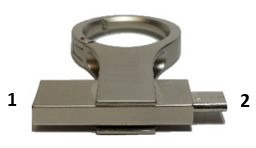
Das Gerät wurde mit einem USB-Flash-Laufwerk geliefert, das mit dem Gerät und einem Computer verbunden werden kann. Das Laufwerk lässt sich in seiner Halterung drehen, um den Zugang zu den Anschlüssen zu erleichtern.
| 1 Der USB 3.0-Stecker wird an einen Computer angeschlossen. 2 Der Micro-USB-Stecker oder USB-C-Stecker wird an das Gerät angeschlossen. |
Hinweis: Dieses Verfahren gilt für geschlossene und nicht geschlossene Systeme.
Verbinden Sie das USB-Laufwerk mit dem USB-Anschluss des Geräts.
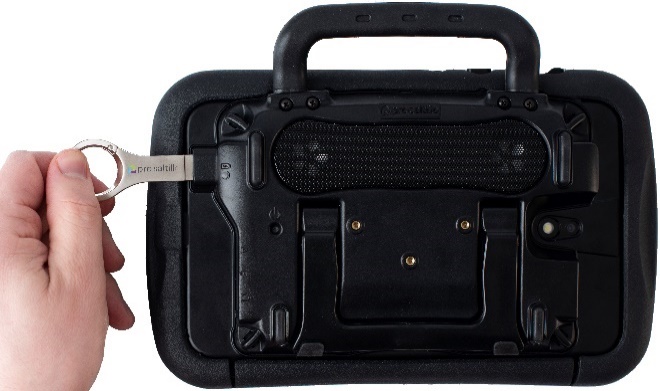
Hinweis: Wenn der Dateimanager des Geräts geöffnet wird, schließen Sie ihn mit dem Zurück-Pfeil
 des Geräts.
Gehen Sie zu Menü > Einstellungen > Sprachdatenaufzeichnung > Aufgezeichnete Daten in Datei speichern. Auf dem Bildschirm „Als Datei speichern“ wird der aktuelle Benutzer unter „Benutzer“ angezeigt.
Um eine Datei für einen anderen Benutzer zu erstellen, wählen Sie einen anderen Benutzer aus dem Dropdown-Menü aus.
Wählen Sie eine Option aus: Seit dem letztem Speichern am, Von / bis oder Alle.
Wählen Sie In Datei speichern. Wählen Sie das USB-Laufwerk im linken Fensterbereich des daraufhin geöffneten Fensters aus.
Wählen Sie bei Bedarf das Ordnersymbol
 im oberen Banner aus und erstellen Sie einen Ordner, in dem die Datei gespeichert werden soll.
Wählen Sie Auswahl. Am unteren Bildschirmrand wird kurz „Datei gespeichert“ angezeigt.