Mit dem Editor können Sie ein Vokabular ändern. Wenn Sie eine Änderung an einem Vokabular vornehmen und speichern, wird das geänderte Vokabular unter „Meine Vokabulare“ gespeichert. Öffnen Sie dies über Menü > Toolbox > Vokabular > Vokabular auswählen > Meine Vokabulare.
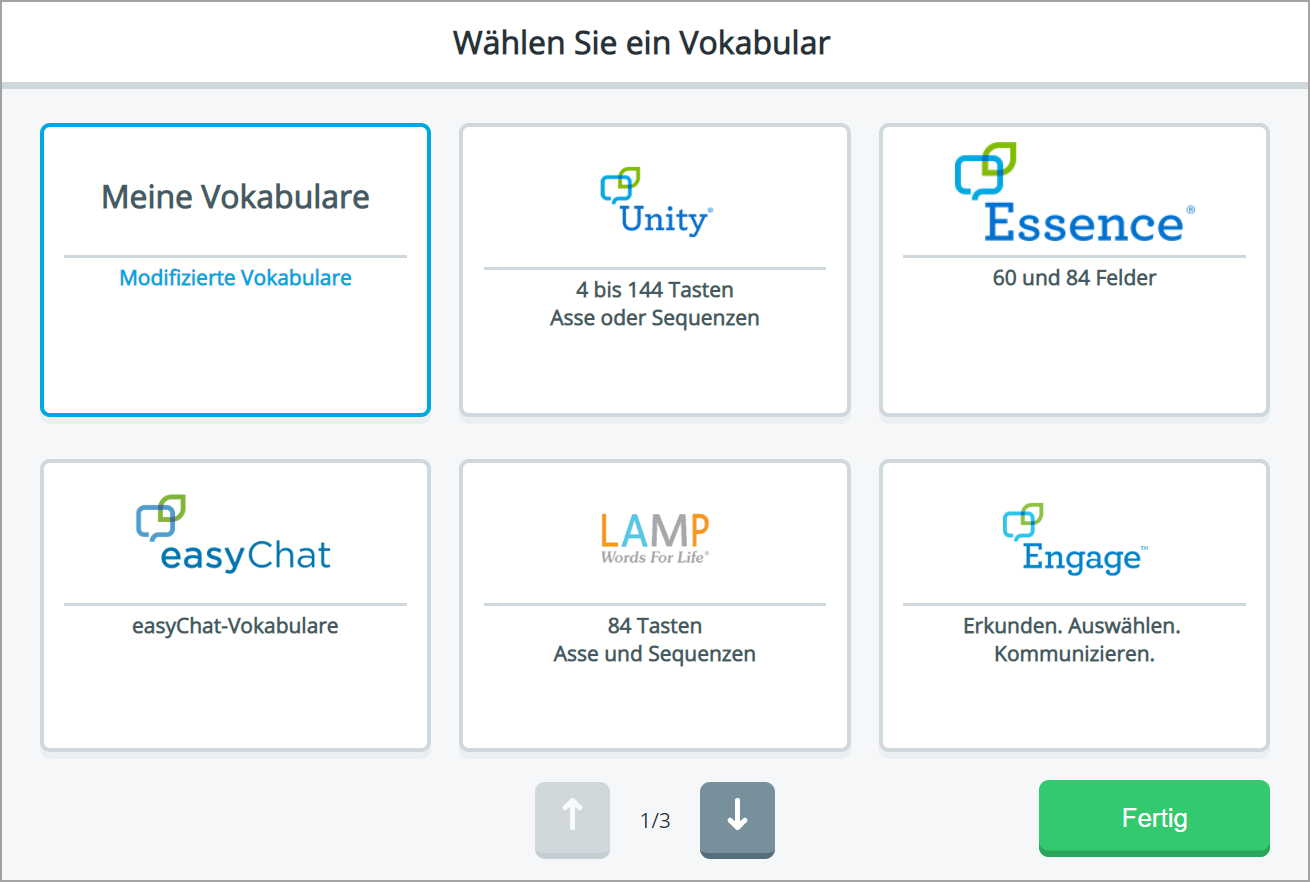
Das ursprüngliche Standardvokabular wird beibehalten und ist weiterhin verfügbar. Wenn Sie beispielsweise Unity 84 Sequenced aus der Kategorie „Unity“ öffnen und Änderungen am Vokabular vornehmen und speichern, ist das geänderte Vokabular unter „Meine Vokabulare“ verfügbar, und das ursprüngliche Vokabular ist weiterhin unter „Unity“ verfügbar.
Öffnen Sie den Editor
Option 1: Den Editor über die Schnellbefehle öffnen
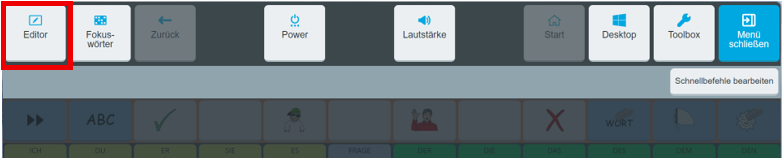
Wählen Sie Menü, um die Schnellbefehle zu öffnen. Eine Editor-Taste wird angezeigt. Wählen Sie Editor, um die Tasten des Editors anzuzeigen.
Option 2: Öffnen Sie den Editor über die Toolbox
Wählen Sie Menü > Toolbox > Vokabular.
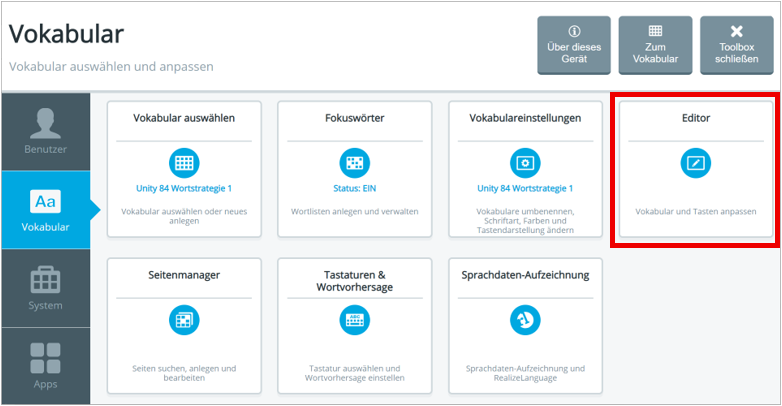
Wählen Sie die Kachel Editor aus, um die Tasten des Editors anzuzeigen.
Editor-Tasten verwenden
Wenn Sie eine Editor-Taste auswählen, wird sie blau, um anzuzeigen, dass sie aktiv ist. Die Taste bleibt aktiv – wie durch die blaue Markierung gekennzeichnet –, bis Sie sie erneut auswählen oder bis Sie die Änderungen abgeschlossen und Sichern ausgewählt haben. Solange eine Taste aktiv bleibt, können Sie diesen Vorgang mit mehreren Tasten nacheinander ausführen.

Tastenvorgänge des Editors
Seiteneinstellungen: Benennen Sie die aktuelle Seite um. Wählen Sie Seiteneinstellungen und dann das Feld „Name der Seite“, um eine Tastatur zu öffnen. Geben Sie den neuen Namen ein, und wählen Sie Fertig. Wählen Sie dann Anwenden.
Scan-Blöcke einrichten: Erstellen Sie benutzerdefinierte Scanmuster. Scan-Blöcke erstellen, in der Vorschau anzeigen und löschen; Scan-Blöcke global anwenden; Eingabeaufforderungen für Scan-Blöcke hinzufügen oder ändern; Menü-Taste und Textfenster in Scans einschließen oder davon ausschließen; Reihenfolge ändern, in der Elemente gescannt werden.
Bearbeiten: Wählen Sie Bearbeiten. Wählen Sie dann die Taste aus, die Sie ändern möchten. Ändern Sie Mitteilung, Label, Symbol, Funktion(en), Farben, Navigation und andere Einstellungen, oder löschen Sie den Inhalt der Taste.
Tauschen: Wählen Sie Tauschen. Wählen Sie dann die erste Taste. Die ausgewählte Taste ist von einem roten Rand umgeben. Wählen Sie die zweite Taste. Die beiden ausgewählten Tasten tauschen ihre Positionen.
Größe ändern: Vergrößern oder verkleinern Sie eine Taste.
Kopieren: Vergrößern oder verkleinern Sie eine vorhandene Taste. Sie können auch die Position der Taste ändern.
Ausschneiden: Verschieben Sie eine Taste, indem Sie sie von ihrer aktuellen Position entfernen und an einer anderen Stelle einfügen.
Einfügen: Fügen Sie eine ausgeschnittene oder kopierte Taste an einer Position ein.
 : Kehren Sie zur vorherigen Seite zurück.
Rückgängig: Machen Sie die letzte Änderung rückgängig.
 : Kehren Sie zur Startseite zurück.
Abbruch: Verlassen Sie den aktuellen Bildschirm, ohne Ihre Änderungen zu speichern. Sie werden aufgefordert, den Vorgang zu bestätigen.
Sichern: Speichern Sie die vorgenommenen Änderungen.
Änderungen sichern
Wenn Sie den Editor verwenden, wählen Sie Sichern, nachdem Sie eine Änderung vorgenommen haben, und stellen Sie sicher, dass die Änderung beibehalten werden soll. Wenn Sie jedoch versuchen, einen Bildschirm zu verlassen, ohne Ihre Änderungen zu speichern, erhalten Sie eine Aufforderung mit drei Optionen. Wählen Sie die entsprechende Option, um Ihre Änderungen zu speichern oder zu verwerfen:
Wählen Sie Ja, Änderungen sichern, um alle Änderungen zu speichern, die Sie seit der letzten Auswahl von Sichern vorgenommen haben.
Wählen Sie Nein, nicht sichern aus, um alle Änderungen zu verwerfen, die Sie seit der letzten Auswahl von Sichern vorgenommen haben.
Wählen Sie Weiter bearbeiten, um die Arbeit fortzusetzen, ohne die Änderungen zu speichern oder zu verwerfen.