Wenn Sie die Einstellungen für ein bestimmtes Vokabular ändern möchten, können Sie:
die Startseite, die Softwaresprache und den Modus des Vokabularbildschirms ändern
Schrift und Schriftgröße ändern
die Hintergrundfarben ändern
Ihre Voreinstellungen für das Erscheinungsbild und die Funktionen der Tasten festlegen
Tasten-Einstellungen
Gehen Sie zu Menü > Toolbox > Vokabular > Vokabulareinstellungen. Auf dem Tab „Tasten-Einstellungen“ werden Optionen zum Ändern des Aussehens und der Funktionen leerer Tasten, zum Anzeigen von Tastenlabeln und zum Vergrößern oder Verkleinern des Abstands zwischen Tasten angezeigt.
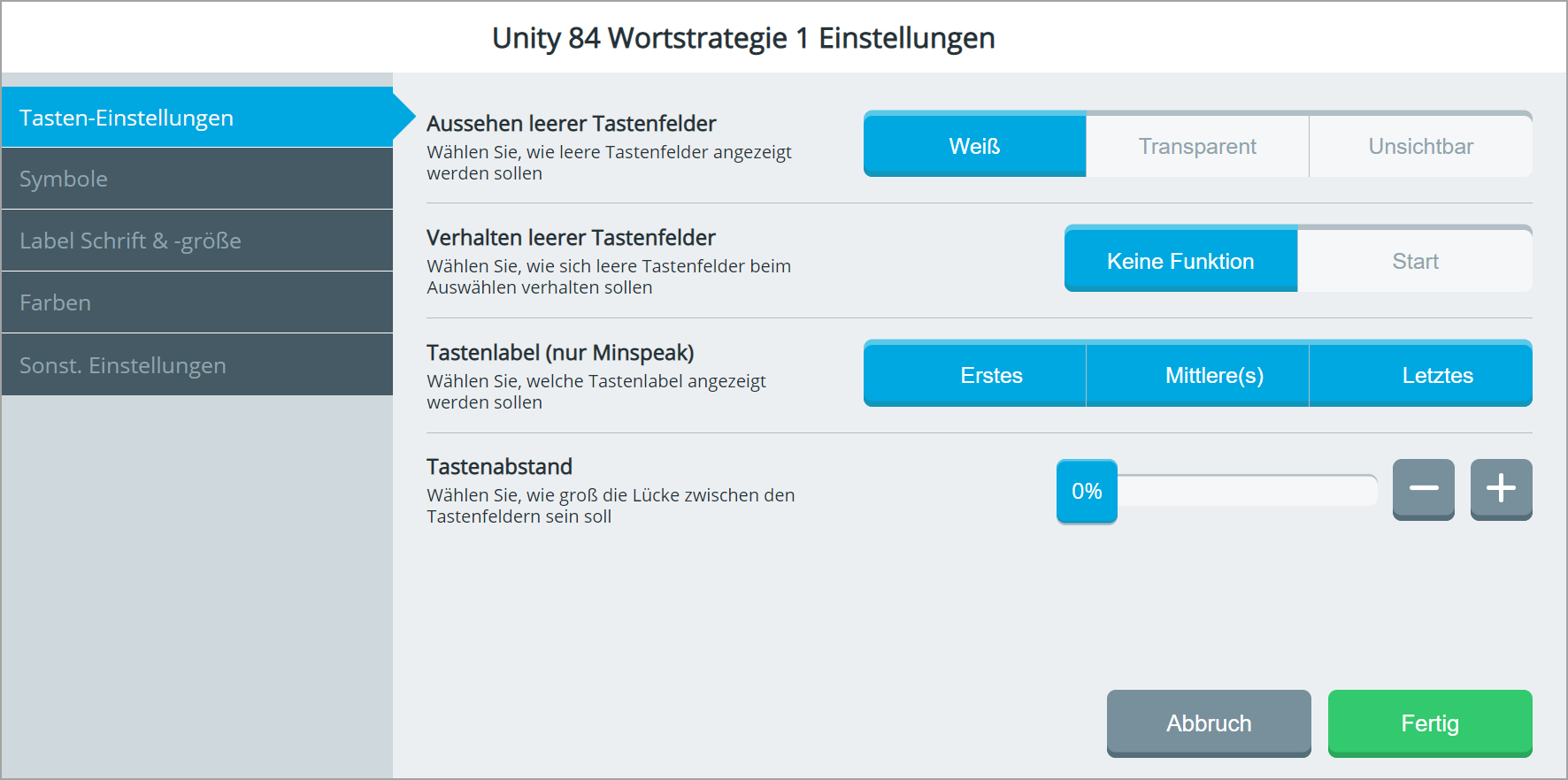
Aussehen leerer Tastenfelder
Wenn Sie Weiß auswählen, werden Tasten, die keinen Inhalt enthalten, weiß mit Rahmen angezeigt. Wenn Sie Transparent auswählen, werden Tasten, die keinen Inhalt enthalten, grau mit Rahmen angezeigt. Wenn Sie Unsichtbar auswählen, werden Tasten ohne Inhalt ohne Rahmen angezeigt.
Verhalten leerer Tastenfelder
Wenn Sie Keine Funktion auswählen, geschieht nichts, wenn Sie eine leere Taste auswählen. Wenn Sie Start wählen, gelangen Sie durch Klicken auf eine leere Taste zur Startseite Ihres Vokabulars. Wenn die Themenleiste eine leere Taste enthält, gelangen Sie durch Auswahl dieser Taste zu den Startseiten-Aktivitäten.
Tastenlabel (nur Minspeak)
Wenn Sie Erstes wählen, wird nur auf den Tasten des Startbildschirms ein Label angezeigt. Wenn Sie Mittlere(s) auswählen, wird auf der Taste in der Mitte eines Pfads zu einem Wort ein Label angezeigt. Wenn Sie Letztes auswählen, wird auf der Taste am Ende eines Pfads ein Label angezeigt. Wählen Sie alle drei, zwei beliebige oder eine dieser Tasten aus. Wenn Sie die Auswahl aller drei Optionen aufheben, werden für keine Tasten in einem Pfad Label angezeigt.
Tastenabstand
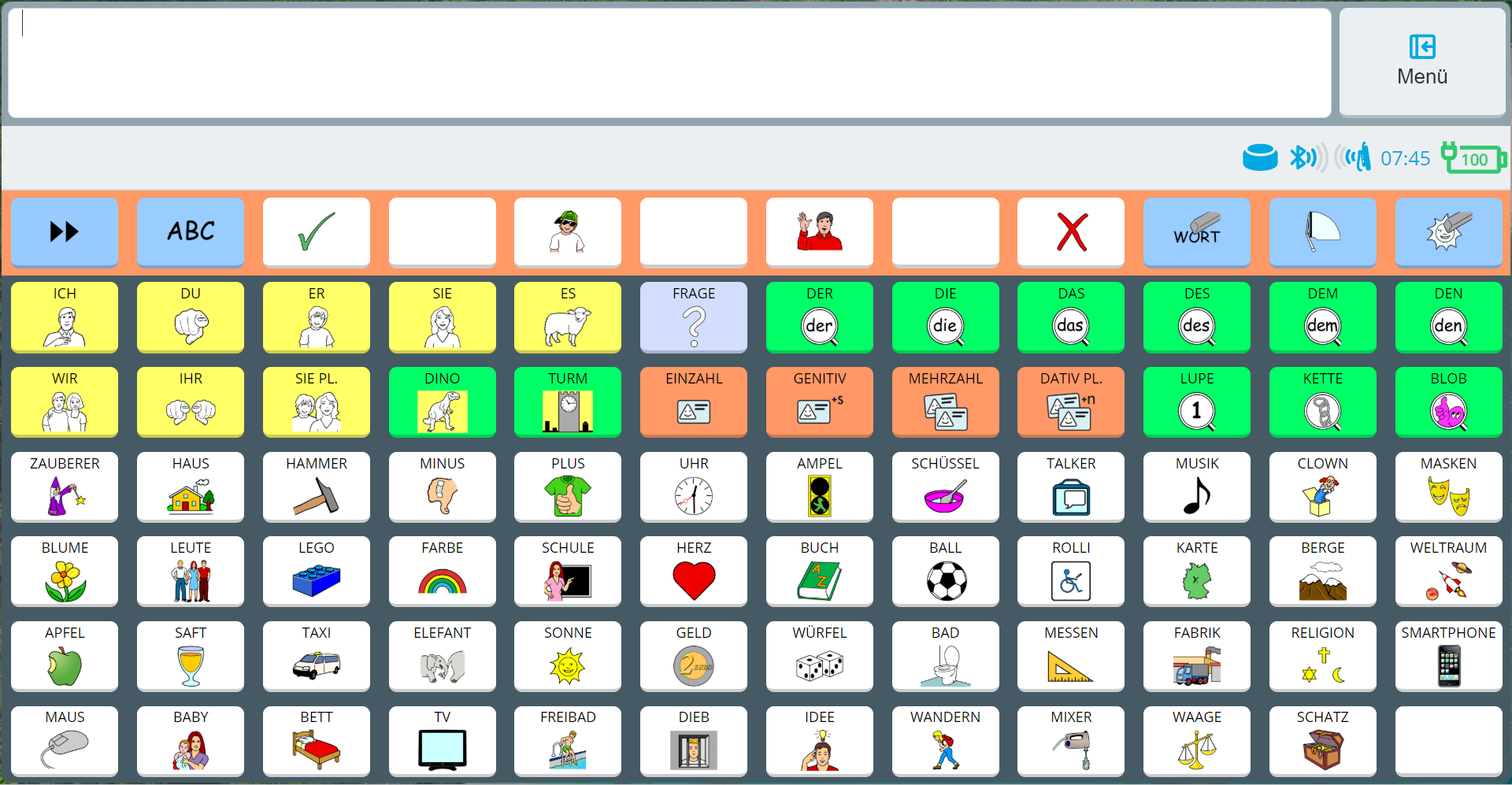
Legen Sie fest, wie viel Abstand die Tasten voneinander haben sollen. Um den Abstand zu ändern, bewegen Sie den Schieberegler oder verwenden Sie die Tasten + und –, um den gewünschten Prozentsatz auszuwählen. Stellen Sie den Prozentsatz in Schritten von 4 von 0 % bis 40 % ein. Der Abstand wird kontinuierlich erhöht oder verringert und ist bei allen Tasten gleich. Die Tastengrößen ändern sich proportional. Beispiel:
Bei 12 % Abstand
Bei 28 % Abstand
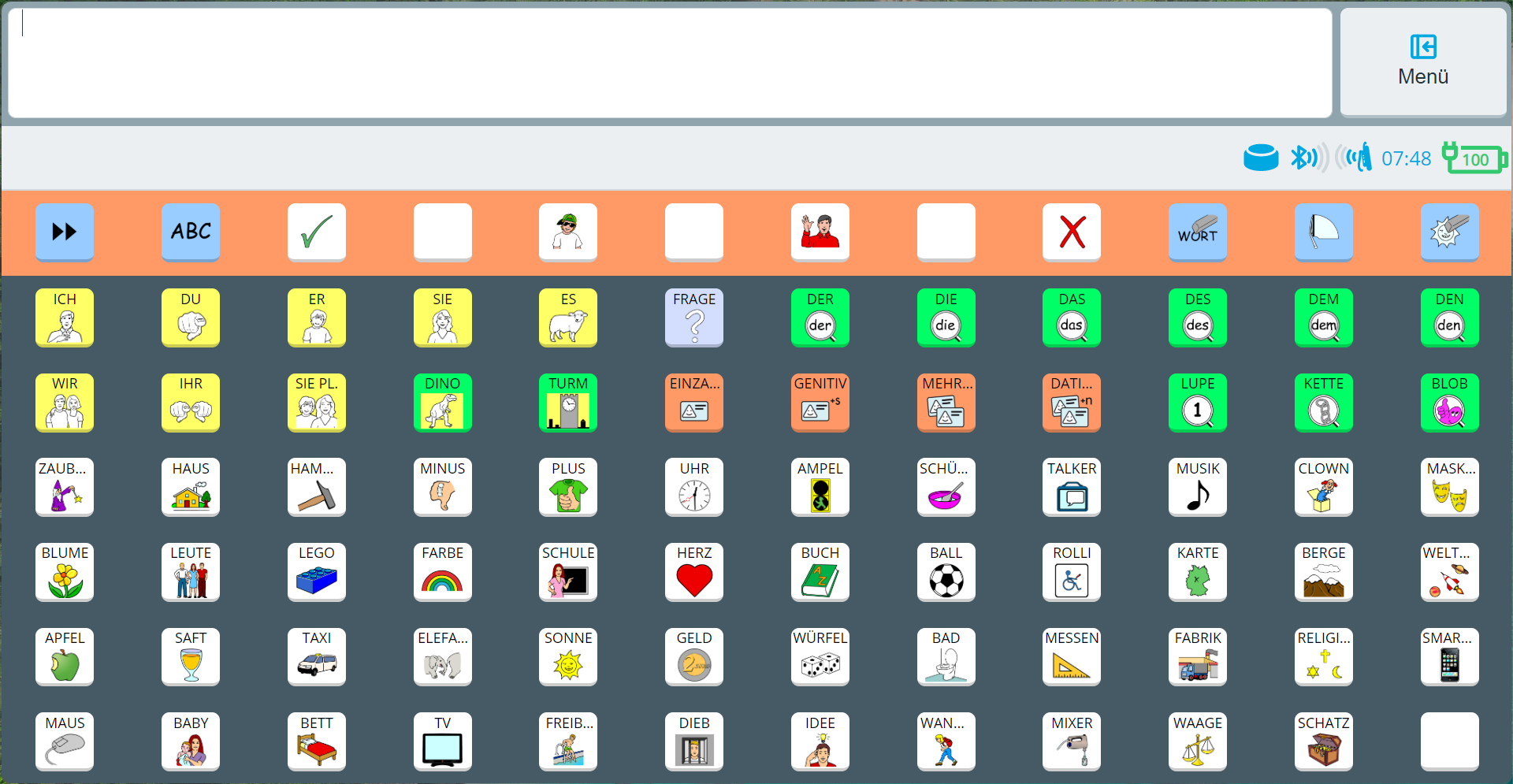
Möglicherweise müssen Sie den Prozentsatz des Abstands mehrmals ändern, bis Sie den gewünschten leeren Platz und die gewünschte Tastengröße erhalten.
Fertig
Wenn Sie mit der Änderung dieser Einstellungen fertig sind, wählen Sie Fertig.
Wählen, wie Symbole angezeigt werden sollen
Gehen Sie zu Menü > Toolbox > Vokabular > Vokabulareinstellungen > Symbole. Auf dem Tab „Symbole“ werden Optionen zur Verwendung abgewandelter Symbole und zur Auswahl klassischer oder moderner Minspeak-Symbole angezeigt.
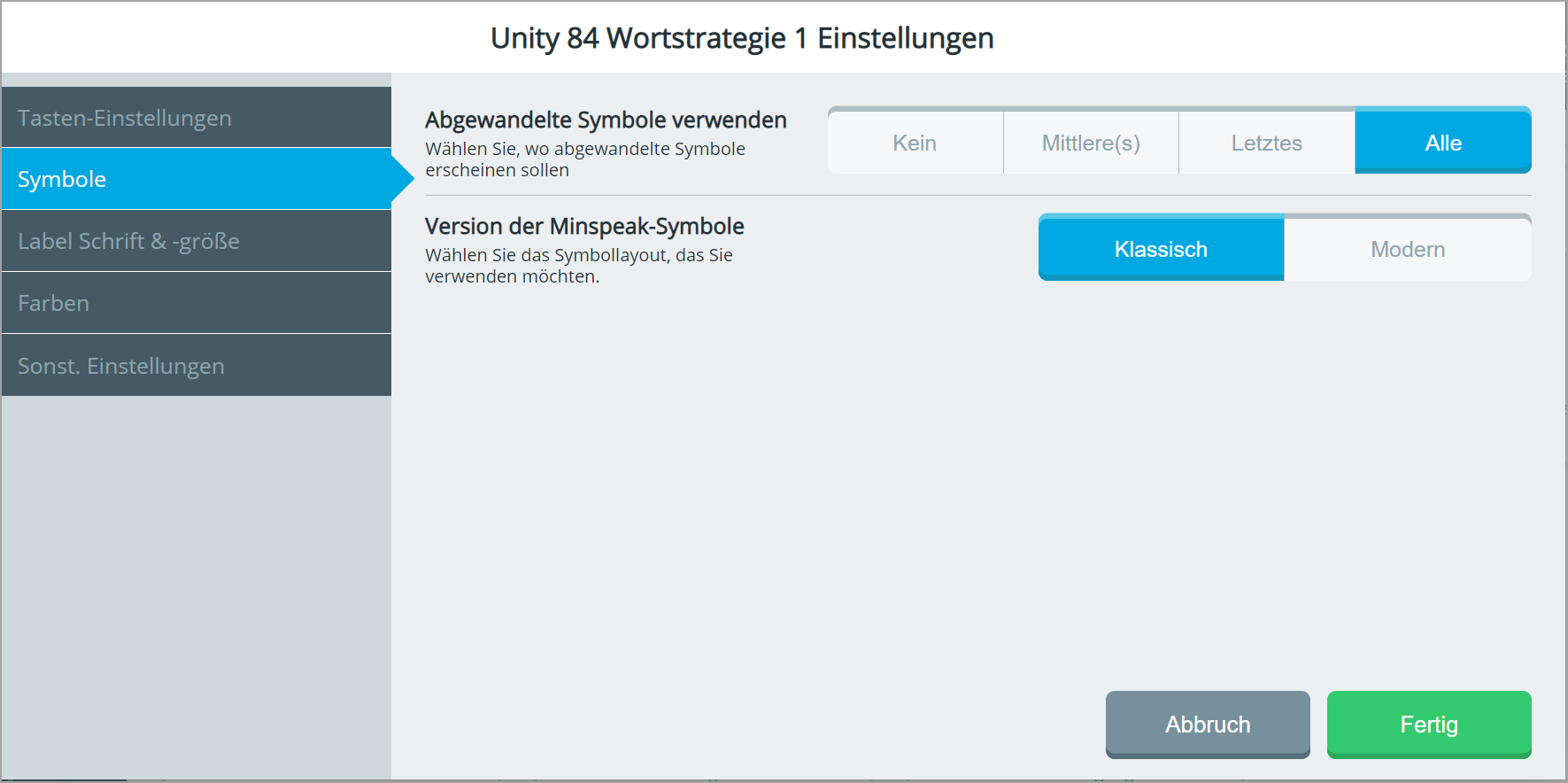
Abgewandelte Symbole verwenden
Wählen Sie, wo abgewandelte Symbole in einem Tastenpfad angezeigt werden sollen.
Kein: Nur die standardmäßigen Kernsymbole werden in einem Tastenpfad angezeigt; keine Kernsymbole werden durch abgewandelte Symbole ersetzt.
Mittlere(s): Die Standardsymbole in der Mitte eines Tastenpfads werden ersetzt.
Letztes: Das Symbol am Ende eines Tastenpfads wird ersetzt.
Alle: Alle Symbole in einem Tastenpfad werden ersetzt.
Version der Minspeak-Symbole
Wählen Sie klassische oder moderne Minspeak-Symbole, die in diesen Vokabularen verwendet werden sollen: Unity; Unidad; LAMP Words for Life Englisch und Spanisch; Engage
Klassisch: Wenn „Klassisch“ ausgewählt ist, sind klassische Minspeak-Symbole in originalen und angepassten Vokabularen verfügbar. Wenn ein modernes Symbol verfügbar ist und es kein klassisches Gegenstück hat, ist das moderne Symbol verfügbar.
Modern: Wenn „Modern“ ausgewählt ist, stehen moderne Minspeak-Symbole in originalen und angepassten Vokabularen zur Verfügung. Wenn ein klassisches Symbol verfügbar ist und es kein modernes Gegenstück hat, ist das klassische Symbol verfügbar.
Fertig
Wenn Sie diese Einstellungen geändert haben, wählen Sie Fertig.
Schrift und die Schriftgröße ändern
Gehen Sie zu Menü > Toolbox > Vokabular > Vokabulareinstellungen.
Wählen Sie den Tab Label Schrift & -größe. Die aktuelle Schrift ist hervorgehoben.
Wählen Sie gegebenenfalls eine andere Schrift aus.
Um die Schriftgröße zu ändern, bewegen Sie den Schieberegler oder verwenden Sie die Tasten + und –, um die gewünschte Größe auszuwählen. Verfügbare Größen sind S (klein), M (mittel), L (groß) und XL (extragroß).
Wählen Sie Fertig.
Grundfarben für den Hintergrund ändern
Gehen Sie zu Menü > Toolbox > Vokabular > Vokabulareinstellungen.
Wählen Sie den Tab Farben aus.
Wählen Sie entweder Hintergrundfarbe Kern/Startseite oder Hintergrundfarbe Themenleiste.
Wählen Sie eine Grundfarbe oder eine eigene Farbe für den ausgewählten Hintergrund aus. Sie können die gleiche Farbe auf beide oder jeweils unterschiedliche Farben anwenden.
Wählen Sie Fertig.
Hintergrundfarben anpassen
Gehen Sie zu Menü > Toolbox > Vokabular > Vokabulareinstellungen.
Wählen Sie den Tab Farben aus.
Wählen Sie entweder Hintergrundfarbe Kern/Startseite oder Hintergrundfarbe Themenleiste.
Wählen Sie die Taste Eigene Farbe.
Erstellen Sie eine eigene Farbe mit einer der folgenden Methoden.
Wählen Sie das Feld Rot, Grün oder Blau aus, geben Sie über die Tastatur einen neuen RGB-Wert ein, und wählen Sie Fertig. Wiederholen Sie gegebenenfalls den Vorgang für die anderen RGB-Felder. Die Hex-Werte und der Farbregler ändern sich entsprechend.
Wählen Sie das Feld Hex-Wert aus, geben Sie über die Tastatur einen neuen Hex-Wert ein, und wählen Sie Fertig. Die RGB- und Schieberegler-Werte ändern sich entsprechend.
Bewegen Sie den Schieberegler oder bewegen Sie den Mauszeiger im Feld für den Farbverlauf.
Die eigene Farbe wird im Feld „Neue Farbe/Aktuelle Farbe“ angezeigt.
Wenn Sie mit der Farbe nicht zufrieden sind, nehmen Sie weitere Anpassungen vor, bis Sie die gewünschte Farbe erstellt haben.
Wählen Sie Farbe sichern. Im Feld Neue Farbe/Aktuelle Farbe wird Ihre eigene Farbe angezeigt.
Wenn Sie mit der Bearbeitung der Farbe fertig sind, wählen Sie Fertig.
Hinweis: Ihre neue(n) Farbe(n) wird/werden auch unter „Eigene Farben“ im Farbauswahlfenster angezeigt, damit sie für die spätere Verwendung ausgewählt werden kann/können.
Ein Vokabular umbenennen
Gehen Sie zu Menü > Toolbox > Vokabular > Vokabulareinstellungen.
Wählen Sie den Tab Sonst. Einstellungen.
Wählen Sie das Feld „Vokabularname“ aus, und geben Sie über die Tastatur einen neuen Namen ein.
Wählen Sie die Taste Fertig auf der Tastatur. Der neue Name wird im Feld „Vokabularname“ angezeigt.
Wählen Sie Fertig.
Die Startseite ändern
Wählen Sie den Tab „Sonst. Einstellungen“.
Wählen Sie die Taste Ändern für die Startseite. Es wird eine Liste der verfügbaren Seiten im aktuellen Vokabular geöffnet.
Verwenden Sie die Pfeile, um durch die Seiten zu blättern.
Wählen Sie Auswählen für die gewünschte Seite.
Wählen Sie Fertig.
Die Vokabularsprache ändern
Mit dieser Einstellung wird die Sprache geändert, die für Vokabulare verwendet wird.
Gehen Sie zu Menü > Toolbox > Vokabular > Vokabulareinstellungen.
Wählen Sie den Tab Sonst. Einstellungen.
Wählen Sie die Taste Ändern für die aktuelle Sprache aus.
Wählen Sie Auswählen für die gewünschte Sprache.
Wählen Sie Fertig.
Vokabulartasten auf Vollbild erweitern
Verwenden Sie die Option „Vollbildmodus“, um die Vokabulartasten zu erweitern, sodass sie den gesamten Bildschirm auszufüllen und das Textfenster und die Statusleiste abgedeckt werden.
Gehen Sie zu Menü > Toolbox > Vokabular > Vokabulareinstellungen.
Wählen Sie den Tab Sonst. Einstellungen.
Wählen Sie den Ein-/Ausschalter für Vollbildmodus.
Wenn diese Option DEAKTIVIERT
 ist, werden Vokabularseiten mit dem Textfenster und der Statusleiste angezeigt.
Wenn diese Option AKTIVIERT
 ist, werden Vokabularseiten im Vollbildmodus angezeigt.
Wählen Sie Fertig.
Um den Vollbildmodus vorübergehend zu reduzieren, wählen Sie die Taste Menü oben rechts auf der Seite.
Die Position der Taste „Weitere“ in der Themenleiste ändern
Sie haben die Möglichkeit, die Taste „Weitere“ in der Themenleiste nach links oder rechts zu verschieben. Gehen Sie folgendermaßen vor, um diese Einstellung anzupassen.
Gehen Sie zu Menü > Toolbox > Vokabular > Vokabulareinstellungen.
Wählen Sie den Tab Sonst. Einstellungen.
Wählen Sie als Position der Taste „Weitere“ Links oder Rechts.
Wählen Sie Fertig.