„Fokuswörter“ ist ein therapeutisches Tool, das entwickelt wurde, um neue Vokabeln durch Erstellen und Verwalten von Wortlisten zu vermitteln. Zeigen Sie nur die gewünschten Wörter an und verbergen Sie den Rest. Dadurch kann der Kommunikator sein Vokabular schrittweise aufbauen, ohne dass die gelernten Bewegungsabläufe verändert werden müssen. Wenn der Kommunikator bereit ist, mehr Vokabular zu lernen, fügen Sie der Liste schrittweise weitere Wörter hinzu, damit sie angezeigt werden.
Hinweis: „Fokuswörter“ funktioniert nur mit Unity-Vokabularen und LAMP Words for Life-Vokabularen.
Fokuswörter in den Schnellbefehlen aktivieren
Wählen Sie Menü > Fokuswörter. AKTIVIEREN Sie Fokuswörter.

Fokuswörter-Tasten
 /
 : Mit dem Ein-/Ausschalter wird „Fokuswörter“ ein- oder ausgeschaltet. Der Name der aktuellen Wortliste wird rechts neben der Taste angezeigt.
Liste bearbeiten: Wortlisten erstellen, umbenennen, verwalten und löschen.
Liste ändern: Wenn Sie mehrere Wortlisten haben, können Sie zwischen ihnen wechseln. Außerdem können Sie Listen umbenennen, duplizieren, zusammenführen und löschen.
Hinzufügen: Zeigen Sie schnell bestimmte Wörter auf der Seite an. Geben Sie die Wörter getrennt durch Kommas ein.
Alle ausblenden: Blenden Sie alle Tasten und Links auf der Seite aus.
Alle anzeigen: Blenden Sie alle Tasten und Links auf der Seite ein.
Tastengröße: Vergrößern Sie eine Taste vorübergehend, wenn Sie lernen, wie sie verwendet wird.
 : Kehren Sie zum Startbildschirm zurück.
Eine Wortliste durch Auswahl von Wörtern zum Anzeigen erstellen
Wenn „Fokuswörter“ in den Schnellbefehlen aktiviert ist, Sie wählen Sie Alle ausblenden.

Wählen Sie OK. Alle Tasten auf der Seite werden ausgeblendet.
Wählen Sie die einzelnen Tasten aus, die Sie sichtbar machen möchten.
Wählen Sie in einem sequenzierten Vokabular die verknüpften Tasten aus, die zu jedem Wort führen, das Sie sichtbar machen möchten. Wählen Sie die
 Taste „Pos1“, wenn Sie zum Startbildschirm zurückkehren möchten.
Wenn Sie eine Taste versehentlich ausgewählt haben, wählen Sie sie erneut aus, um sie auszublenden.
Wenn Sie die Tastenauswahl abgeschlossen haben, wählen Sie Menü schließen. Ihre Wortliste wird gespeichert. Es werden nur die ausgewählten Tasten angezeigt.
Wenn die Person diese Wörter gelernt hat und Sie weitere hinzufügen möchten, aktivieren Sie „Fokuswörter“, und wählen Sie die Wörter aus, die Sie hinzufügen möchten.
Tipp: Sie können auch Wörter hinzufügen, indem Sie Liste bearbeiten auswählen und Wörter eingeben.
Um alle Tasten auf der Seite anzuzeigen, verwenden Sie eine der folgenden Methoden.
DEAKTIVIEREN Sie Fokuswörter. Wenn Sie die Anzeige wieder einschränken möchten, schalten Sie Fokuswörter ein. Wenn Sie mehrere Wortlisten erstellt haben, wählen Sie die Liste aus, die Sie verwenden möchten.
ODER
Wenn die Wortliste angezeigt wird, wählen Sie Alle anzeigen. Eine Mitteilung warnt, dass alle Tasten und Links angezeigt werden.
Wichtig: Wählen Sie OK nur dann, wenn Sie alle ausgeblendeten Wörter aus der aktuellen Wortliste löschen möchten. Wenn Sie diese Liste das nächste Mal auswählen, werden alle Tasten angezeigt, und Sie müssen Tasten zum Ausblenden auswählen.
Eine Wortliste durch Eingabe von Wörtern erstellen
Wenn „Fokuswörter“ in den Schnellbefehlen aktiviert ist, Sie wählen Sie Alle ausblenden.
Wählen Sie OK. Alle Tasten auf der Seite werden ausgeblendet.
Wählen Sie in den Schnellbefehlen die Option Liste bearbeiten. (Wählen Sie im Fenster „Fokuswörter“ das Texteingabefeld aus, um die Tastatur zu öffnen.)
Geben Sie ein Wort oder mehrere durch Kommas getrennte Wörter ein.

Wählen Sie Fertig. In einer Mitteilung wird bestätigt, dass die Wörter hinzugefügt wurden.
Wählen Sie OK, um die Mitteilung zu schließen. Die Wörter werden unter dem Texteingabefeld mit dem Pfad zu jedem Wort aufgelistet.
Fügen Sie nach Bedarf weitere Wörter hinzu.
Um den Namen der Liste zu ändern, wählen Sie „Ändern“, um eine Tastatur zu öffnen und einen neuen Namen einzugeben.
Wenn eine Liste mehr als eine Seite enthält, verwenden Sie die Pfeile zum Blättern, um zwischen den Seiten zu wechseln.
Um Wörter nach der letzten Eingabezeit oder in alphabetischer Reihenfolge aufzulisten, wählen Sie Sortieren.
Um ein Wort aus der Liste zu löschen, wählen Sie die
 Taste „Löschen“.
Um alle Wörter aus der Liste zu löschen, wählen Sie Liste löschen.
Wenn Sie mit dem Hinzufügen und Anordnen von Wörtern in der Liste fertig sind, wählen Sie Fertig und dann Menü schließen. Ihre Wortliste wird gespeichert. Nur die Wörter in der aktiven Liste können im aktuellen Vokabular ausgewählt werden.
Wortlisten verwalten
Wählen Sie in den Schnellbefehlen die Option Liste ändern. (Wählen Sie im Fenster „Fokuswörter“ die Option Listen verwalten.) Das Fenster „Listen verwalten“ wird mit dem Tab „Meine Listen“ geöffnet.
Meine Listen: Dieser Tab enthält benutzerdefinierte Wortlisten. Die aktuell ausgewählte Wortliste ist mit einem Häkchen versehen.
Standardlisten: Dieser Tab enthält 25 erste Wörter, 50 erste Wörter, vorgangsspezifische Listen und andere Standardlisten.
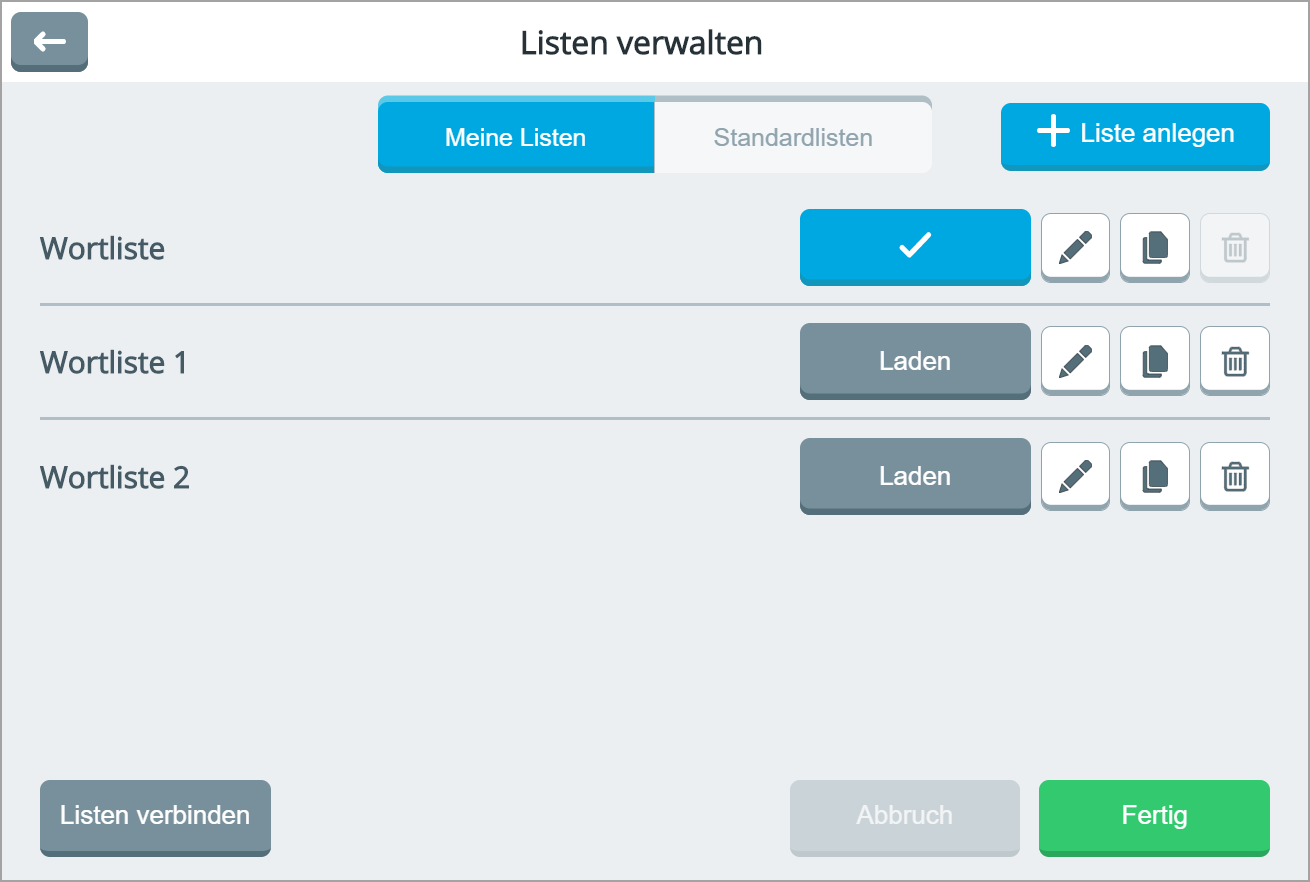
Wenn das Fenster „Listen verwalten“ mehr als eine Seite enthält, verwenden Sie die Aufwärts-/Abwärtspfeile am unteren Rand des Fensters, um durch die Liste zu blättern.
 Die Liste aktivieren
 Die aktive Liste (kann nicht gelöscht werden)
 Die Liste bearbeiten
 Die Liste kopieren
 Die Liste löschen
Wortliste aktivieren
Wählen Sie in den Schnellbefehlen die Option Liste ändern. (Wählen Sie im Fenster „Fokuswörter“ die Option Listen verwalten.) Im Fenster „Listen verwalten“ werden alle verfügbaren Wortlisten angezeigt. Die aktuell ausgewählte Wortliste ist mit einem Häkchen versehen.
Wählen Sie die Taste Laden für die Liste aus, die Sie aktivieren möchten. Die Taste „Laden“ ändert sich in ein Häkchen.
Wählen Sie Fertig. Wenn Sie zu Ihrem Vokabular gehen, werden nur die Wörter in der aktiven Wortliste angezeigt.
Hinweis: Das Symbol „Fokuswörter“ in der Statusleiste zeigt an, dass „Fokuswörter“ aktiviert ist.
Eine Wortliste kopieren
Um eine Kopie einer vorhandenen Wortliste zu erstellen, klicken Sie auf die Taste „Kopieren“  rechts neben der Liste, die Sie kopieren möchten. Eine Kopie der Liste wird geöffnet, wobei nach dem Titel „(copy)“ angezeigt wird. Ändern Sie den Titel nach Bedarf.
Eine Wortliste löschen
Wählen Sie im Fenster „Fokuswörter“ die Taste „Löschen“  , und wählen Sie bei der Bestätigungsaufforderung Ja.
Hinweis: Die aktive Wortliste kann nicht gelöscht werden. Wenn Sie die aktive Wortliste löschen möchten, aktivieren Sie eine andere Liste, und löschen Sie dann die Liste, die Sie entfernen möchten.
Zwei oder mehr Wortlisten zusammenführen
Wählen Sie in den Schnellbefehlen die Option Liste ändern. (Wählen Sie im Fenster „Fokuswörter“ die Option Listen verwalten.)
Wählen Sie im Fenster „Listen verwalten“ die Option Listen verbinden. Vor jeder Liste steht ein Kontrollkästchen.
Wählen Sie die Listen aus, die Sie zusammenführen möchten. Die Taste „Listen verbinden“ zeigt die Anzahl der ausgewählten Listen an.
Wählen Sie (2) Listen verbinden. Die zusammengeführte Liste wird im Fenster „Listen verwalten“ angezeigt.
Wenn Sie die zusammengeführten Listen nicht mehr benötigen, wählen Sie die
 Taste „Löschen“ für jede Liste aus, die Sie löschen möchten.
Wenn Sie mit den Änderungen fertig sind, wählen Sie Fertig.
Eine Taste vorübergehend vergrößern
Wenn Sie einer Person die Verwendung einer Taste beibringen, verwenden Sie die Schnellbefehl-Verknüpfung „Tastengröße“, um die Taste vorübergehend zu vergrößern, damit sie leichter auszuwählen ist.
Wählen Sie Menü, um die Schnellbefehle anzuzeigen.
Wählen Sie Fokuswörter, und aktivieren Sie den Umschalter, um Fokuswörter zu aktivieren.
Wählen Sie Tasten- größe. Die Taste „Tastengröße“ wird blau.
Wählen Sie die Taste aus, die Sie vergrößern möchten. Die Taste wird auf das Dreifache ihrer ursprünglichen Größe vergrößert.
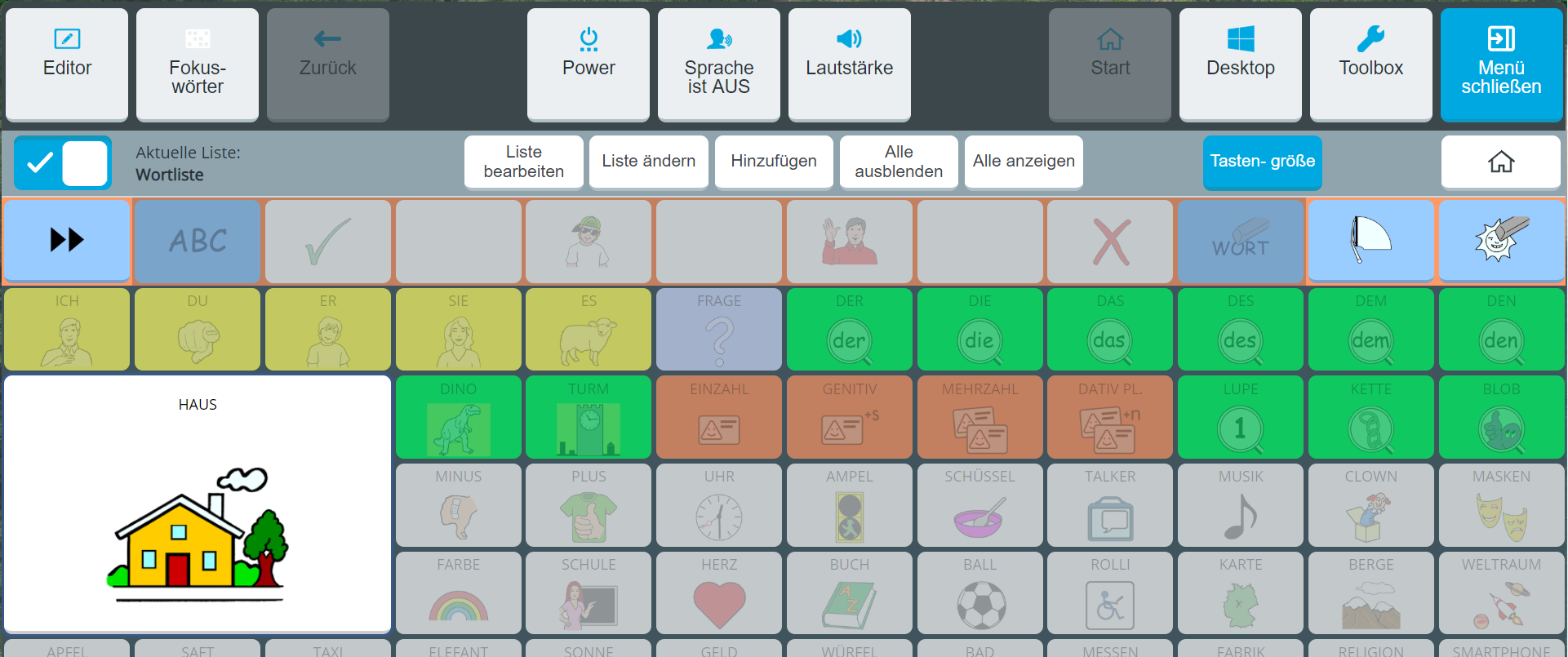
Wenn Sie die Taste das zweite Mal auswählen, wird sie auf das Doppelte ihrer ursprünglichen Größe reduziert.
Wenn Sie die Taste zum dritten Mal auswählen, wird sie auf das 1,5-Fache ihrer ursprünglichen Größe reduziert.
Wenn Sie die Taste zum vierten Mal auswählen, kehrt sie wieder zu ihrer ursprünglichen Größe zurück.
Solange die Taste „Tastengröße“ ausgewählt (blau) bleibt, können Sie zusätzliche Tasten zum Vergrößern auswählen.
Um die Taste Tastengröße zu deaktivieren, wählen Sie die Taste „Tastengröße“ erneut. Vergrößerte Tasten bleiben vergrößert.
Durch Auswahl von Menü schließen oder einer anderen Funktion der Schnellbefehle werden die momentan vergrößerten Tasten gespeichert.
Tipps zur Verwendung der Taste „Tastengröße“
Wenn Sie eine Taste vorübergehend vergrößern, werden die Tasten, die dadurch verdeckt werden, nicht gelöscht.
Wenn Sie Tasten vergrößern, die nahe beieinander liegen, können sie sich überschneiden. Um die Überschneidung zu beseitigen, wählen Sie eine oder beide Tasten, um sie zu verkleinern.
Wenn Sie den Editor verwenden, werden alle Tasten, die vergrößert wurden, in ihrer ursprünglichen Größe zur Bearbeitung angezeigt. Wenn Sie den Editor schließen, bleiben die vergrößerten Tasten vergrößert.
Wenn Sie ein Vokabular exportieren, werden vergrößerte Tasten mit der Fokuswörter-Liste exportiert. Wenn das Vokabular wieder importiert wird, bleiben sie vergrößert.
Wenn Sie das Gerät aus- und wieder einschalten, bleiben die vergrößerten Tasten vergrößert.
Fokuswörter in der Toolbox aktivieren
Gehen Sie zu Menü > Toolbox > Vokabular > Fokuswörter. Wählen Sie den Ein-/Ausschalter, um „Fokuswörter“ zu aktivieren.
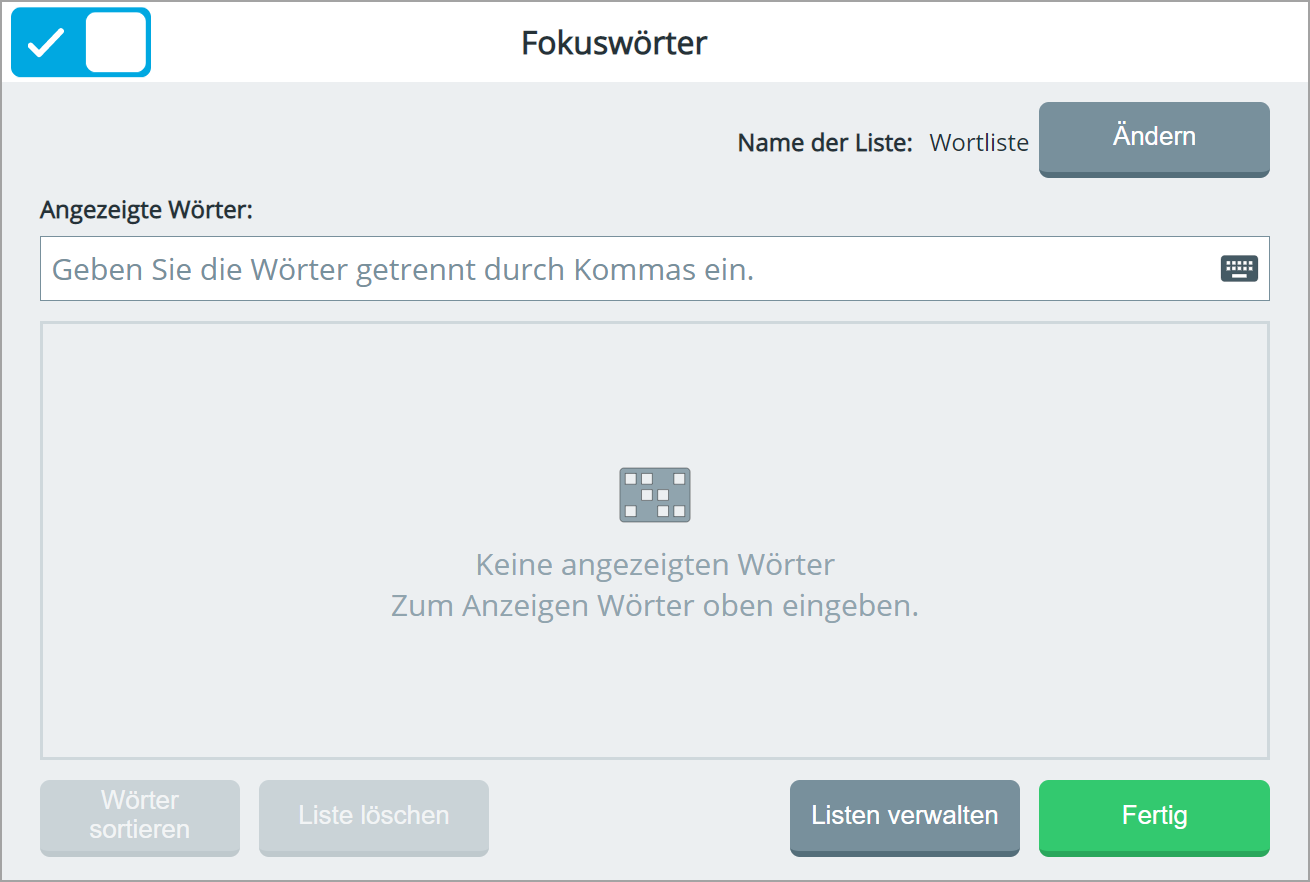
 /
 : Mit dem Ein-/Ausschalter wird „Fokuswörter“ ein- oder ausgeschaltet.
Name der Liste/Ändern: Der Name der aktuellen Wortliste wird angezeigt. Wählen Sie Ändern, um eine Tastatur zu öffnen und den Namen zu ändern.
Angezeigte Wörter: Geben Sie durch Kommas getrennte Wörter ein, die ausgeblendet werden sollen. Diese Wörter werden der aktuellen Wortliste hinzugefügt.
Wörter sortieren: Ordnen Sie die Wörter in der aktuellen Liste nach der letzten Eingabezeit oder in alphabetischer Reihenfolge an.
Liste löschen: Löschen Sie alle Wörter aus der aktuellen Liste.
Listen verwalten: Wählen Sie eine andere Wortliste aus, erstellen Sie eine neue Wortliste, oder führen Sie zwei oder mehr Wortlisten zusammen, um eine neue Liste zu erstellen.