Sie können die Fernbedienungs-App in Empower verwenden, um ein IR-Gerät wie z. B. einen Fernseher zu steuern.
Um die Fernbedienungen-App zu öffnen, gehen Sie zu Menü > Toolbox > Apps. Wählen Sie dann Fernbedienungen.

Wenn Sie keine Fernbedienungen sehen, müssen Sie Ihre Software auf Version 1.09 oder höher aktualisieren. Wenn Sie nach dem Aktualisieren Ihrer Software immer noch keine Fernbedienungen sehen, ist Ihr Accent-Gerät als geschlossenes Kommunikationsgerät eingerichtet. Die meisten Finanzierungsquellen erfordern, dass Geräte als geschlossene Kommunikationsgeräte geliefert werden. Dies bedeutet, dass der Zugriff auf einige erweiterte Funktionen eingeschränkt ist. Um die Fernbedienungs-App verwenden zu können, muss das Gerät durch den Kauf eines Integrated Feature Pack (IFP) freigeschaltet werden. Ein IFP bietet Zugriff auf Timocco, den Webbrowser und die Fernsteuerungsanwendung.
Erste Schritte
Für die Einrichtung erforderliche Dinge:
Der optionale IR-Reflektor
Das Gerät, das Sie steuern möchten, z. B. Ihren Fernseher
Die Fernbedienung für das Gerät, das Sie steuern möchten, z. B. die Fernbedienung Ihres Fernsehers. Stellen Sie sicher, dass die Batterien der Fernbedienung neu sind
Ihr Accent Gerät mit Empower Version 1.09 oder höher
Stellen Sie sicher, dass die Rückseite des Accent-Geräts direkt auf das Gerät zeigt, das Sie steuern möchten, z. B. Ihren Fernseher. Zwischen dem Accent-Gerät und dem Gerät, das Sie steuern möchten, dürfen sich keine Hindernisse befinden.
Wenn an Ihrem Gerät ein Griff angebracht ist:
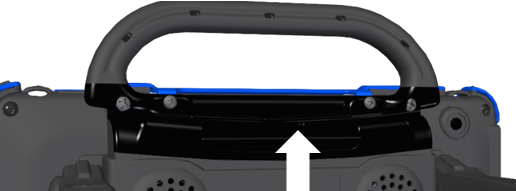
Eine Kerbe an der Rückseite des Geräts zeigt an, wo sich der IR-Lernsensor befindet.
Wenn an das Gerät ein NuPoint-Modul angeschlossen ist:
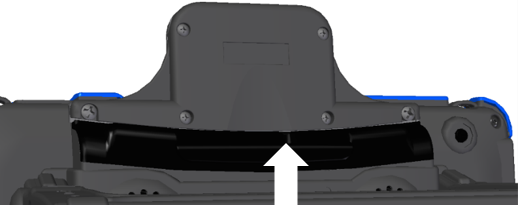
Eine Kerbe an der Rückseite des Geräts zeigt an, wo sich der IR-Lernsensor befindet.
Es ist am besten, wenn der Endbenutzer und der Support-Mitarbeiter die Einrichtung gemeinsam durchführen. Wenn Sie Empower IR-Steuersignale manuell programmieren müssen, benötigen Sie jemanden, der physisch auf die Fernbedienung zugreifen kann, um diese Aufgabe auszuführen.
Eine Fernbedienung hinzufügen
Gehen Sie zu Menü > Toolbox > Apps. Wählen Sie dann Fernbedienungen.
Wählen Sie FB hinzufügen.
Wählen Sie das Textfeld aus, um die Fernbedienung zu benennen. Beispiel: Fernseher im Wohnzimmer. Wählen Sie Weiter.
Wählen Sie die Anzahl der Tasten, die Sie auf Ihrer Fernbedienungsseite verwenden möchten. Die Optionen reichen von 144 bis 8. Wählen Sie Weiter.
Wählen Sie den Gerätetyp, den Sie mit dieser Fernbedienung steuern. Zum Beispiel einen Fernseher. Wenn Ihr Gerätetyp nicht in der Liste aufgeführt ist, z. B. ein Lüfter, wählen Sie die letzte Option„Gerät ist nicht in der Liste“. (Wenn Sie diese Option wählen, sind Sie fertig, und es wird eine leere Vorlage erstellt.) Wählen Sie Weiter.
Wählen Sie das Textfeld aus, um nach dem Hersteller Ihres Geräts zu suchen, z. B. Pioneer. Wählen Sie den Hersteller Ihres Geräts. Wenn Sie Ihren Hersteller nicht finden, versuchen Sie es erneut, oder wählen Sie Fertigstellen, um ohne Hersteller fortzufahren. Wenn Sie ohne Hersteller fortfahren, müssen Sie jedes IR-Signal auf Ihrer Fernbedienungsseite mit Bearbeiten manuell programmieren.
Auf dem Tab „Meine Fernbedienung finden“ sehen Sie eine Liste der Fernbedienungen, die Ihrem Gerätetyp und Hersteller entsprechen. Wählen Sie Test, um zu sehen, ob die Tasten auf der Fernbedienungsseite Ihr Gerät steuern. Stellen Sie sicher, dass die Rückseite des Accent-Geräts direkt auf das Gerät zeigt, das Sie steuern möchten. Zwischen dem Accent-Gerät und dem Gerät, das Sie steuern möchten, dürfen sich keine Hindernisse befinden. Wählen Sie eine Fernbedienung, die Ihr Gerät am besten steuert. Wählen Sie Fertig.
Fernbedienungen verwenden
Wählen Sie die Kachel aus, die zu Ihrer neuen Fernbedienung führt.
Wählen Sie die verschiedenen Tasten auf der Fernbedienungsseite. Das Gerät sollte entsprechend reagieren. Mit der Ein-/Ausschalttaste wird beispielsweise Ihr Fernseher eingeschaltet. Mit den Lautstärketasten wird die Lautstärke des Fernsehers eingestellt.
Fernbedienung löschen
Wählen Sie Fernbedienung löschen.
Wählen Sie die zu löschende Fernbedienung. Bestätigen Sie Ihre Auswahl.
Eine Fernbedienungsseite bearbeiten
Wählen Sie FB bearbeiten.
Wählen Sie die Fernbedienung, die Sie bearbeiten möchten. Verwenden Sie den Editor, um die gewünschten Änderungen an der Fernbedienung vorzunehmen. Sie können Tasten hinzufügen, bearbeiten, austauschen, in der Größe verändern, ausschneiden, kopieren und einfügen.
Wählen Sie Abbruch oder Sichern, um die Änderungen abzubrechen oder anzuwenden.
Ein Signal reparieren oder hinzufügen
Manchmal werden Sie feststellen, dass eine der Tasten auf Ihrer Fernbedienungsseite nicht funktioniert.
Wählen Sie FB bearbeiten.
Wählen Sie die Fernbedienung, die Sie bearbeiten möchten.
Wählen Sie IR-Signal lernen.
Wählen Sie die Taste, die nicht funktioniert.
Richten Sie die Fernbedienung auf die obere Rückseite des Accent-Geräts.
Wählen Sie IR-Signal jetzt lernen. Sie haben 10 Sekunden Zeit, um Empower das Signal beizubringen.
Drücken Sie kurz die Taste auf der Fernbedienung, die Sie lernen möchten.
Wenn das Signal erkannt wird, hören Sie den Accent-Signalton. Falls nicht, versuchen Sie es erneut.
Wählen Sie Aktuelles IR-Signal testen, um zu bestätigen, dass das Signal funktioniert.
Eine Taste „Lieblingskanal“ hinzufügen
Suchen und wählen Sie auf der Fernbedienungsseite die Taste Kanal wählen.
Verwenden Sie die Zahlen, um Ihren Lieblingskanal einzugeben.
Suchen und wählen Sie die Taste Kanal speichern. Diese wird blau.
Wählen Sie dann einen Lieblingskanal oder eine leere Taste, um Ihren Lieblingskanal zu platzieren.
Ihr bevorzugter Kanal wird jetzt auf der Taste gespeichert. Sie können den Editor verwenden, um das Label zu ändern oder ein Symbol wie Nick Jr. oder ESPN hinzuzufügen.
Hinweis: Ihre angepassten Fernbedienungen werden exportiert/importiert, wenn Sie einen Benutzer auf dem Tab „System“ der Toolbox exportieren/importieren.