PRC-Saltillo arbeitet mit d-bur zusammen, um einen einfachen und nahtlosen Zugriff auf webbasierte Apps zu ermöglichen. Benutzer können nun ein barrierefreies digitales Leben genießen, um mit Familie und Freunden in Kontakt zu treten. Verwenden Sie Websites wie YouTube, WhatsApp und TikTok mit jeder Ansteuerungsmethode – Direkte Selektion (Tastatur), Kopfsteuerung, Augensteuerung oder Scanning. Für die Aufgaben, die Sie am meisten verrichten, steuern Sie die Website auf der rechten Seite mit großen, barrierefreien Tasten auf der linken Seite. Passen Sie die App an Ihre Bedürfnisse an, und machen Sie mit!
Die Tasten auf der linken Seite steuern die Website auf der rechten Seite:
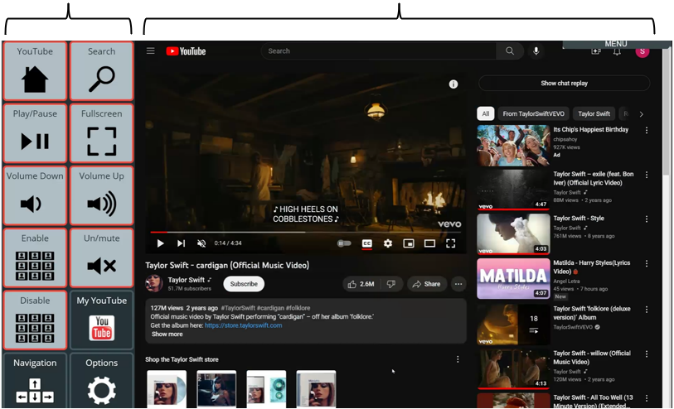
Hinweise:
Ihr Gerät muss mit dem Internet verbunden sein, um diese Apps verwenden zu können.
Join-In ist durch den Kauf des Integrated Feature Pack (IFP) erhältlich.
Erste Schritte
Die Join-In-Webanwendungen befinden sich im Abschnitt „Anwendungen“ der Toolbox in der Kachel „Internet-Apps“: Menü > Toolbox > Anwendungen > Internet-Apps
Sie können auch einen Schnelllink zu jeder Join-In-App von Ihrem Vokabular aus erstellen:
Wählen Sie Menü > Editor.
Wählen Sie Bearbeiten und dann die Taste, die Sie ändern möchten.
Wählen Sie den Tab Navigation auf der linken Seite aus.
Wählen Sie App starten
Wählen Sie Internet-Apps
Wählen Sie Alle Internet-Apps oder eine bestimmte aus. Wählen Sie anschließend Fertig.
Einfache und erweiterte Versionen von Join-In-Apps
Für jede Join-In-App stehen einfache und erweiterte Versionen zur Verfügung. Benutzer können eine Version wählen, die ihren Zugriffs- und Funktionsanforderungen entspricht.
Die einfache Version basiert auf einem Raster mit 60 Positionen (größere, einfacher anzusteuernde Tasten) und bietet grundlegende Steuerelemente für die Internet-App.
Die erweiterte Version basiert auf einem Raster mit 84 Positionen und bietet mehr Kontrolle.
So wechseln Sie zwischen der einfachen und erweiterten Version:
Gehen Sie zu Menü > Toolbox > Apps > Internet-Apps > App-Einstellungen.
Wählen Sie für jede App zwischen Einfache Steuerung und Erweiterte Steuerung.
Die gewünschte Version der App wird geöffnet.
Hinweis: Wenn eine benutzerdefinierte Version der App erstellt wurde und Sie sie verwenden möchten, wählen Sie Eigene Steuerung 1 oder 2.
Verschiedener Ansteuerungsmethoden mit Apps verwenden
Direkte Selektion (Tastatur)
Wenn Sie die Ansteuerungsmethode „Direkte Selektion“ in Empower verwenden (mit einem Finger, Zeh oder Stift direkt den Bildschirm berühren), können Sie direkt die Tasten auf der linken Seite auswählen, um die Website auf der rechten Seite zu steuern. Wenn Sie ein Raster auf der rechten Seite sehen, können Sie diese Optionen auch direkt auswählen.
Kopfsteuerung/USB-Eingang oder EyeTracker (Augensteuerung) mit TASTE oder BLINZELN
Wenn Sie Kopfsteuerung/USB-Eingang oder EyeTracker (Augensteuerung) verwenden und die Option „Taste“ oder „Blinzeln“ auswählen, können Sie direkt die Tasten auf der linken Seite auswählen, um die Website auf der rechten Seite zu steuern. Wenn Sie ein Raster auf der rechten Seite sehen, können Sie diese Optionen auch direkt auswählen.
Kopfsteuerung/USB-Eingang oder EyeTracker (Augensteuerung) mit VERWEILEN
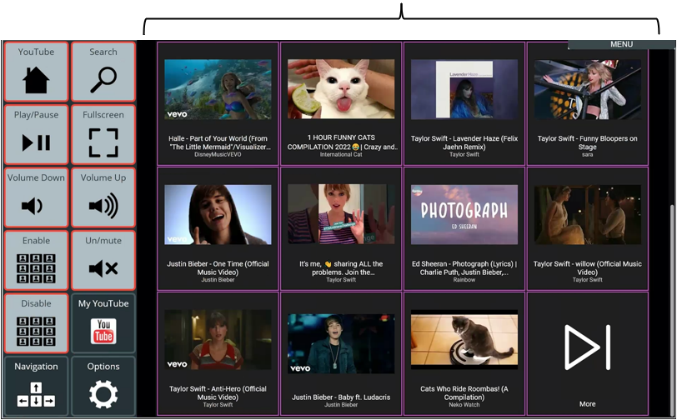
Wenn Sie die Ansteuerungsmethode Kopfsteuerung/USB-Eingang oder EyeTracker (Augensteuerung) in Empower verwenden (Sie steuern den Mauszeiger mit Kopf- oder Augenbewegungen), können Sie die Tasten auf der linken Seite auswählen, um die Website auf der rechten Seite zu steuern. Wenn Sie ein Raster auf der rechten Seite sehen, können Sie die Tasten direkt auswählen, wenn sie violett umrissen sind. Unten sehen Sie einen Screenshot eines Rasters. Die violette Umrandung zeigt dem Benutzer, dass eine Taste ausgewählt werden kann. Im Screenshot unten ist die Taste „Mehr“ auswählbar und führt zu mehr wählbaren Videos.
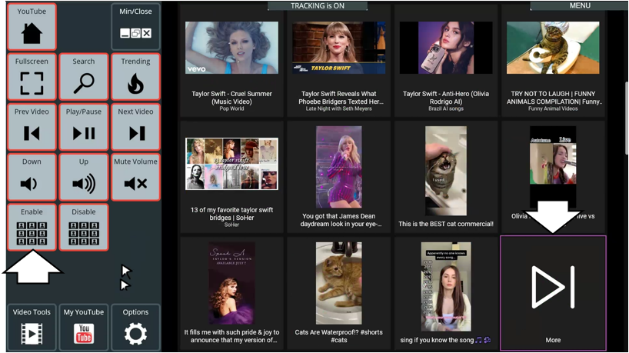
Um alle Tasten auswählbar zu machen, klicken Sie links auf die Taste  Raster aktivieren. Alle Tasten sind jetzt violett umrandet. Wählen Sie dann rechts ein Video aus. Dadurch kann der Benutzer zunächst die Optionen lesen, ohne versehentlich eine Auswahl zu treffen. Klicken Sie auf die Taste
 Raster deaktivieren, um die Tasten nicht mehr auswählbar zu machen.
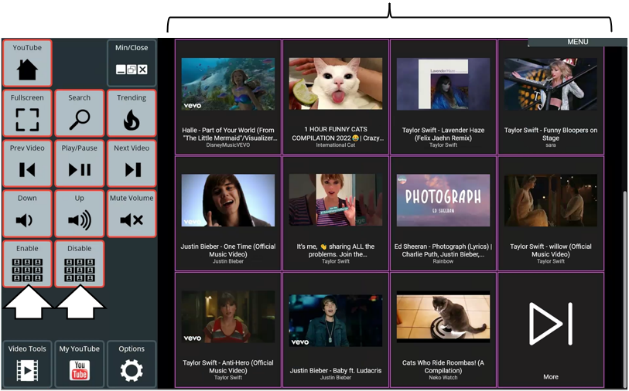
Treffen Sie eine Auswahl aus dem Raster:
Die Ansteuerungsmethode „Scanning“ verwenden
Wenn Sie Scanning verwenden, können Sie die Tasten auf der linken Seite mit dem Scanfeld direkt auswählen, um die Website auf der rechten Seite zu steuern. Wenn Sie ein Raster auf der rechten Seite sehen, können Sie diese Optionen auch direkt auswählen oder Scanning verwenden. In diesem Fall werden zuerst die Tasten auf der linken Seite als Block und dann die Website auf der rechten Seite gescannt.
Über andere Apps auf die Empower-Schnellbefehle zugreifen
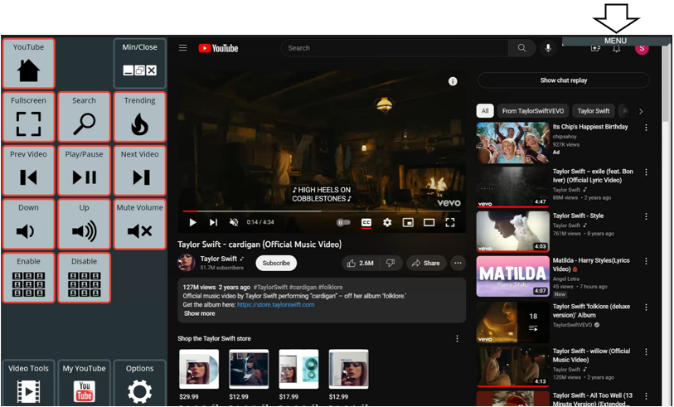
Wenn Sie eine App verwenden, wird die Taste „Menü“ oben rechts im Bildschirm angezeigt.

Hinweis: Um die App zu beenden, wählen Sie App beenden (unter der Menü-Taste). Sie kehren zum Empower-Softwarebildschirm zurück, von dem Sie gekommen sind.
Wenn Sie den Mauszeiger über Menü bewegen, wird die Schnellbefehl-Zugriffsleiste angezeigt.
Wenn Sie die Schnellmenü-Zugriffsleiste auswählen, werden die Schnellbefehle angezeigt.
Um zu der zuletzt besuchten Seite in der App zurückzukehren, wählen Sie Menü schließen.
Um in der Empower-Software zur Toolbox zurückzukehren, wählen Sie Toolbox.
Um zu der zuletzt besuchten Seite in Ihrem Vokabular zurückzukehren, wählen Sie Vokabular wechseln.
Join-in-Internet-Apps verwenden
App-Konten
Für die meisten von uns angebotenen Apps ist ein Konto erforderlich. Wenn Sie beispielsweise WhatsApp verwenden möchten, benötigen Sie ein WhatsApp-Konto, das auf einem Mobiltelefon ausgeführt wird.
Konten können nicht in den Join-In-Internet-Apps in Empower erstellt werden. Sie müssen ein Konto auf einem anderen Telefon, Tablet oder Computer erstellen. Mit Join-In-Internet-Apps können Sie sich bei einem Konto anmelden, können aber kein Konto erstellen.
Multi-Faktor-Authentifizierung
Wenn die Website eine Multi-Faktor-Authentifizierung erfordert (Eingabe eines zusätzlichen Zahlencodes, Ziehen eines Puzzleteils usw.), benötigt der Endbenutzer möglicherweise Unterstützung bei der Anmeldung bei einem Konto. Dies geschieht am besten mit einer Maus, die an das Gerät angeschlossen ist. Oder wählen Sie unter Optionen die Option Direkte Selektion ein, damit ein Partner direkt mit der Website auf der rechten Seite interagieren kann.
Cookies auf einer Website akzeptieren
Wenn die Website eine Autorisierung von Cookies erfordert, benötigt der Endbenutzer möglicherweise Unterstützung. Dies geschieht am besten mit einer Maus, die an das Gerät angeschlossen ist. Oder wählen Sie unter Optionen die Option Direkte Selektion ein, damit ein Partner direkt mit der Website auf der rechten Seite interagieren kann.
Einfache Verwendung
Nachdem Sie eine Join-In-Internet-App wie YouTube ausgewählt haben, werden links Tasten zur Steuerung der Website angezeigt, und rechts wird ein Browserfenster mit der gewünschten Website angezeigt.
Wenn das Fenster des Join-In-Browsers auf der rechten Seite geöffnet wird, wird nach Aktualisierungen gesucht. Websites nehmen routinemäßig Änderungen an ihren Funktionen vor. Der Join-In-Browser muss auch routinemäßige Aktualisierungen vornehmen. Dadurch soll gewährleistet werden, dass die Steuertasten auf der linken Seite weiterhin funktionieren. Angesichts der Variabilität der Websites können wir jedoch nicht garantieren, dass alle Funktionen immer funktionieren.
In den meisten Fällen verwenden Sie die Tasten auf der linken Seite, um die Website auf der rechten Seite zu bedienen. Wenn Sie beispielsweise in YouTube nach einem Video suchen möchten, klicken Sie links auf die Taste „Suchen“. Mit diesen großen, zugänglichen Tasten können Sie die üblichen Dinge schnell und einfach erledigen.
Die Tasten auf der linken Seite steuern die Website auf der rechten Seite.
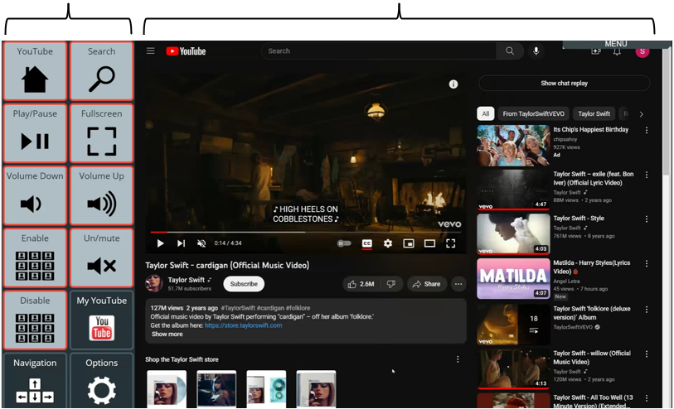
Außerdem wird im Browserfenster auf der rechten Seite manchmal ein Raster angezeigt. Wenn dieses Raster angezeigt wird, können Sie im Browserfenster eine Auswahl treffen.
Im folgenden Beispiel werden YouTube-Videos im Raster auf der rechten Seite angezeigt. Verwenden Sie Ihre Ansteuerungsmethode, um ein Video auszuwählen.
Treffen Sie eine Auswahl aus dem Raster:
Tipp: Wenn Sie den Mauszeiger im Browserfenster auf der rechten Seite vergrößern möchten, wechseln Sie zum Desktop Ihres Accent-Geräts und vergrößern Sie den Mauszeiger in den Windows-Einstellungen für die Barrierefreiheit.
Join-In-Apps minimieren oder schließen
Sie können drei Join-In-Internet-Apps gleichzeitig geöffnet haben. Wenn eine App geöffnet ist, können Sie sie entweder minimieren oder schließen. Durch die Minimierung einer App wird sie im Hintergrund ausgeführt und kann dadurch wesentlich schneller geöffnet werden. Wir empfehlen, eine App zu minimieren, wenn Sie sie häufig verwenden oder möchten, dass die Audiowiedergabe im Hintergrund fortgesetzt wird. Wenn Sie eine App schließen, dauert das erneute Öffnen länger, da sie nach Updates sucht.
Verwenden Sie die folgende Taste, um eine App zu minimieren oder zu schließen. Dadurch gelangen Sie an die Stelle zurück, an der Sie sich vorher befanden. Beispiel: Wenn Sie eine Jon-In-Internet-App über Ihr Vokabular geöffnet haben, werden Sie nach dem Minimieren oder Schließen wieder zu Ihrem Vokabular zurückkehren.
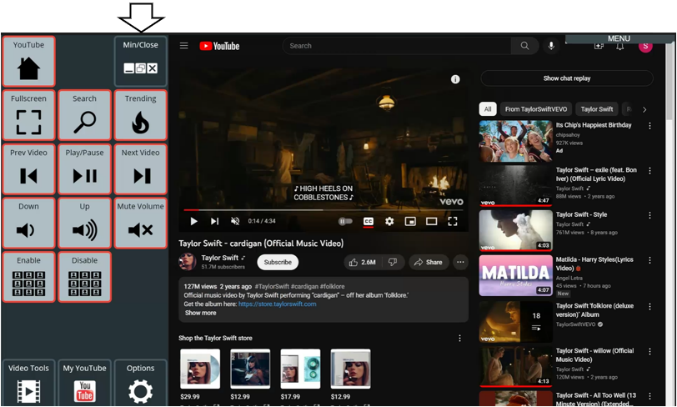
Hinweis: Wenn Sie drei Apps geöffnet oder minimiert haben und versuchen, eine vierte App zu öffnen, werden Sie aufgefordert, jegliche Apps zu schließen, die Sie nicht verwenden.
Darüber hinaus können Sie auch Ihre Schnellbefehle verwenden, während Sie die Apps verwenden, um z. B. die Lautstärke anzupassen, zur Toolbox zu gehen oder Ihr Vokabular aufzurufen. Wenn Sie die Schnellbefehle schließen, kehren Sie zu Ihrer App zurück.
Nicht unterstützte Funktionen
Die Join-In-Internet-Apps in Empower ermöglichen Ihnen Zugriff auf die Dinge, die Sie bei der Nutzung sozialer Medien am meisten tun. Entsprechend werden nicht alle Funktionen auf einer Website unterstützt. So wird beispielsweise das Suchen und Ansehen von Videos auf YouTube unterstützt. Die Nutzung als YouTube-Creator dagegen nicht.
Eine App anpassen
Sie können beliebige Funktionen im Editor verwenden, um eine App anzupassen. Sie können Tasten tauschen, eine Taste vergrößern oder die Anzahl der Tasten verringern.
Um eine App zu bearbeiten, gehen Sie in der App wie folgt vor:
Wählen Sie Menü > Editor.
Wählen Sie Bearbeiten und dann die Taste, die Sie ändern möchten.
Wählen Sie eine zu bearbeitende Taste. Verwenden Sie den Tasten-Editor, um Ihre Änderungen vorzunehmen.
Wählen Sie Fertig.
Um die gespeicherte Version Ihrer bearbeiteten App zu finden, wählen Sie Toolbox > Apps > Internet-Apps > App-Einstellungen > Eigene Steuerung 1 oder 2. Sie können bis zu zwei benutzerdefinierte Versionen jeder App verwenden. Sie können immer die Standardversion der App laden.