Anbringen des Fingerführungsgitters
Halten Sie das Fingerführungsgitter so über den Bildschirm, das die Stifte nach oben und die Laschen nach unten zeigen.
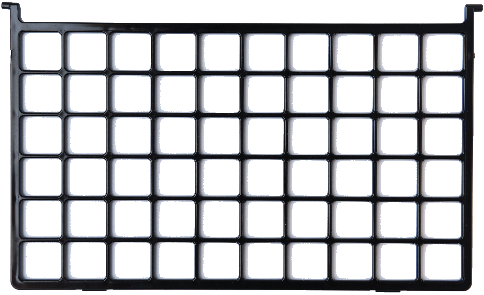
Stecken Sie einen der Stifte des Gitters in die Aufnahme oben am Geräterahmen.
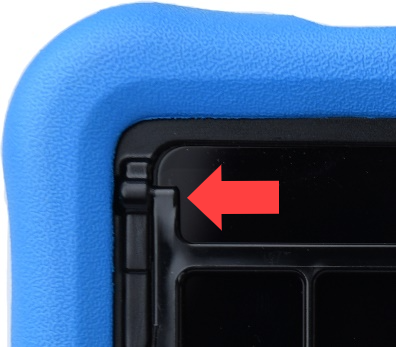
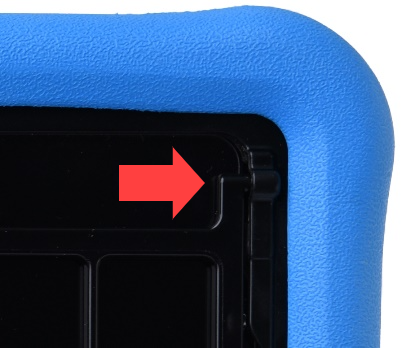
Halten Sie den Stift in Position, und heben Sie das Gitter mit den Fingern an, um die Mitte des Gitters leicht nach oben zu biegen. Stecken Sie dann den anderen Stift in die Aufnahme auf der anderen Seite des Geräterahmens.
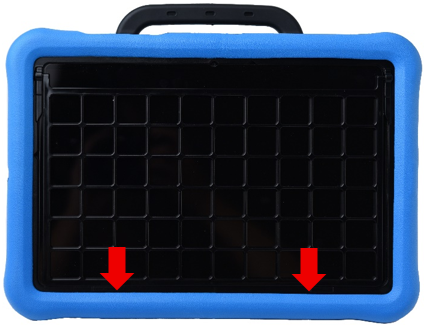
Drücken Sie den unteren Teil des Gitters nach unten, um die Laschen einrasten zu lassen.
So heben Sie das Fingerführungsgitter an:
Wenn Sie zum Programmieren, Ändern der Geräteeinstellungen, Reinigen des Bildschirms usw. vorübergehend Zugriff auf den Bildschirm benötigen, klappen Sie das Gitter hoch.
Halten Sie die untere Kante des Geräts mit einer Hand fest, und fassen Sie mit dem Daumen der anderen Hand die untere Kante des Gitters in der Mitte.
Ziehen Sie sie nach oben, um die unteren Laschen zu lösen.
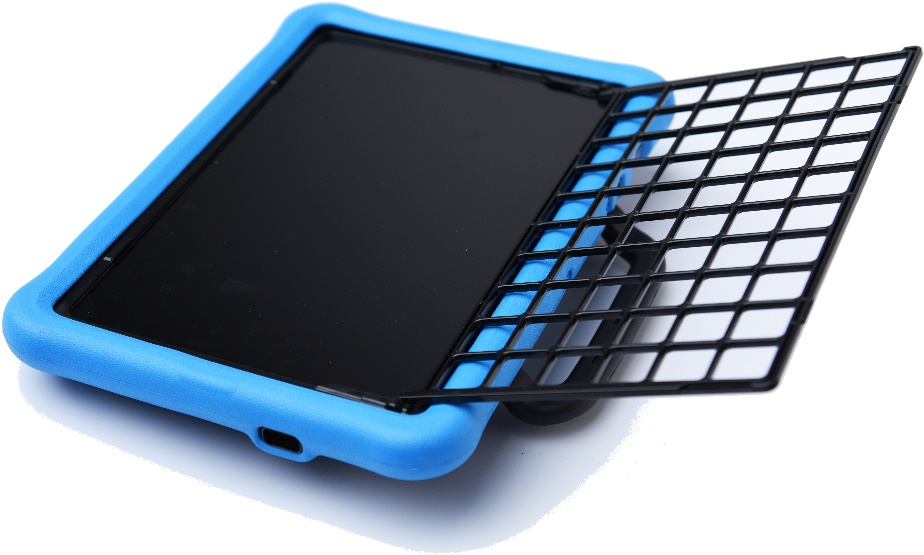
So entfernen Sie den das Fingerführungsgitter:
Halten Sie die untere Kante des Geräts mit einer Hand fest, und fassen Sie mit dem Daumen der anderen Hand die untere Kante des Gitters in der Mitte.
Ziehen Sie sie nach oben, um die unteren Laschen zu lösen.
Heben Sie das Gitter mit den Fingern an, um die Mitte des Gitters leicht nach oben zu biegen.
Ziehen Sie die Stifte aus den Aufnahmen oben am Geräterahmen.
Anpassen der Einstellungen des Textfensters für das Fingerführungsgitter
Sie müssen die Größe des Textfensters ändern, um mit dem Gitter arbeiten zu können. Gehen Sie zu Menü > Einstellungen > Layout. Stellen Sie unter „Textfenster“ je nach Gerätemodell und Gitter die Schriftgröße, die Anzahl der Zeilen und die Symbolanzeige wie unten erläutert ein. Wählen Sie unter „Weitere Optionen“die Option „Fingerführungsgitter verwenden“ ein (falls zutreffend).
Die Schriftgröße und die Anzahl der Positionen sind auf der Unterseite des Gitters (der Seite, die zum Bildschirm zeigt) eingeprägt. Beispiel:
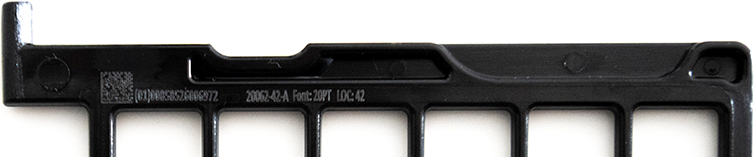
NovaChat 8.5
Gitter mit 15, 20, 25, 42 oder 60 Positionen: Schriftgröße = 20 Point; Textfenstergröße = 1 Zeile; Textfenstersymbole = Aus; Fingerführungsgitter verwenden = Ein
Gitter mit 24 oder 60 Positionen* (Textfenstersymbole ein): Schriftgröße = 20 Point; Textfenstergröße = 1 Zeile; Textfenstersymbole = Ein; Fingerführungsgitter verwenden = Ein
* Fingerführungsgitter mit 60 Positionen, die mit aktivierten Textfenstersymbolen verwendet werden, unterscheiden sich von jenen, die mit deaktivierten Textfenstersymbolen verwendet werden
NovaChat 8.4
Gitter mit 15, 20, 25, 42, 48 oder 60 Positionen: Schriftgröße = 20 Point; Textfenstergröße = 1 Zeile; Textfenstersymbole = Aus; Fingerführungsgitter verwenden = Ein
Gitter mit 24 oder 60 Positionen* (Textfenstersymbole ein): Schriftgröße = 20 Point; Textfenstergröße = 1 Zeile; Textfenstersymbole = Ein; Fingerführungsgitter verwenden = Ein
* Fingerführungsgitter mit 60 Positionen, die mit aktivierten Textfenstersymbolen verwendet werden, unterscheiden sich von jenen, die mit deaktivierten Textfenstersymbolen verwendet werden
Auffinden von Vokabularseiten, die zu den Gitteröffnungen passen
Je nach verwendeter Vokabulardatei stimmen einige Seiten (in der Regel Tastaturen) möglicherweise nicht mit der Gittergröße überein. Autoren haben in der Regel Seiten in der Datei bereitgestellt, die funktionieren.
So bestimmen Sie, ob eine besser geeignete Seite verfügbar ist:
Rufen Sie den Editiermodus auf, indem Sie Menü > Editiermodus wählen.
Wählen Sie Menü > Seiten.
Blättern Sie durch die Liste der Seiten, um zu sehen, ob der Autor eine besser geeignete Seite bereitgestellt hat. Wenn Sie ChatPower verwenden, werden „KB-Gitter“-Seiten bereitgestellt.
Wählen Sie die gewünschte Seite aus, und öffnen Sie sie, um zu bestätigen, dass die Seite geeignet ist.
So ersetzen Sie die vorhandene Seite durch eine gitterspezifische Seite:
Rufen Sie den Editiermodus auf, indem Sie Menü > Editiermodus wählen.
Halten Sie die Taste gedrückt, die zu der Seite führt, die ersetzt werden muss, und wählen Sie Taste bearbeiten.
Wählen Sie Funktionen.
Wählen Sie die aktuelle Verknüpfungsfunktion aus (Beispiel: Seite anzeigen, 1 Auswahl von Seite und Springe zu Seite).
Wählen Sie Festlegen.
Wählen Sie die am besten geeignete Seite.
Wählen Sie OK und dann Speichern.