Anbringen des TouchGuide
Halten Sie den TouchGuide so über den Bildschirm, dass die Textfensteröffnung nach oben zeigt.
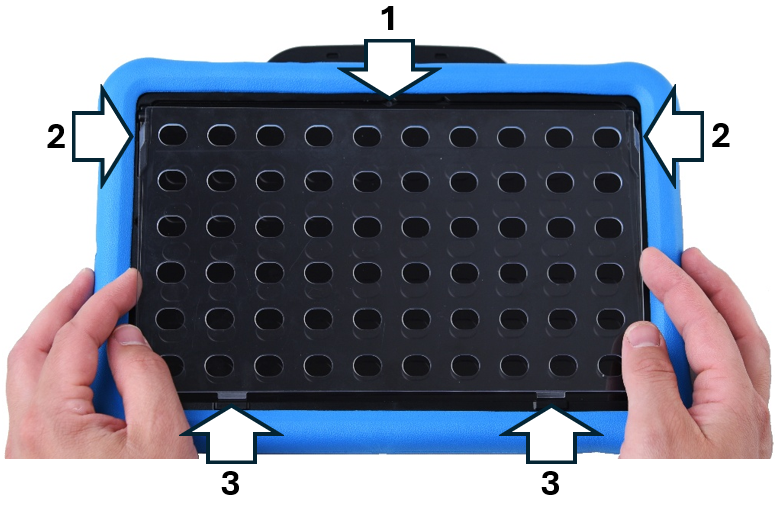
1 Textfensterbereich
2 seitliche Laschen
3 unteren Laschen
Setzen Sie die unteren Laschen des TouchGuide in die Schlitze unten im Geräterahmen ein.
Halten Sie die unteren Laschen fest, und heben Sie den TouchGuide mit den Fingern an, um die Mitte leicht nach oben zu biegen. Stecken Sie dann eine der seitlichen Laschen in den Schlitz im Geräterahmen.
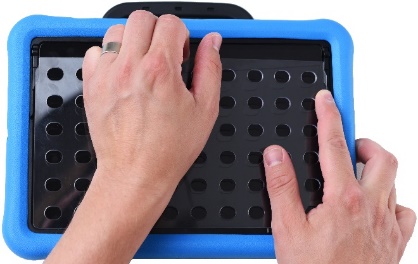
Setzen Sie die andere seitliche Lasche in den Schlitz im Geräterahmen ein. Wenn der TouchGuide angebracht ist, kann er nicht vom Bildschirm hochgeklappt werden.
So entfernen Sie den TouchGuide:
Heben Sie den TouchGuide mit den Fingern an, um die Mitte des TouchGuide leicht nach oben zu biegen.
Ziehen Sie dann entweder die obere rechte oder linke Lasche aus ihrem Schlitz im Geräterahmen.
Ziehen Sie die andere Lasche aus ihrem Schlitz im Rahmen.
Ziehen Sie die unteren Laschen heraus.
Anpassen der Textfenstereinstellungen für den TouchGuide
Um den TouchGuide auf einem NovaChat-Gerät verwenden zu können, müssen Sie die Einstellungen für das Textfenster so anpassen, dass es mit dem TouchGuide übereinstimmt. Gehen Sie dazu zu Menü > Einstellungen > Layout. Legen Sie unter „Textfenster“ die Schriftart, den Schriftgrad, die Zeilenanzahl und die Symbolanzeige fest. Wählen Sie unter „Weitere Optionen“ die Option „Statusleiste anzeigen“ (falls zutreffend).
NovaChat 8
Schriftart = Istok Web
Schriftgröße = 20 Point
Textfenstergröße = 1 Zeile
Textfenstersymbole = Aus
Auffinden von Vokabularseiten, die zu den TouchGuide-Öffnungen passen
Je nach verwendeter Vokabulardatei stimmen einige Seiten (in der Regel Tastaturen) möglicherweise nicht mit der Größe des TouchGuide überein. Autoren haben in der Regel Seiten in der Vokabulardatei bereitgestellt, die funktionieren.
So bestimmen Sie, ob eine besser geeignete Seite verfügbar ist:
Rufen Sie den Editiermodus auf, indem Sie Menü > Editiermodus wählen.
Wählen Sie Menü > Seiten.
Blättern Sie durch die Liste der Seiten, um zu sehen, ob der Autor eine besser geeignete Seite bereitgestellt hat.
Wählen Sie die gewünschte Seite aus, und öffnen Sie sie, um zu bestätigen, dass die Seite geeignet ist.
So ersetzen Sie die vorhandene Seite durch eine besser geeignete Seite:
Rufen Sie den Editiermodus auf, indem Sie Menü > Editiermodus wählen.
Halten Sie die Taste gedrückt, die zu der Seite führt, die ersetzt werden muss, und wählen Sie Taste bearbeiten.
Wählen Sie Funktionen.
Wählen Sie die aktuelle Verknüpfungsfunktion aus (Beispiel: Seite anzeigen, 1 Auswahl von Seite und Springe zu Seite).
Wählen Sie Festlegen.
Wählen Sie die am besten geeignete Seite.
Wählen Sie OK und dann Speichern.