Sie können die Benutzereinstellungen anpassen, um das Textfenster und die Statusleiste anzupassen.
Gehen Sie zu Menü > Toolbox > Benutzer > Textfenster & Statusleiste.
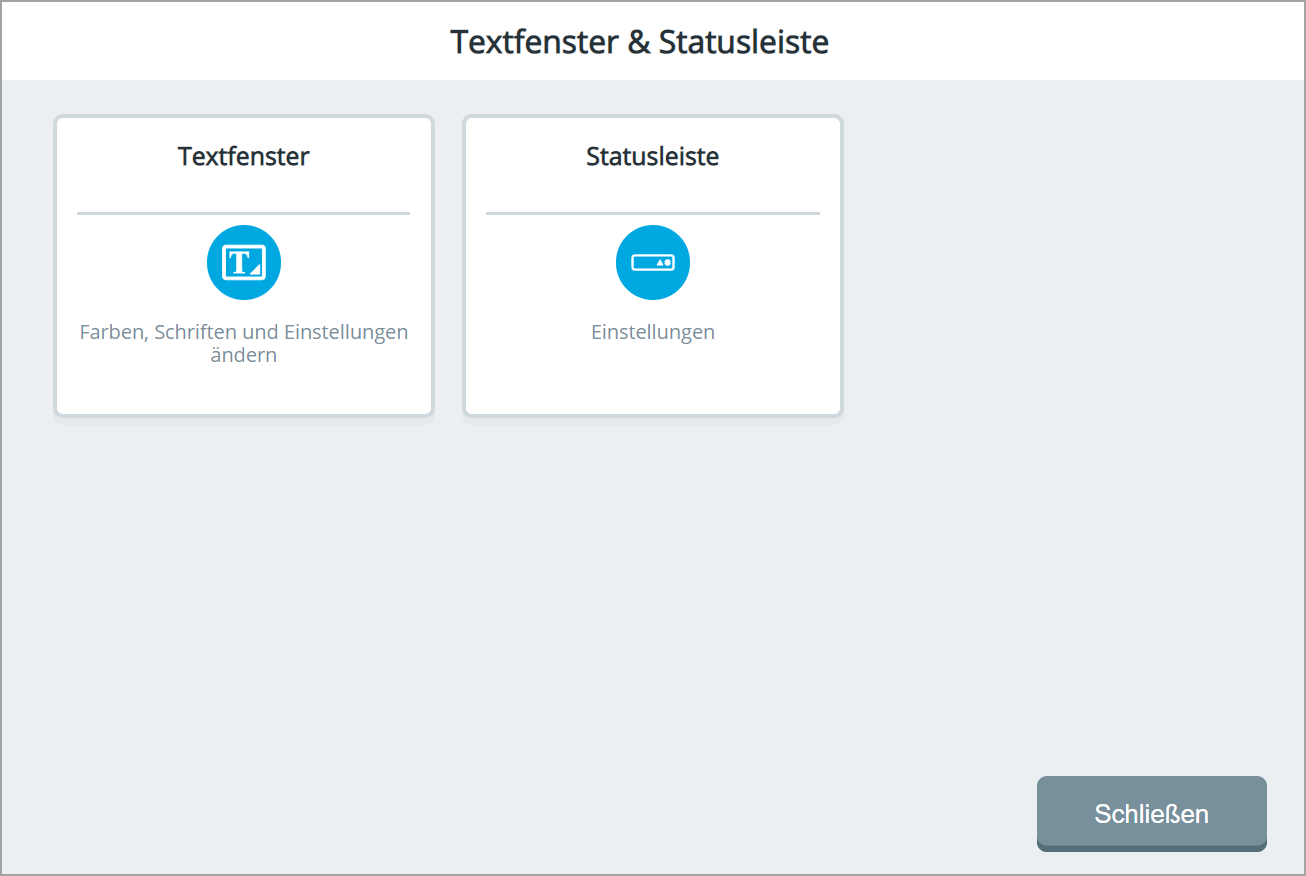
Textfenster-Einstellungen
Wählen Sie Textfenster. Die Textvorschau zeigt, wie die getroffene Auswahl im Textfenster aussieht.
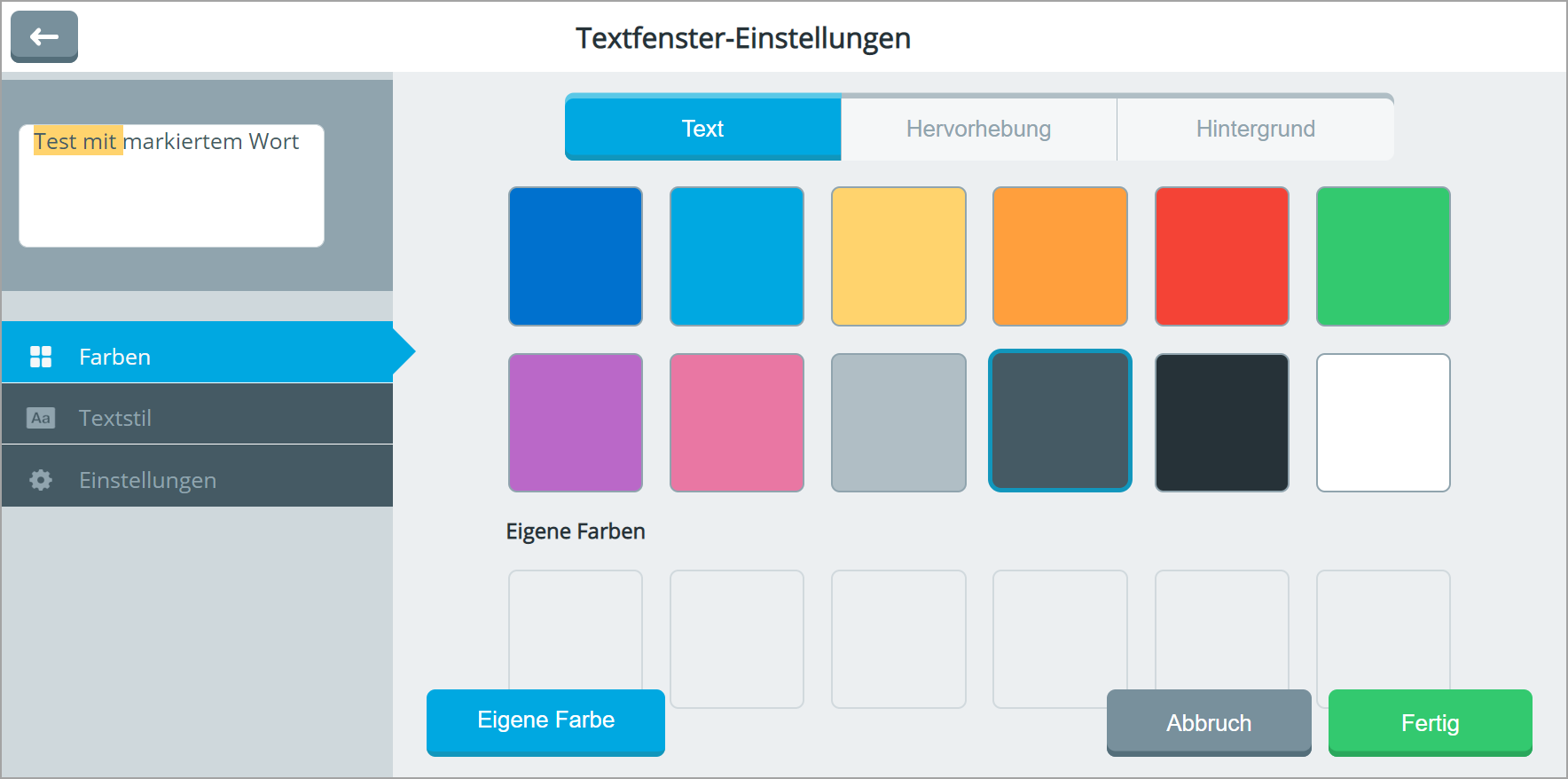
Text, Hervorhebung oder Hintergrund: Wählen Sie einen dieser Tabs, um die Farbe des Textes, der Hervorhebung oder des Hintergrunds des Textfensters zu ändern.
Farben: Wählen Sie diesen Tab, um die Farben im Textfenster durch Auswahl einer Grundfarbe oder einer eigenen Farbe zu ändern.
Textstil: Wählen Sie diesen Tab, um Schrift und Größe des Textes im Textfenster zu ändern.
Einstellungen: Wählen Sie diesen Tab aus, um die automatische Formatierung des Textfensters, „Textfensterinhalt sprechen“ und „Textfenster löschen“ ein- oder auszuschalten.
Eigene Farben: Erstellen Sie Ihre eigenen Farben für das Textfenster.
Abbruch: Schließen Sie die Textfenster-Einstellungen, ohne Ihre Änderungen zu speichern.
Fertig: Wenn die Textvorschau das Textfenster so angezeigt, wie es aussehen soll, wählen Sie Fertig, um die Änderungen zu speichern, und schließen Sie die Textfenster-Einstellungen.
Grundfarben
Gehen Sie zu Benutzer > Textfenster & Statusleiste > Textfenster.
Wählen Sie links den Tab Farben aus.
Wählen Sie oben im Fenster Text, Hervorhebung oder Hintergrund au
Wählen Sie die gewünschte Grundfarbe oder eigene Farbe aus. Die Textvorschau zeigt die Änderung an.
Nachdem Sie mit den Änderungen auf den Tabs „Text“, „Hervorhebung“ und „Hintergrund“ fertig sind, wählen Sie Fertig.
Eigene Farben
RGB-Farbcodes und Hex-Werte für Farben finden Sie im Internet.
Gehen Sie zu Benutzer > Textfenster & Statusleiste > Textfenster.
Wählen Sie links den Tab Farben aus.
Wählen Sie oben im Fenster Text, Hervorhebung oder Hintergrund aus.
Wählen Sie die Taste Eigene Farb
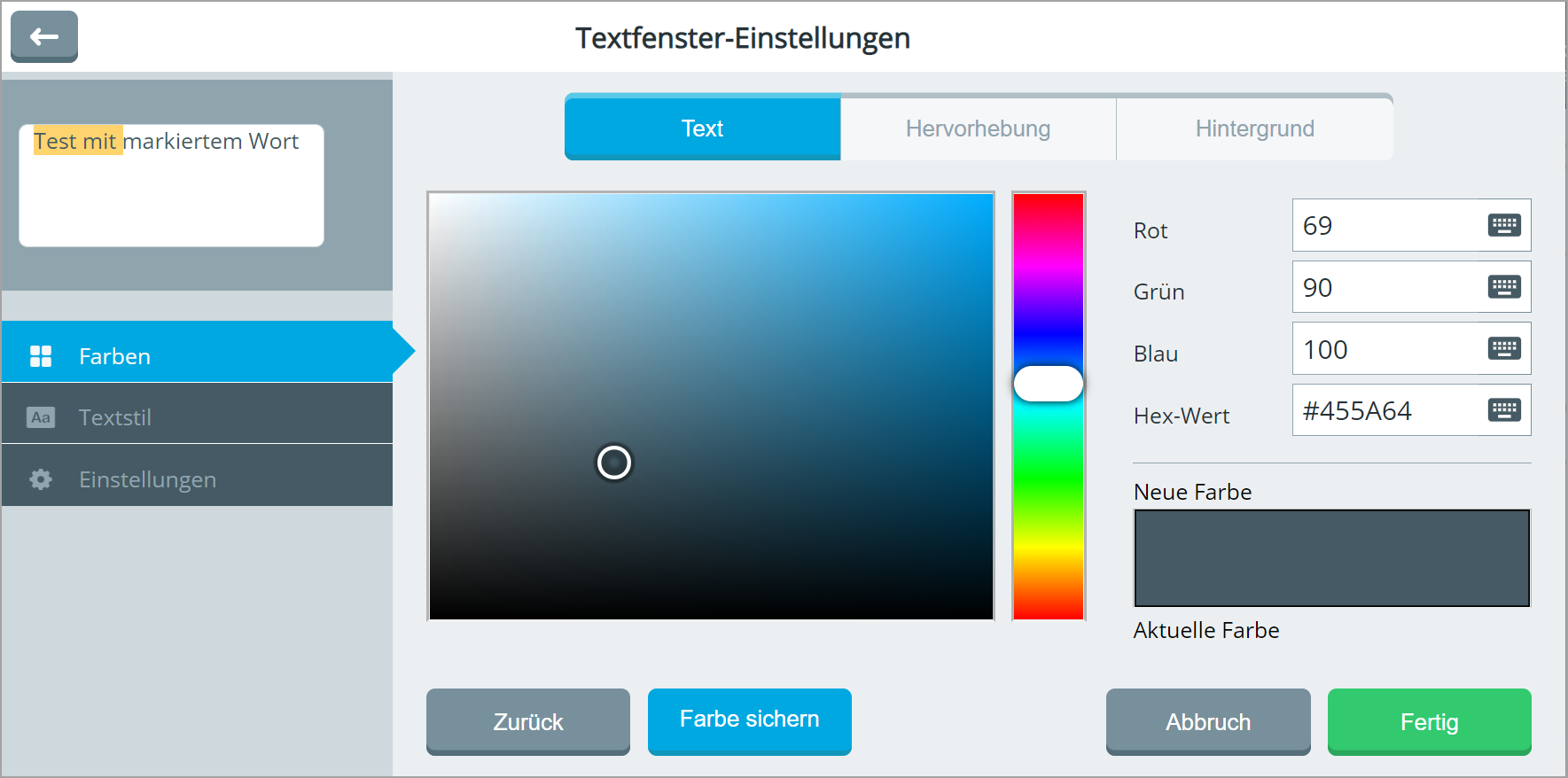
Erstellen Sie eine eigene Farbe mit einerder folgenden Methoden.
Wählen Sie das Feld Rot, Grün oder Blau aus, geben Sie über die Tastatur einen neuen RGB-Wert ein, und wählen Sie Fertig. Wiederholen Sie gegebenenfalls den Vorgang für die anderen RGB-Felder. Die Hex-Werte und der Farbregler ändern sich entsprechend.
Wählen Sie das Feld Hex-Wert aus, geben Sie über die Tastatur einen neuen Hex-Wert ein, und wählen Sie Fertig. Die RGB- und Schieberegler-Werte ändern sich entsprechend.
Bewegen Sie den Schieberegler oder bewegen Sie den Mauszeiger im Feld für den Farbverlauf.
Die eigene Farbe wird im Feld „Neue Farbe/Aktuelle Farbe“ angezeigt.
Wenn Sie mit der Farbe nicht zufrieden sind, nehmen Sie weitere Anpassungen vor, bis Sie die gewünschte Farbe erstellt haben.
Wählen Sie Farbe sichern. In der Textvorschau wird die Änderung angezeigt, und im Feld „Neue Farbe/Aktuelle Farbe“ wird Ihre eigene Farbe angezeigt.
Nachdem Sie mit den Änderungen auf den Tabs „Text“, „Hervorhebung“ und „Hintergrund“ fertig sind, wählen Sie Fertig.
Hinweis: Die neue(n) Farbe(n) wird/werden auch unter „Eigene Farben“ im Farbauswahlfenster angezeigt, um sie für die spätere Verwendung auszuwählen.
Die Schrift ändern
Gehen Sie zu Benutzer > Textfenster & Statusleiste > Textfenster.
Wählen Sie links Textstile und oben im Fenster Schrift aus.
Um den Textstil zu ändern, wählen Sie eine andere Schrift aus. Die Textvorschau zeigt die Änderung an.
Wählen Sie Fertig.
Textgröße ändern
Gehen Sie zu Benutzer > Textfenster & Statusleiste > Textfenster.
Wählen Sie links Textstile und oben im Fenster Größe aus. Die Textgröße ist standardmäßig auf M (mittel) eingestellt.
Ändern Sie die Textgröße nach Bedarf. Verfügbare Größen sind XS (extraklein), S (klein), M (mittel), L (groß) und XL (extragroß). Die Textvorschau zeigt die Änderung an.
Funktionen aktivieren oder deaktivieren
Gehen Sie zu Benutzer > Textfenster & Statusleiste > Textfenster.
Wählen Sie auf der linken Seite Einstellungen. Es werden Optionen zum automatischen Anpassen von Leerzeichen und Groß-/Kleinschreibung, Sprechen des Textfensterinhalts und Löschen des Textfensterinhalts angezeigt.
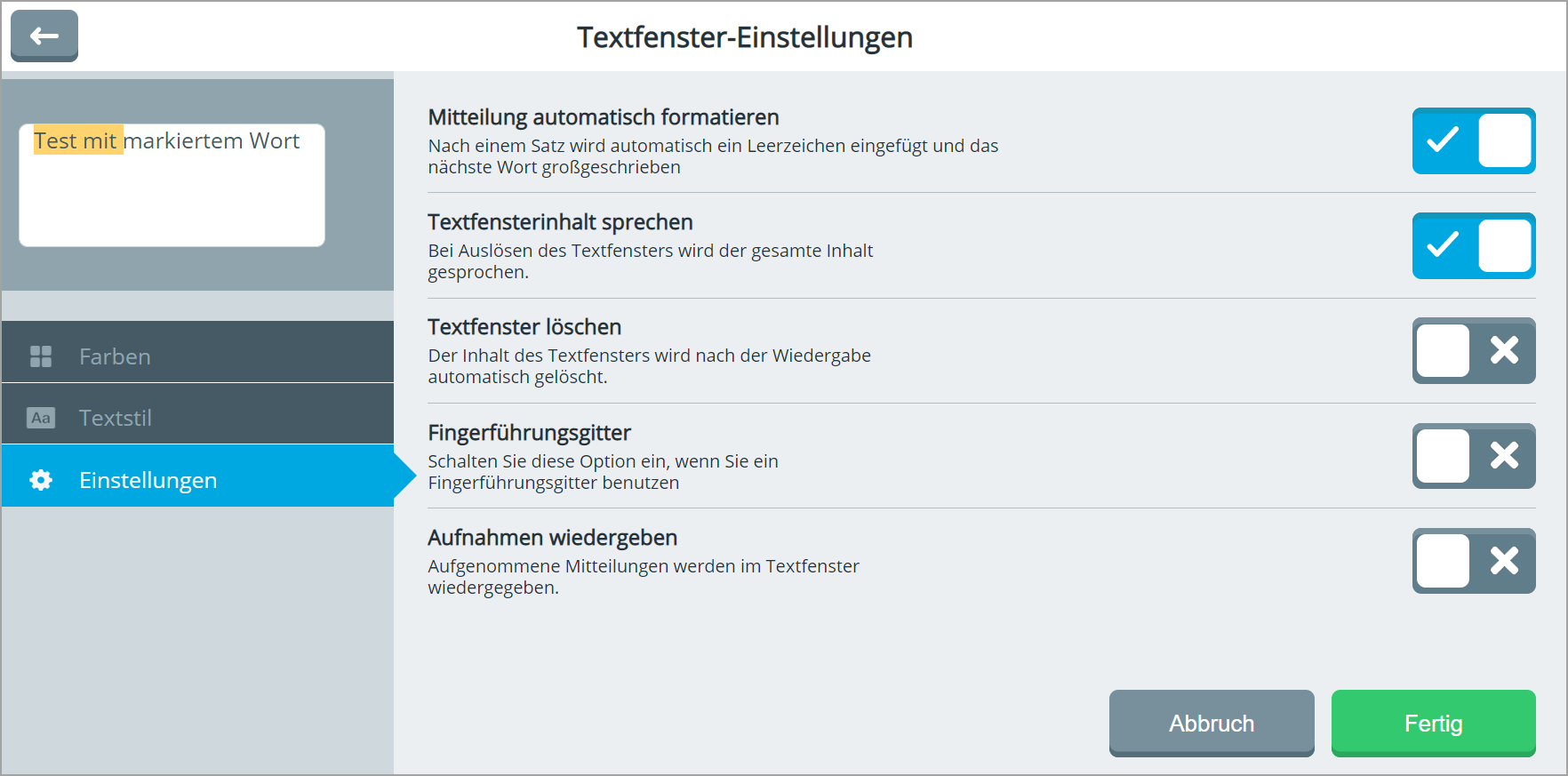
Aktivieren oder deaktivieren Sie die einzelnen Optionen, indem Sie den betreffenden Umschalter ein/ausschalten.
Mitteilung automatisch formatieren: Wenn die automatische Mitteilungenformatierung aktiviert ist, werden Abstand und Groß-/Kleinschreibung automatisch angepasst, wenn Sie Satzzeichen hinzufügen. Wenn Sie beispielsweise einen Punkt hinzufügen und mit der Eingabe weiterer Wörter beginnen, wird ein Leerzeichen eingefügt und der erste Buchstabe des nächsten Wortes wird automatisch groß geschrieben.
Textfensterinhalt sprechen: Wenn „Textfensterinhalt sprechen“ aktiviert ist, können Sie den Inhalt des Textfensters durch Berühren des Textfensters oder Verweilen darauf mit einer beliebigen Ansteuerungsmethode sprechen.
Textfenster löschen: Wenn „Textfenster löschen“ aktiviert ist, wird der Inhalt des Textfensters gelöscht, nachdem die Mitteilung einmal gesprochen wurde.
Fingerführungsgitter: Aktivieren Sie „Fingerführungsgitter“, wenn Sie ein Fingerführungsgitter mit dem Gerät verwenden. „Fingerführungsgitter“ bleibt eingeschaltet, wenn Sie die Ansteuerungsmethoden ändern. Um die Einstellung zu deaktivieren, wählen Sie Fingerführungsgitter und dann Fertig.
Aufnahmen wiedergeben: Wenn „Aufnahmen wiedergeben“ aktiviert ist, wird im Textfenster eine aufgezeichnete Audiodatei wiedergegeben.
Wenn Sie mit den Änderungen fertig sind, wählen Sie Fertig.
Verwenden Sie eine Taste für den privaten Modus, um Text ein- oder auszublenden
Verwenden Sie diese Funktion, um eine Taste zu erstellen, mit der das Textfenster zwischen der Anzeige des eingegebenen Textes und dem Ersetzen des Textes durch Punkte umgeschaltet wird, damit andere Personen ihn nicht lesen können.
Gehen Sie zu der Seite mit der Taste, die Sie verwenden möchten.
Gehen Sie zu Menü > Editor > Bearbeiten, und wählen Sie die Taste aus.
Gehen Sie im Fenster „Taste bearbeiten“ zu Funktionen > Funktion hinzufügen > Mitteilungs-Funktionen. Wählen Sie unter „Funktion hinzufügen“ die Option „Privater Modus“. In der Liste „Zugewiesene Funktionen“ wird „Privater Modus“ angezeigt.
Wählen Sie Fertig und Sichern. „Erfolgreich gespeichert“ wird angezeigt. Wenn Sie eine Mitteilung im Textfenster eingeben, wird der Text durch Punkte ersetzt.
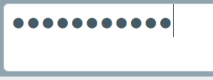
Sie können den privaten Modus ein- und ausschalten, indem Sie die Taste wählen. Jedes Mal, wenn Sie die Taste wählen, wechselt das Textfenster zwischen dem eingegebenen Text und Punkten.
Tipp: Fügen Sie die Tastenfunktion „Privater Modus“ zur Eingabe von Passwörtern einer Tastaturtaste hinzu. Erstellen Sie zuerst eine Kopie einer Schrift-Tastatur, und richten Sie dann die Taste ein.
Eine Schnellbefehl-Verknüpfung verwenden, um „Sprache“ ein- und auszuschalten
So fügen Sie die Verknüpfung zu den Schnellbefehlen hinzu:
Wählen Sie Menü, um die Schnellbefehle zu öffnen.
Wählen Sie Schnellbefehle bearbeiten.
Wählen Sie ein Leerzeichen mit einem Pluszeichen +. Die Farbe des Bereichs ändert sich.
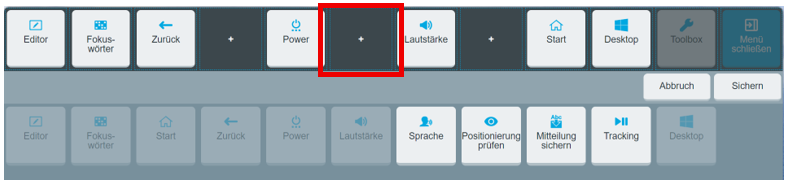
Wählen Sie die Verknüpfung „Sprache“ aus. Die Verknüpfung wird im ausgewählten Bereich angezeigt.
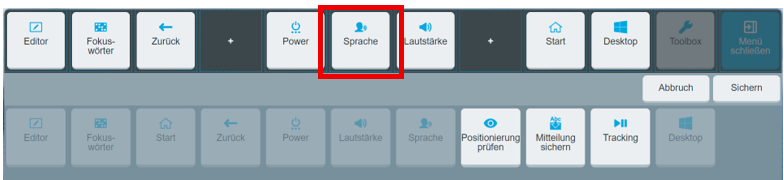
Wählen Sie Sichern. Die Verknüpfung „Sprache“ ist immer dann in den Schnellbefehlen verfügbar, wenn Sie die Taste Menü wählen.
So verwenden Sie die Verknüpfung „Sprache“:
Wählen Sie Menü. Die Verknüpfung „Sprache“ wird in den Schnellbefehlen angezeigt.

Wählen Sie die Verknüpfung, um „Sprache“ ein- oder auszuschalten.
Wenn Sprache ist EIN aktiviert ist, wird jedes Wort während der Auswahl gesprochen. Wenn Sie das Textfenster auswählen, wird die gesamte Mitteilung gesprochen.
Wenn Sprache ist AUS aktiviert ist, werden Wörter nicht gesprochen, wenn Sie sie auswählen. Wenn Sie das Textfenster auswählen, wird die gesamte Mitteilung gesprochen.
Hinweis: Um Mitteilungen zu sprechen, muss in den Textfenster-Einstellungen die Option Textfensterinhalt sprechen aktiviert sein.
Gehen Sie zu Benutzer > Textfenster & Statusleiste > Textfenster.
Wählen Sie den Tab Einstellungen.
AKTIVIEREN Sie die Option Textfensterinhalt sprechen.
Statusleisten-Einstellungen
Um die Statusleiste zu ändern, gehen Sie zu Benutzer > Textfenster & Statusleiste > Statusleiste.
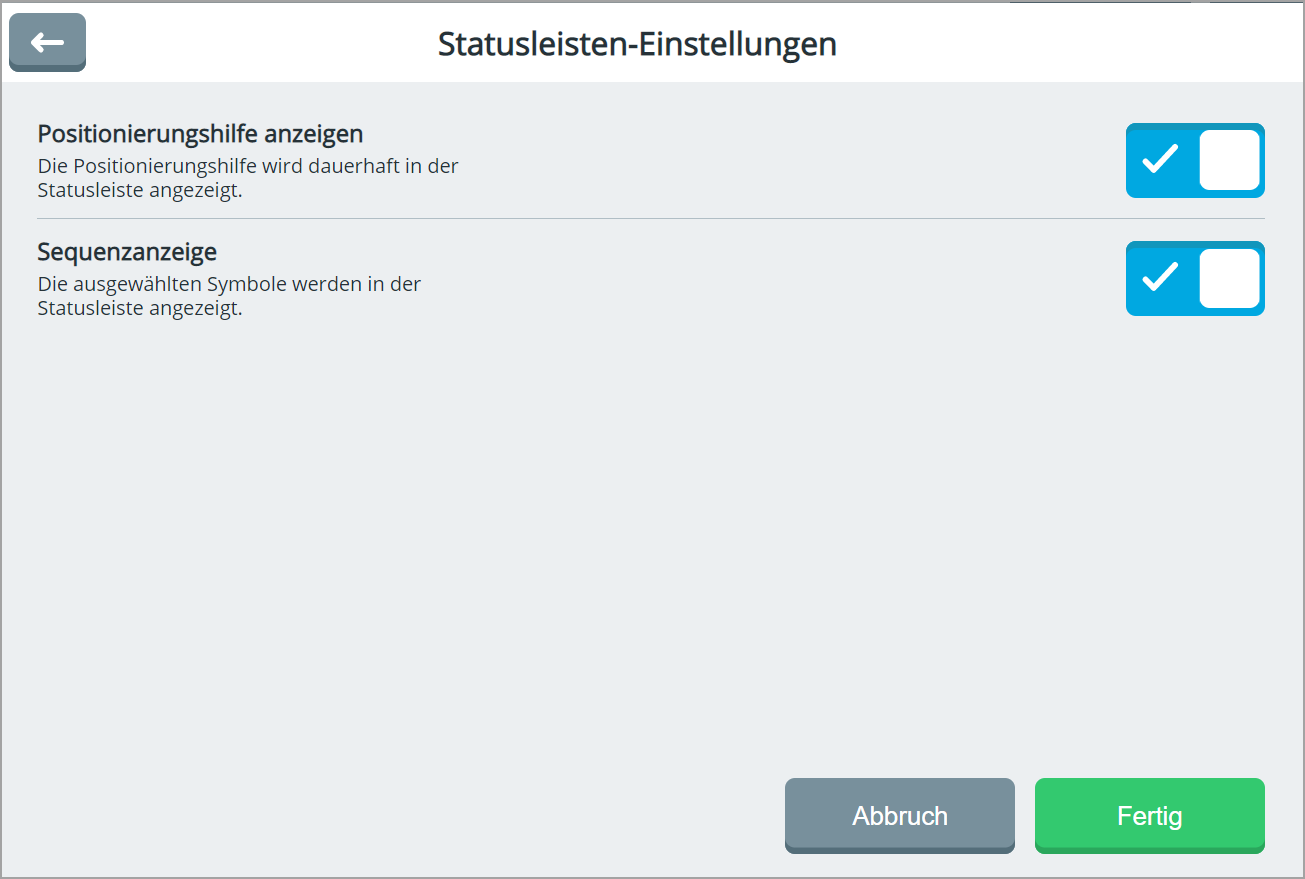
Positionierungshilfe anzeigen
Aktivieren oder deaktivieren Sie „Positionierungshilfe anzeigen“. Wenn Positionierungshilfe anzeigen aktiviert ist, wird in der Statusleiste eine Miniaturversion der Positionierungshilfe angezeigt, die Ihnen die Verwendung des EyeTrackers und der Kopfsteuerung erleichtert. Darüber hinaus kann die EyeTracker-Funktion per Fingerdruck angehalten und wieder aufgenommen werden.
Sequenzanzeige
Ein- oder Ausschalten der Sequenzanzeige. Wenn Sequenzanzeige aktiviert ist, wird die Sequenzanzeige in der Statusleiste angezeigt.
Symbole auf der Statusleiste
Wenn eine Funktion aktiviert ist, wird das entsprechende Symbol im Statusbereich der Statusleiste angezeigt.

Ein Bluetooth-Telefon ist angeschlossen.

Eine Textnachricht wurde empfangen.

Direkte Selektion (Tastatur) ist aktiviert.

Die Kopfsteuerung ist aktiviert.

EyeTracker (Augensteuerung) ist aktiviert.

Wenn entweder die Kopfsteuerung oder die Augensteuerung aktiviert ist, wird eine Miniaturversion der Positionierungshilfe angezeigt. Im Fenster „Statusleisten-Einstellungen“ muss „Positionierungshilfe anzeigen“ aktiviert sein. Mit diesem Symbol kann die Augensteuerung-Funktion per Fingerdruck angehalten und wieder aufgenommen werden.

Scanning ist aktiviert.

Fingerführungsgitter ist aktiviert.

Die Kopfhörer-Lautstärke ist auf mindestens 1 eingestellt. Die Anzahl der blauen Balken rechts neben dem Kopfhörersymbol zeigt an, wie hoch die Option Kopfhörer-Lautstärke eingestellt ist.

In den Lautstärke-Einsellungen ist die Taste für die Stummschaltung der Kopfhörer-Lautstärke ausgewählt.

Die Lautsprecher-Lautstärke ist auf mindestens 1 eingestellt. Die Anzahl der gekrümmten Linien rechts neben dem Lautsprechersymbol gibt an, wie hoch die Lautstärke eingestellt ist.

Die Lautsprecher-Lautstärke ist stummgeschaltet.

Fokuswörter ist aktiviert.

Ladezustand der Batterie. Dieses Symbol wird rot, wenn die Batterieladung kritisch niedrig ist; es wird grün, wenn der Batterie geladen wird.

Die Sprachdaten-Aufzeichnung ist aktiviert.

Ein Empower-Software--Update ist verfügbar.