Mit der Funktion „Benutzer“ können Sie Sammlungen von Einstellungen für bestimmte Benutzer speichern. Wenn mehrere Benutzer dasselbe Gerät verwenden, können Sie einen Benutzer abmelden und einen anderen Benutzer auswählen. Ein Gutachter kann beispielsweise einen Benutzer für einen Erwachsenen mit amyotropher Lateralsklerose (ALS) oder ein Kind mit Augensteuerung erstellen. Auf der Anmeldeseite können Sie Benutzer erstellen, zwischen Benutzern wechseln, Benutzer löschen und die Anwendung beenden.
Anmeldung
Jedes Mal, wenn Sie die Anwendung öffnen, wird die Anmeldeseite angezeigt.
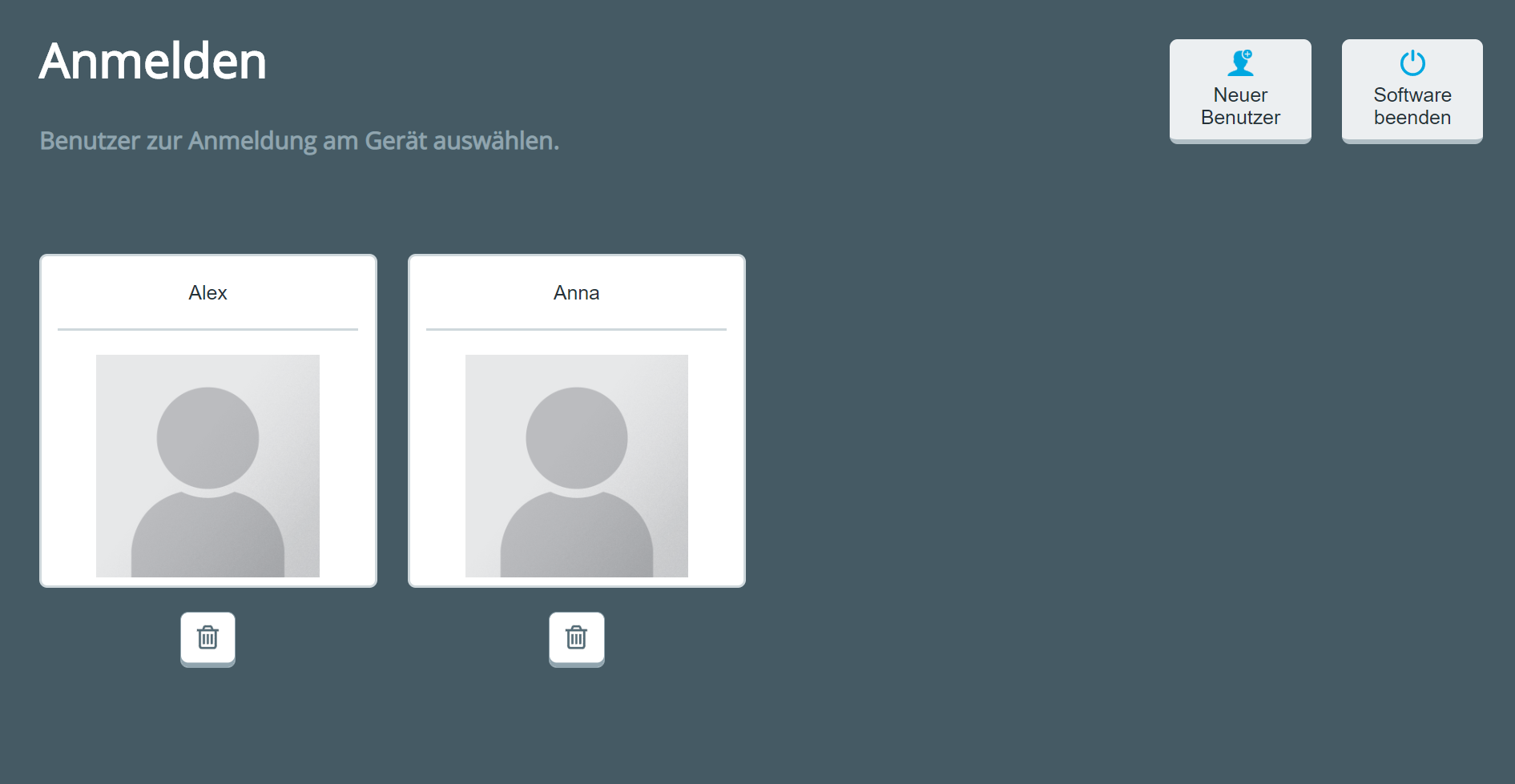
Wählen Sie den Benutzer aus, der das Gerät als Nächstes verwenden soll, oder einen Benutzer, dessen Einstellungen Sie ändern möchten. Verwenden Sie bei Bedarf den Auf- und Abwärtspfeil, um zwischen den Seiten der Benutzer zu wechseln.
Zwischen Benutzern wechseln
Wenn Sie Einstellungen für einen beliebigen Benutzer ändern und speichern, werden diese Einstellungen nur für diesen Benutzer beibehalten. Wenn Sie mehrere Benutzer auf dem Gerät einrichten, können Sie einen Benutzer abmelden und einen anderen Benutzer auswählen. Die Einstellungen für diesen Benutzer sind aktiv.
Gehen Sie zu Menü > Toolbox > Benutzer > Benutzer verwalten.
Wählen Sie Abmelden. Die Anmeldeseite wird geöffnet.
Verwenden Sie bei Bedarf die Pfeile, um zwischen den Seiten der Benutzer zu wechseln. Wählen Sie den Benutzer aus, der das Gerät als Nächstes verwenden soll.
Die Anwendung öffnet sich auf der Standardvokabularseite, und die Einstellungen für den betreffenden Benutzer sind aktiv.
Einen neuen Benutzer erstellen
Um einen neuen Benutzer zu erstellen, müssen Sie zuerst den aktuellen Benutzer abmelden.
Gehen Sie zu Menü > Toolbox > Benutzer > Benutzer verwalten.
Wählen Sie Abmelden. Die Anmeldeseite wird geöffnet.
Wählen Sie Neuer Benutzer. Sie werden aufgefordert, einen neuen Benutzer zu erstellen.
Wählen Sie das Feld „Benutzername“ aus, geben Sie über die Tastatur einen Benutzernamen ein, und wählen Sie Fertig. Der von Ihnen eingegebene Name wird im Feld Benutzername angezeigt.
Hinweis: Die Tastatur enthält nur Zeichen, die in Benutzernamen enthalten sein können – Buchstaben, Zahlen und die Symbole + (Pluszeichen) @ (at-Zeichen) _ (Unterstrich) - (Bindestrich) und . (Punkt). Sie können keine Leerzeichen eingeben, daher gibt es keine Leertaste.
Wählen Sie Weiter. Sie werden aufgefordert, ein Vokabular für den Benutzer auszuwählen.
Wählen Sie eine Vokabularsprache aus, um eine Liste der verfügbaren Vokabulare anzuzeigen.
Wählen Sie ein Vokabular aus, und wählen Sie Fertig. Der neue Benutzer wird im Anmeldefenster angezeigt.
Einen Benutzer löschen
Gehen Sie zu Menü > Toolbox > Benutzer > Benutzer verwalten.
Wählen Sie Abmelden. Die Anmeldeseite wird geöffnet.
Verwenden Sie bei Bedarf die Pfeile, um zwischen den Seiten der Benutzer zu wechseln.
Wählen Sie die Taste „Löschen“
 für den Benutzer, den Sie löschen möchten.
Wählen Sie bei der Bestätigungsaufforderung OK.
Einen Benutzer abmelden
Gehen Sie zu Menü > Toolbox > Benutzer > Benutzer verwalten.
Wählen Sie Abmelden. Die Anmeldeseite wird geöffnet.
Wählen Sie Software beenden.
Hinweis: Auf einem geschlossenen Gerät schließt Software beenden die Anwendung und fährt das Gerät herunter.