In diesem Abschnitt wird erläutert, wie Tasten verschoben oder ausgeblendet werden.
Eine Taste verschieben
Wählen Sie Menü und dann Seite bearbeiten.
Wählen Sie die zu verschiebende Taste, und ziehen Sie sie an eine andere Position.
Hinweis: Wenn Sie mit dem Ziehen der Taste beginnen, wird die ursprüngliche Position rot umrandet. Wenn Sie an die neue Position wechseln, wird die rote Umrandung an diese Position verschoben.
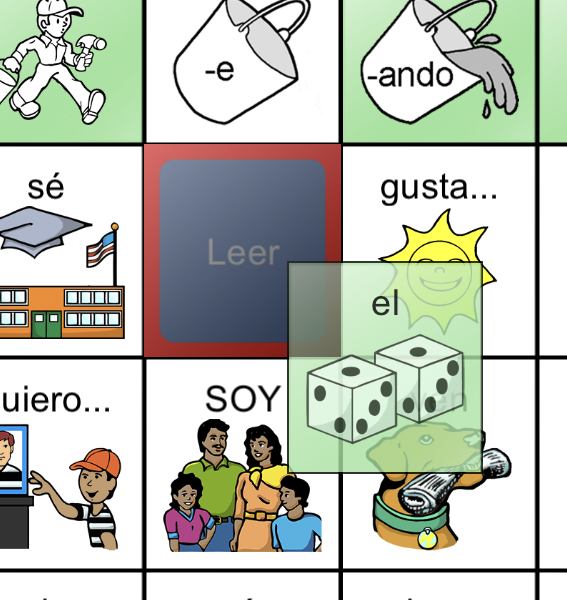
Nach dem Loslassen bewegt sich die Taste an die neue Position. Wenn an der neuen Position bereits eine Taste vorhanden ist, wird sie an die ursprüngliche Position verschoben. Die Tasten tauschen die Positionen.
Eine Taste ausblenden
Manchmal ist die gleichzeitige Anzeige aller Tasten unübersichtlich, oder es soll eine Taste ausgeblendet werden, um zu verhindern, dass sie ausgewählt werdne kann.
Wählen Sie Menü und dann Seite bearbeiten.
Wählen Sie die Taste, die Sie ausblenden möchten, und wählen Sie Taste bearbeiten.
Schalten Sie Sichtbar AUS.
Wählen Sie Sichern. Wählen Sie Fertig, um den Editiermodus zu beenden.
Eine Taste kopieren und einfügen
Sie können Tasten kopieren und an neuen Positionen einfügen.
Hinweis: Wenn Sie die Kopie einer Taste ändern, bearbeiten Sie nur die Kopie.
Wählen Sie Menü und dann Seite bearbeiten.
Wählen Sie die zu kopierende Taste. Das Menü „Taste bearbeiten“ wird geöffnet.
Wählen Sie Taste kopieren.
Wählen Sie Fertig.
Gehen Sie zu der Seite, auf der Sie die kopierte Taste hinzufügen möchten.
Wählen Sie Menü und dann Seite bearbeiten.
Wählen Sie die Stelle, an der Sie die kopierte Taste platzieren möchten. Das Menü „Taste bearbeiten“ wird geöffnet und enthält zusätzliche Optionen.
Wählen Sie Taste einfügen. Die kopierte Taste wird an dieser Stelle angezeigt.
Wählen Sie Fertig.
Kopieren und dieselbe Taste verwenden
Sie können die gleiche Taste kopieren und auf einer anderen Seite duplizieren. Sie können diese Methode für Tasten verwenden, die Werkzeuge enthalten, die auf jeder Seite verwendet werden.
Hinweis: Jede Kopie der Taste wird automatisch angepasst, wenn eine der duplizierten Tasten bearbeitet wird.
Wählen Sie Menü und dann Seite bearbeiten.
Wählen Sie die zu kopierende Taste. Das Menü „Taste bearbeiten“ wird geöffnet.
Wählen Sie Taste kopieren.
Wählen Sie Fertig.
Gehen Sie zu der Seite, auf der Sie die kopierte Taste hinzufügen möchten.
Wählen Sie Menü und dann Seite bearbeiten.
Wählen Sie die Stelle, an der Sie die kopierte Taste platzieren möchten. Das Menü „Taste bearbeiten“ wird geöffnet und enthält zusätzliche Optionen.
Wählen Sie Dieselbe Taste verwenden. Die kopierte Taste wird an dieser Stelle angezeigt.
Wählen Sie Fertig.
Eine Tastenvorgabe kopieren/einfügen
„Tastenvorgaben“ bezieht sich auf die Hintergrundfarbe, die Schriftgröße und die Optionen, die mit einer Taste verbunden sind. Manchmal ist es schneller und einfacher, den Stil einer Taste aus einer vorhandenen Taste zu kopieren und einzufügen, anstatt jedes dieser Elemente bei einer neuen Taste zu bearbeiten.
Wählen Sie Menü und dann Seite bearbeiten.
Wählen Sie die Taste, deren Format Sie kopieren möchten. Das Menü „Taste bearbeiten“ wird geöffnet.
Wählen Sie Taste kopieren.
Wählen Sie die Taste, auf die das Format angewendet werden soll. Das Menü „Taste bearbeiten“ wird geöffnet und enthält zusätzliche Optionen.
Wählen Sie Tastengröße ändern. Die Taste zeigt den eingefügten Stil an.