Eine Seite bearbeiten
Gehen Sie zu der Seite, die Sie bearbeiten möchten.
Wählen Sie Menü und dann Seite bearbeiten.
Wählen Sie Menü und dann Seitenlayout bearbeiten. Das Fenster „Seite bearbeiten“ wird geöffnet.
Sie können Folgendes tun:
Seite umbenennen
Die Anzahl der Zeilen und Spalten ändern
Die Art der Seite oder die Hintergrundfarbe ändern
Ein Bild hinzufügen, ändern oder entfernen
Wählen Sie Sichern.
Eine Seite duplizieren
Wählen Sie Menü und dann Seite bearbeiten.
Wählen Sie Menü und dann Seite importieren/kopieren.
Wählen Sie Seite duplizieren. Im Fenster „Name der neuen Seite“ wird der aktuelle Name und „(1)“ angezeigt.
Wählen Sie den Namen, und geben Sie über die Tastatur einen geeigneten Namen für die kopierte Seite ein.
Wählen Sie Sichern. Die duplizierte Seite wird mit dem neuen Namen angezeigt.
Bearbeiten Sie die Seite nach Bedarf.
Wenn Sie fertig sind, wählen Sie Fertig, um den Editiermodus zu beenden.
Eine weitere Seite bearbeiten
Wählen Sie Menü und dann Seite bearbeiten.
Wählen Sie Menü und dann Weitere Seite bearbeiten. Daraufhin wird eine Liste der verfügbaren Seiten geöffnet.
Scrollen Sie durch die Liste, und wählen Sie die gewünschte Seite aus.
Wählen Sie Fertig. Diese Seite steht Ihnen nun zur Verfügung, um Tasten zu kopieren oder Ihr Vokabular zu ergänzen oder zu ändern.
Eine neue leere Seite erstellen
Wählen Sie Menü und dann Seite bearbeiten.
Wählen Sie Menü und dann Neue Seite.
Wählen Sie Neue leere Seite.
Wählen Sie das Feld „Name der Seite“, und geben Sie über die Tastatur einen Namen für die Seite ein.
Legen Sie die gewünschte Anzahl an Zeilen und Spalten fest.
Hinweis: Standardmäßig wird die Anzahl der Zeilen und Spalten der aktuell angezeigten Seite verwendet. Wählen Sie gegebenenfalls andere Werte.
Wählen Sie das Menü Hintergrundfarbe aus und wählen Sie eine Farbe.
Wählen Sie ein Bild aus (optional).
Wählen Sie Sichern. Daraufhin wird eine neue Seite mit leeren Tasten angezeigt.
Beginnen Sie auf dieser Seite mit dem Erstellen von Tasten.
Wenn Sie fertig sind, wählen Sie Fertig.
Eine Seite als Schriftseite festlegen
Gehen Sie zu Menü > Seite bearbeiten > Menü > Seitenlayout bearbeiten.
Scrollen Sie im Fenster „Seite bearbeiten“ zu „Art der Seite“ und wählen Sie Schriftseite aus.
Dadurch wird die aktuelle Seite als Tastaturseite festgelegt.
Eine neue Seite anhand einer Navigationsaktion erstellen
Gehen Sie zu der Seite, auf der die Navigation starten soll.
Wählen Sie Menü und dann Seite bearbeiten.
Wählen Sie die Position der Taste aus, die zu der neuen Seite führen soll.
Wählen Sie Taste bearbeiten. Das Dialogfeld „Taste bearbeiten“ wird geöffnet.
Geben Sie eine Tastenbeschriftung ein, und wählen oder importieren Sie ein Bild.
Scrollen Sie nach unten zum Abschnitt „Tastenfunktion“ und wählen Sie die vorhandene Funktion aus, um die Liste der verfügbaren Funktionen zu öffnen.
Wählen Sie die Funktion Seite anzeigen, um die Liste der vorhandenen Seiten zu öffnen.
Wählen Sie das Pluszeichen + oben rechts, um eine neue Seite hinzuzufügen.
Wählen Sie Neue leere Seite oder Neue Seite von Vorlage.
Geben Sie einen Namen für die Seite ein. Wenn Sie „Neue leere Seite“ ausgewählt haben, passen Sie die Anzahl der Zeilen und Spalten an.
Wählen Sie Sichern und dann Keine Animation und dann erneut Sichern.
Wählen Sie Fertig.
Eine Seite aus einer anderen Vokabulardatei kopieren
Manchmal können Sie durch die Verwendung zuvor erstellter Seiten Zeit sparen. In der App können Sie mehrere Seiten gleichzeitig importieren.
Wählen Sie Menü und dann Seite bearbeiten.
Wählen Sie Menü und dann Seite importieren/kopieren.
Wählen Sie Seite importieren.
Wählen Sie die Vokabulardatei mit der gewünschten Seite und dann die zu importierenden Seiten. Neben jeder ausgewählten Seite wird ein Häkchen angezeigt.
Wählen Sie Importieren, und wählen Sie
 .
Wählen Sie noch im Editiermodus die Taste, über die Sie zu den importierten Seiten navigieren möchten.
Wählen Sie Taste bearbeiten.
Geben Sie der Taste eine Beschriftung und gegebenenfalls ein Symbol, und nehmen Sie die gewünschten Formatänderungen vor.
Scrollen Sie nach unten zu „Tastenfunktion“, wählen Sie Hinzufügen und dann Seite anzeigen.
Wählen Sie die importierte Seite.
Wählen Sie eine Animation oder Keine Animation aus.
Wählen Sie Sichern. Wählen Sie Fertig, um den Editiermodus zu beenden.
Einer Seite eine Geste hinzufügen
Wählen Sie Menü und dann Seite bearbeiten.
Wählen Sie Menü und dann Gesten bearbeiten.
Wählen Sie das Pluszeichen + oben rechts, um eine Geste hinzuzufügen. Das Fenster „Gesten bearbeiten“ wird geöffnet.
Fügen Sie eine Beschriftung und eine Mitteilung hinzu.
Um Gesten auf einmal zu einer gesamten Vokabulardatei hinzuzufügen, wählen Sie Auf allen Seiten verwenden.
Wählen Sie das Feld Art der Geste und dann die gewünschte Gestenart aus. Neben der von Ihnen ausgewählten Art erscheint ein Häkchen.
Wählen Sie Hinzufügen, und wählen Sie die dann die gewünschte Gestenfunktion aus.
Hinweis: Um eine Gestenfunktion zu löschen, wählen Sie Gesten bearbeiten. Wischen Sie auf der zu löschenden Geste nach links. Wählen Sie die Taste Löschen, um die Funktion zu löschen.
Wählen Sie Sichern. Wählen Sie Fertig, um den Editiermodus zu beenden.
Hintergrundfarbe überschreiben
Verwenden Sie dieses Verfahren, um die Hintergrundfarbe aller Seiten in einem Vokabular zu ändern. Dies ist besonders nützlich, wenn Sie den Abstand um die Tasten herum vergrößern, sodass mehr Hintergrund zu sehen ist. Informationen zum Anpassen der Tastenrandgröße finden Sie unter Tastenvorgaben ändern.
Wählen Sie Menü und dann Seite bearbeiten.
Wählen Sie Menü und dann Vokabularvorgaben. Im Fenster Vokabularvorgaben werden Optionen zum Ersetzen der Farbe angezeigt.
Wählen Sie das Feld Hintergrundfarbe aus, um eine Liste mit Farben zu öffnen.
Wählen Sie eine Farbe aus. Die Farbe wird im Feld „Hintergrundfarbe“ angezeigt.
Um die Standardhintergrundfarbe außer Kraft zu setzen, aktivieren Sie die Option Seitenhintergrundfarbe.
Wählen Sie Sichern. Wählen Sie Fertig, um den Editiermodus zu beenden.
Tipp: Sie können nach Bedarf zwischen den Standardhintergrundfarben der Seite und der Überschreibungsfarbe hin- und herschalten, indem Sie Seitenhintergrundfarbe EIN- und AUSSCHALTEN.
Eine Verbseite hinzufügen
Fügen Sie schnell eine Seite mit den verschiedenen grammatikalischen Formen eines Verbs hinzu.
Gehen Sie zu der Vokabularseite, auf der Sie die Taste hinzufügen möchten.
Wählen Sie Menü und dann Seite bearbeiten.
Wählen Sie die Taste, die Sie verwenden möchten. Ein Menü wird geöffnet.
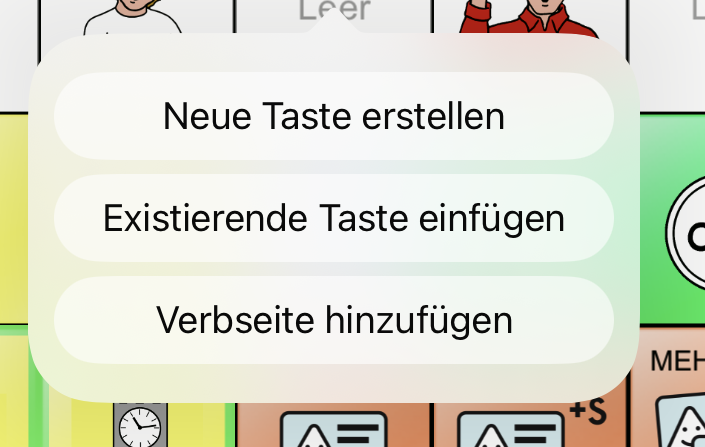
Wählen Sie Verbenseite hinzufügen. Das Fenster „Verbenseite hinzufügen“ wird geöffnet.
Geben Sie mithilfe der Bildschirmtastatur eine beliebige Form des Worts ein.
Wählen Sie die Taste Alle Formen hinzufügen. Das Verb mit seinen Endungen wird angezeigt.
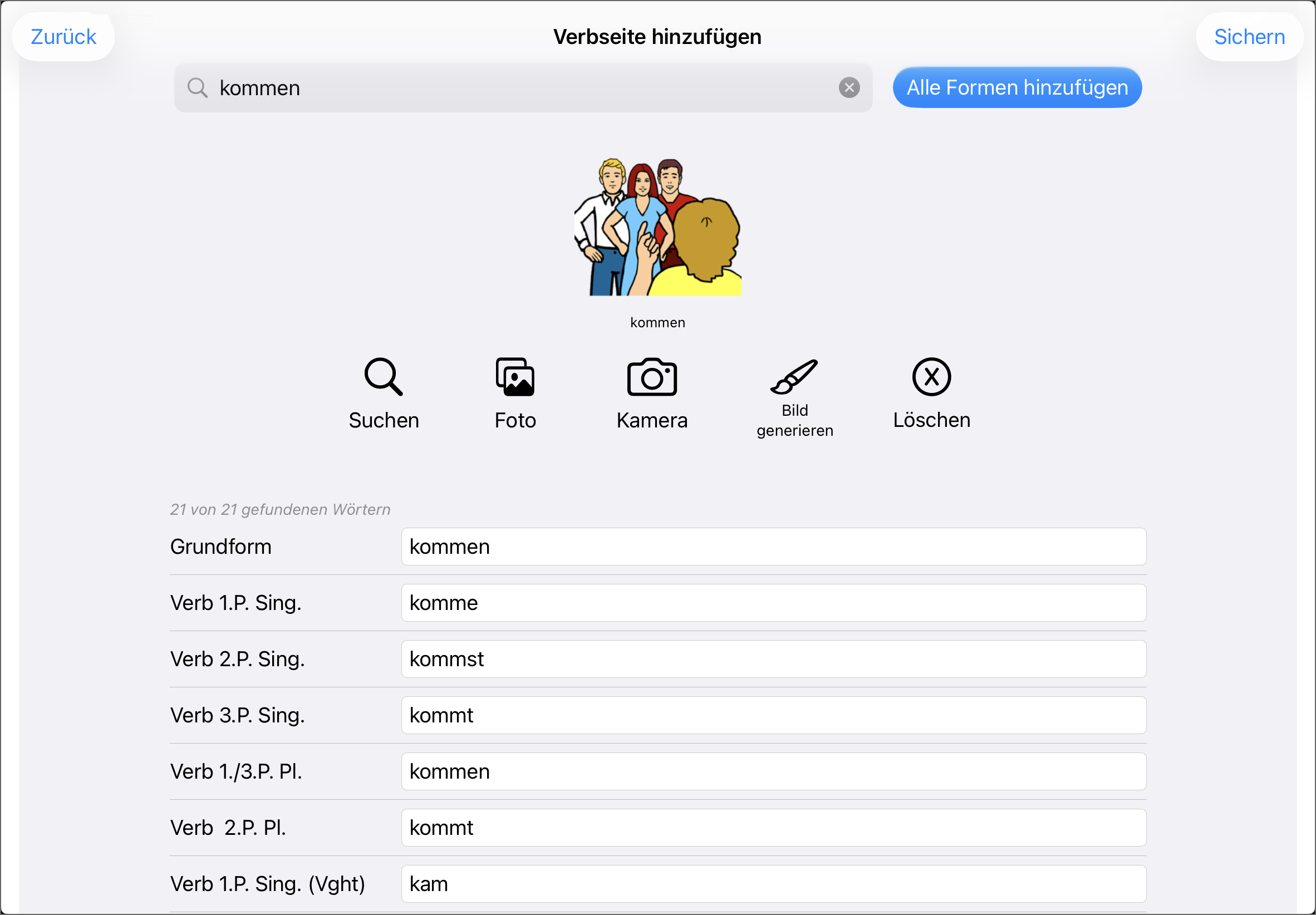
Falls eine Verbform fehlt oder falsch ist, können Sie die richtige Form manuell eingeben.
Wählen Sie Suchen, um ein Bild für das Verb und seine Formen zu finden.
Wählen Sie Foto, um ein bereits vorhandenes Foto zu finden, das als Bild verwendet werden soll.
Wählen Sie Kamera, um ein Foto aufzunehmen, das als Bild verwendet werden soll.
Wählen Sie Bild generieren, um mithilfe von KI ein Bild zu erstellen. Die Einstellung „KI-Funktionen aktivieren“ muss eingeschaltet sein. Befolgen Sie die Anweisungen im Abschnitt „KI zur Bildgenerierung für Schaltflächen verwenden“.
Wenn Sie das Bild ersetzen müssen, wählen Sie Löschen, um es zu löschen.
Wählen Sie Sichern. Eine Taste wird erstellt, die dem Stil der aktuellen Seite entspricht.
Wählen Sie Fertig, um den Editiermodus zu beenden. Die von Ihnen erstellte Verbenseite wird angezeigt.
Erstellen Sie eine benutzerdefinierte Seite, indem Sie Wörter manuell hinzufügen
Sie können in einem Vokabular eine benutzerdefinierte Seite erstellen, indem Sie einzelne Wörter oder Phrasen zu einer Liste hinzufügen. Informationen zur Erstellung einer benutzerdefinierten Seite mithilfe von KI finden Sie unter „Eine benutzerdefinierte Seite mit KI erstellen“.
Wählen Sie Menü und Seite bearbeiten.
Wählen Sie Menü und Neue Seite. Ein Menü öffnet sich.
Wählen Sie Erstellung benutzerdefinierter Seiten.
Tippen Sie auf „Fügen Sie Lhr(e) eigenes/, eigenen Wort(s) hinzu” um eine Tastatur zu öffnen.
Geben Sie ein Wort ein.

Wählen Sie das Symbol „Hinzufügen“
 aus.
Fügen Sie weiterhin Wörter hinzu.
Um die eingegebenen Wörter jederzeit anzuzeigen, wählen Sie das Symbol
 zum Ausblenden der Tastatur, um die Tastatur auszublenden.
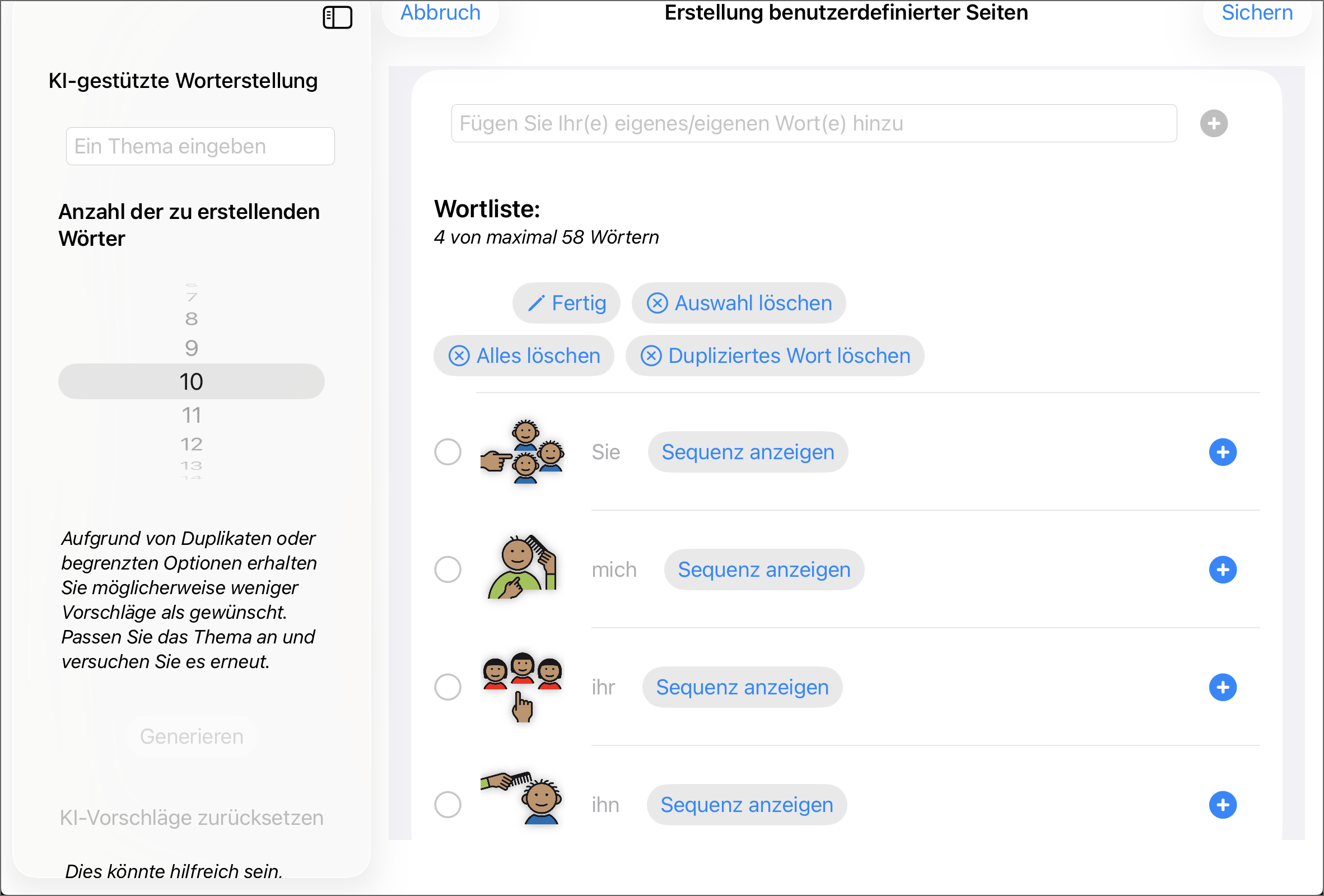
Bearbeiten: Um ein einzelnes Wort, mehrere Wörter oder alle Wörter zu löschen, wählen Sie Bearbeiten. Setzen Sie anschließend Häkchen vor die Wörter, die Sie löschen möchten, und wählen Sie Auswahl löschen. Um die gesamte Wortliste zu löschen, wählen Sie Alles löschen und bestätigen Sie mit OK.
Sequenz anzeigen: Um die Tastensequenz für ein Wort anzuzeigen, wählen Sie Sequenz anzeigen. “Sequenz anzeigen” ändert sich in „Sequenz ausblenden“, sodass Sie die Tastensequenz wieder verbergen können, sobald Sie dazu bereit sind.
- : Um das Wort zur aktuellen Liste hinzuzufügen, wählen Sie das Symbol „Hinzufügen“.
Sichern: Um die Wortliste mit Ihren Änderungen zu speichern, wählen Sie Sichern.
Um ein Bild für das Wort auszuwählen, markieren Sie das Wort. Das Fenster „Bild auswählen“ wird geöffnet.
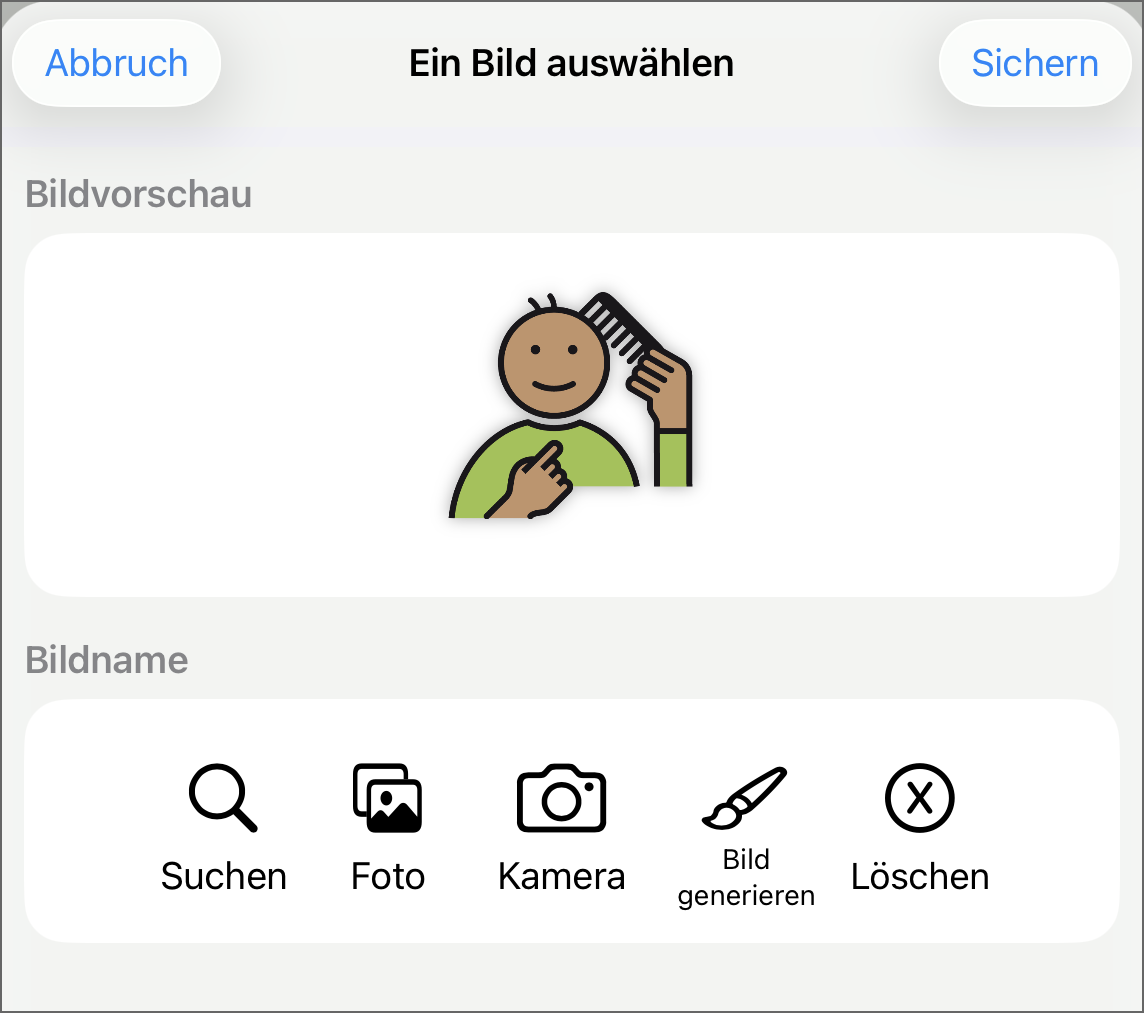
Wählen Sie ein Bild aus, indem Sie ein Werkzeug im unteren Bereich des Fensters auswählen. Das erzeugte Bild erscheint unter der „Bildvorschau“.
Suchen: Um ein vorhandenes Bild zu finden, wählen Sie eine Bildbibliothek und eine Bildkategorie aus und wählen Sie ein Bild.
Foto: Um ein vorhandenes Foto auszuwählen, wählen Sie Foto und anschließend ein Foto aus.
Kamera: Um ein Foto aufzunehmen, wählen Sie Kamera, um die Kamera Ihres Geräts zu aktivieren.
Bild generieren: Um ein Bild mithilfe von KI zu generieren, wählen Sie Bild generieren. Die Einstellung KI-Funktionen aktivieren muss eingeschaltet sein. Befolgen Sie die Anweisungen im Abschnitt „Nutzen Sie KI, um Bilder für Schaltflächen zu generieren“.
Löschen: Um das neue Bild zu löschen und es erneut zu versuchen, wählen Sie Löschen.
Um das Bild zu speichern, wählen Sie oben rechts Sichern.
Hinweis: Wenn noch zu klärende Wortduplikate vorhanden sind, werden im Fenster „Doppelte Wörter“ drei Optionen angezeigt:
Entfernen löscht die verbleibenden doppelten Wörter von der Seite und speichert die Seite.
Hinzufügen fügt der Seite die verbleibenden doppelten Wörter hinzu und speichert die Seite.
Zurück bringt Sie zum vorherigen Bildschirm zurück.
Wählen Sie eine Option, und wählen Sie Speichern, um das Fenster „Name der neuen Seite“ zu öffnen.
Geben Sie einen Namen für die Seite ein, und wählen Sie Speichern. Die neue Seite wird mit den ausgewählten Wörtern geöffnet.