Im Textfenster wird der Text angezeigt, den Sie mit den Vokabularen der Chat-Software generieren. Sie können die Größe des Textes und die Anzahl der Textzeilen, die im Textfenster angezeigt werden, ändern.
Wählen Sie das Textfenster aus, um den gesamten generierten Text zu sprechen.
Wählen Sie das X rechts neben dem Textfenster, um das zuletzt generierte Wort zu löschen.
Halten Sie das X gedrückt, um den gesamten Text im Textfenster zu löschen.
Textfenster-Einstellungen ändern
Um auf die Optionen zum Ändern der Textfenster-Einstellungen zuzugreifen, gehen Sie zu Menü > Einstellungen > Ansteuerung.
Mit Tippen = Sprechen wird die Option für das Sprechen des Textfensters EIN- oder AUSGESCHALTET.
Mit Tippen = Maximieren wird die Option zur Erweiterung des Textfensters EIN- oder AUSGESCHALTET.
Menü aktivieren schaltet das Textfenster-Kontextmenü EIN/AUS. Das „Menü aktivieren“ ist standardmäßig deaktiviert.
Feld Löschen (X) einblenden blendet das X rechts neben dem Textfenster aus oder ein. Beim Drücken von X wird ein Wort gelöscht und wenn es gedrückt gehalten wird, werden alle Wörter aus dem Textfenster gelöscht.
Benachrichtigungszeile anzeigen blendet Benachrichtigungssymbole in der Benachrichtigungszeile des Textfensters aus oder ein.
Text im Textfenster löschen
Legen Sie fest, was mit Text im Textfenster geschieht, nachdem er gesprochen wurde. Gehen Sie zu Menü > Einstellungen > Sprachausgabe > Textfenster automatisch löschen. Die Optionen für „Textfenster automatisch löschen“ werden angezeigt.
Aus: Der gesprochene Text bleibt so lange im Textfenster sichtbar, bis Sie ihn löschen.
Sofort: Der Text wird automatisch aus dem Textfenster gelöscht, sobald er gesprochen wurde. Die Standardeinstellung lautet „Sofort“.
Nach der nächsten Eingabe: Der Text im Textfenster wird automatisch gelöscht, wenn Sie eine Taste in Ihrem Vokabular aktivieren.
Textfenster-Vorgaben ändern
Um die Textfenster-Vorgaben zu ändern, gehen Sie zu Menü > Einstellungen > Layout. Mit den Layout-Optionen können Sie Folgendes für das Textfenster konfigurieren:
Schrift, Größe und Formatierung (Fett oder Kursiv)
Höhe (Anzahl der Zeilen)
Hintergrundfarbe
Textfarbe
Sie können das Textfenster auch so konfigurieren, dass neben Text auch Symbole angezeigt werden oder dass es unten statt oben auf dem Bildschirm angezeigt wird.
So konfigurieren Sie das Textfenster so, dass neben Text auch Symbole angezeigt werden:
Gehen Sie zu Menü > Einstellungen > Layout.
Wählen Sie Symbole anzeigen, um ein Häkchen einzufügen.
Um das Textfenster wieder auf eine reine Textanzeige zurückzusetzen, wählen Sie Symbole anzeigen, um das Häkchen zu entfernen.
So konfigurieren Sie das Textfenster so, dass sie am unteren Bildschirmrand angezeigt wird:
Gehen Sie zu Menü > Einstellungen > Layout.
Wählen Sie Oben, um das Häkchen zu entfernen.
Um das Textfenster wieder an den oberen Bildschirmrand zu bringen, wählen Sie Oben, um ein Häkchen einzufügen.
Wörter beim Sprechen im Textfenster hervorheben
Um die Lese- und Schreibkompetenz zu verbessern, können Benutzer mit der Einstellung „Beim Sprechen hervorheben“ die gesprochenen Wörter im Textfenster hervorheben lassen. Wenn Sie eine Farbe auswählen, werden Wörter beim Sprechen im Textfenster in dieser Farbe nacheinander hervorgehoben.
Gehen Sie zu Menü > Einstellungen > Schreibhilfen.
Wählen Sie Beim Sprechen hervorheben, um ein Häkchen einzufügen.
Um die Hervorhebungsfarbe festzulegen, klicken Sie auf die Taste „Zurück“, um zur Seite „Einstellungen“ zurückzukehren, und wählen Sie Layout. Im Textfenster-Abschnitt wird die aktuelle Hervorhebungsfarbe angezeigt.
Wählen Sie eine Hervorhebungsfarbe aus. Ein Fenster zur Farbauswahl wird geöffnet. Gelb ist die Standardfarbe.
Wählen Sie die gewünschte Farbe aus. Die ausgewählte Farbe wird im Kreis rechts neben der Option „Hervorhebungsfarbe“ angezeigt.
Kehren Sie zu Ihrem Vokabular zurück. Während das Gerät die Wörter in der Textfenster wiedergibt, werden diese im Textfenster in der von Ihnen ausgewählten Farbe nacheinander hervorgehoben.
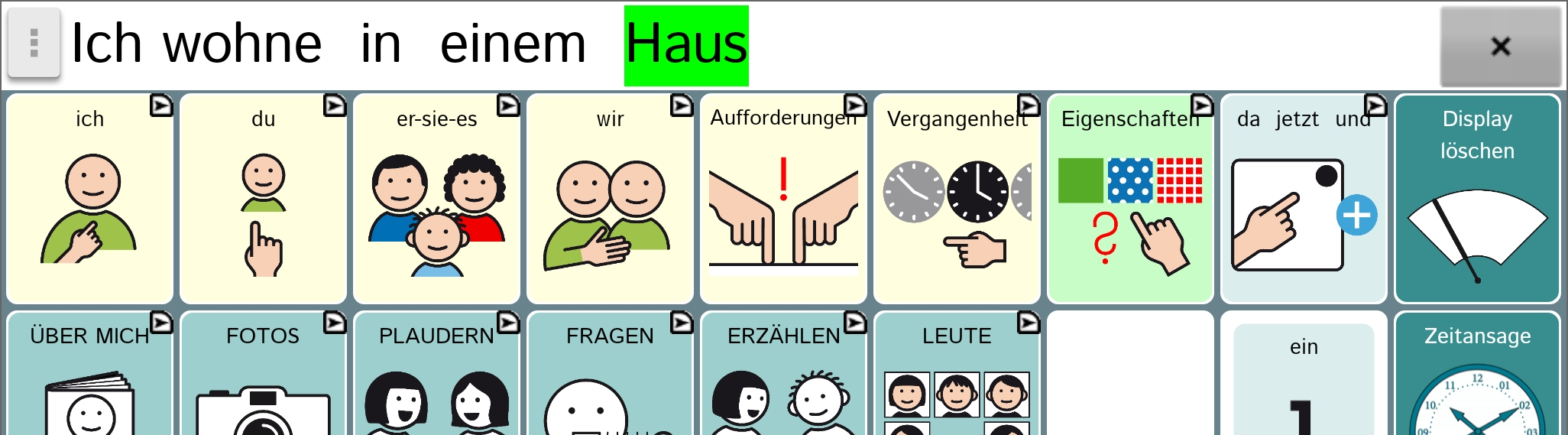
Hinweis: Um die Hervorhebung zu deaktivieren, gehen Sie zu Menü > Einstellungen > Schreibhilfen. Wählen Sie dann Beim Sprechen hervorheben, um das Häkchen zu entfernen.
Zwei Unterhaltungen gleichzeitig führen
Mit der Funktion „Zweites Textfenster“ können Sie zwei Unterhaltungen gleichzeitig einrichten und führen. Gehen Sie zu Menü > Einstellungen > Sprachausgabe. Aktivieren Sie Zweites Textfenster.
Wenn Sie zu Ihrer Startseite zurückkehren, wird im Textfenster ein Symbol mit der Zahl 1  angezeigt. Das Symbol verbleibt im Textfenster, wenn Sie Tasten auswählen, um eine Unterhaltung zu führen.
Unterhaltung 1:
Um mit einem anderen Benutzer zu sprechen, während Sie Ihren Platz im aktuellen Gespräch behalten, wählen Sie 1 . Es wird ein neues Textfenster mit einem Symbol mit der Nummer 2  geöffnet. Jetzt können Sie eine Unterhaltung mit der zweiten Person beginnen.
Unterhaltung 2:
Sie können zwischen den Unterhaltungen umschalten, indem Sie die Symbole 1  und 2 auswählen. Wenn Sie Text hinzufügen, Text löschen, zu einer anderen Seite navigieren usw., ist die andere Unterhaltung nicht betroffen. Sie können einfach an der Stelle fortfahren, an der Sie aufgehört haben.
Hinweise:
Wenn Sie sich in der zweiten Unterhaltung befinden und „Zweites Textfenster“ deaktivieren, wird die erste Unterhaltung ohne das Unterhaltungssymbol angezeigt.
Unterhaltungen in einem zweiten Textfenster verwenden immer das gleiche Vokabular. Wenn sich das Vokabular ändert, während Sie ein Gespräch in einem zweiten Textfenster führen, wird das zweite Gespräch gelöscht.
Die Hintergrundfarben für das erste und zweite Textfenster ändern
Sie können die Hintergrundfarbe des Textfensters und die Hintergrundfarbe des zweiten Textfensters ändern. Wenn Sie zwischen Unterhaltungen wechseln, können Sie leichter sehen, welche Unterhaltung angezeigt wird.
So ändern Sie die Textfenster-Hintergrundfarbe:
Gehen Sie zu Menü > Einstellungen > Layout > Hintergrundfarbe. Ein Fenster zur Farbauswahl wird geöffnet. Weiß ist die Standardfarbe.
Wählen Sie die gewünschte Farbe aus. Die ausgewählte Farbe wird im Kreis rechts neben der Option „Hintergrundfarbe“ angezeigt.
Der Textfenster-Hintergrund zeigt diese Farbe an.
So ändern Sie die Hintergrundfarbe des zweiten Textfensters:
Gehen Sie zu Menü > Einstellungen > Layout > Hintergrundfarbe. Ein Fenster zur Farbauswahl wird geöffnet. Weiß ist die Standardfarbe.
Wählen Sie die gewünschte Farbe aus. Die von Ihnen ausgewählte Farbe wird im Kreis rechts neben der Option „Nebenunterhaltung Hintergrundfarbe“ angezeigt.
Im Hintergrund des zweiten Textfensters wird diese Farbe angezeigt.
Das Menü im Textfenster zum Kopieren und Teilen von Text verwenden
Das Menü im Textfenster bietet Optionen zum Kopieren, Einfügen und Teilen des aktuell im Textfenster enthaltenen Texts. Gehen Sie zu Menü > Einstellungen > Ansteuerung. Scrollen Sie zum Abschnitt „Textfenster“ und wählen Sie Menü aktivieren, um die Option zu aktivieren. Wenn diese Option aktiviert ist, halten Sie das Textfenster gedrückt, um das Menü zu öffnen.
Hinweis: Wenn in den Einstellungen „Tippen = Sprechen“ aktiviert ist und Sie das Textfenster auswählen, anstatt es gedrückt zu halten, wird der Text von der Chat-Software vorgelesen, anstatt dass das Menü geöffnet wird. Um die Einstellung „Tippen = Sprechen“ zu überprüfen oder zu ändern, gehen Sie zu Menü > Einstellungen > Ansteuerung.
Kopieren
Kopiert den gesamten Text, der sich derzeit im Textfenster befindet.
Einfügen
Fügt kopierten Text in Gmail, Google Docs, Samsung Notes oder andere App-Konten ein, die auf Ihrem NovaChat-Gerät eingerichtet sind.
Textfenster speichern
Speichert den Text im Textfenster in einer Textdatei (.txt).
Textfenster laden
Lädt eine gespeicherte Textdatei (.txt) in das Textfenster. Wenn Sie diese Option auswählen, wird eine Liste der gespeicherten Textdateien geöffnet. Wählen Sie die gewünschte Datei aus. Der Text wird im Textfenster angezeigt.
Teilen
Teilt den Text im Textfenster mit einer App, die auf Ihrem Gerät verfügbar ist. Wenn Sie diese Option auswählen, wird eine Liste mit App-Symbolen angezeigt. Wählen Sie die App aus, die Sie verwenden möchten, um den Text zu teilen.
Ein Beispiel für das Senden von Text aus der Chat-Software wäre das Senden einer E-Mail. Dies kann auch für Google-Dokumente, Kalender, Samsung Notes usw. gelten.
Hinweis: Dieses Verfahren gilt nicht für geschlossene Systeme.
Um eine E-Mail über die Chat-Software zu senden, müssen Sie über ein nicht geschlossenes System verfügen und der Kiosk-Modus muss deaktiviert sein. Sie müssen außerdem über eine Wireless-Verbindung verfügen. Um zu überprüfen, ob Ihre Internetverbindung eingeschaltet ist, gehen Sie zu den Geräteeinstellungen (Startseite > Apps > Einstellungen). Schalten Sie unter Verbindungen das WLAN ein und stellen Sie eine Verbindung zum verfügbaren Netzwerk her.
Verfassen Sie Ihre Nachricht im Textfenster.
Wählen Sie das Textfenster und halten Sie ihn gedrückt, bis das Menü angezeigt wird. Wählen Sie Teilen und es wird ein anderes Menü angezeigt. Wählen Sie Gmail.
Wenn Sie kein Gmail-Konto haben, führt Sie die Software durch den Prozess zur Einrichtung eines neuen Kontos.
Die Nachricht, die sich im Textfenster befindet, wird im Text angezeigt. Sie müssen nur „Senden an“ und „Betreff“ eingeben.
Textfenster-Benachrichtigungssymbole

Ihr Telefon ist nicht mit dem Gerät verbunden. Wenn Sie auf das Symbol tippen, wird ein kleiner Popup-Hinweis angezeigt: „Das Telefon ist nicht verbunden.“ Wenn Sie das Telefon verbinden, wird das Symbol ausgeblendet.

Die auf dem angeschlossenen Telefon installierte Version von AeroText ist nicht mit der auf Ihrem Gerät installierten Version der Chat-Software kompatibel und muss aktualisiert werden.
ODER
Die auf Ihrem Gerät installierte Version der Chat-Software ist nicht mit der auf dem angeschlossenen Telefon installierten Version von AeroText kompatibel und muss aktualisiert werden.

AeroText ist nicht als Standard-SMS-App auf dem verbundenen Telefon festgelegt. Sie können trotzdem Nachrichten senden und empfangen, aber die Textfunktion ist eingeschränkt. So erhalten Sie beispielsweise keine Benachrichtigungen über neue Nachrichten, Nachrichten werden nicht als gelesen markiert und Sie können Nachrichten nicht löschen.

Der Batteriestand des Tablets ist niedrig.

Der Batteriestand des Tablets ist kritisch niedrig.

Der Batteriestand des Verstärkers ist niedrig.

Der Batteriestand des Verstärkers ist kritisch niedrig.