Es gibt zwei Optionen zum Übertragen von benutzerdefinierten Vokabulardateien von einem Gerät auf ein anderes.
Verwenden Sie ChatEditor, der auf einem Windows-Computer ausgeführt wird, indem Sie ein USB-Kabel anschließen
Verwenden Sie die USB-Flash-Laufwerke, die im Lieferumfang der Geräte enthalten sind
Zugriff auf Gerätedaten zulassen
Wenn Sie bei einigen Modellen das Gerät zum ersten Mal einem Computer verbinden, um ein Update durchzuführen oder Dateien zu übertragen, werden Sie in einer Meldung aufgefordert, den Zugriff zu erlauben. Sie müssen Erlauben auswählen, um fortzufahren. Sie müssen diesen Vorgang jedes Mal wiederholen, wenn Sie Ihr Gerät zum ersten Mal an einen neuen Computer anschließen.
Schließen Sie das USB-Kabel an das Gerät und den Computer an.
Die App wird neu gestartet und die Meldung „Zugriff erlauben“ wird angezeigt.
Wählen Sie Erlauben.
Vokabulardateien mit ChatEditor zwischen Geräten übertragen
Schritt 1: Dateien zwischen dem Gerät und ChatEditor übertragen
Starten Sie ChatEditor.
Wählen Sie die Konfiguration, in der Sie die Datei öffnen möchten, oder erstellen Sie eine neue Konfiguration.
Schließen Sie das Gerät mit dem benutzerdefinierten Vokabular über das USB-Kabel an den Computer an.
Wählen Sie im ChatEditor Bibliothek, Übertragen und dann Vokabular zu/von Gerät.
Schritt 2: Dateien vom Gerät in ChatEditor kopieren
Wählen Sie auf dem Übertragungsbildschirm die Vokabulardatei(en) aus, die Sie von Vokabulare aufgereiht auf den Computer übertragen möchten.
Klicken Sie auf die Taste An Editor. Der Dateiname wird nach Abschluss der Übertragung in Chat-Editor-Dateien angezeigt.
Trennen Sie das Kabel vom NovaChat-Gerät.
Schritt 3: Dateien aus ChatEditor auf das andere Gerät kopieren
Schließen Sie das Kabel an das Gerät an, das das benutzerdefinierte Vokabular benötigt.
Hinweis: Für dieses Gerät ist möglicherweise ein anderes USB-Kabel erforderlich, das im Lieferumfang dieses Geräts enthalten war.
Wählen Sie auf dem Übertragungsbildschirm in ChatEditor die Vokabulardatei(en) aus, die Sie von ChatEditor auf das Gerät übertragen möchten.
Klicken Sie auf die Taste An Gerät.
Klicken Sie auf Fertig, um das Fenster „Übertragen“ in ChatEditor zu schließen.
Trennen Sie das Gerät vom Computer.
Wählen Sie auf dem Gerät Menü und dann Bibliothek, wählen Sie die neu übertragene Datei aus und wählen Sie Öffnen.
Vokabulardateien mithilfe eines USB-Laufwerks zwischen Geräten übertragen
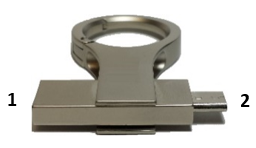
Das Gerät wurde mit einem USB-Flash-Laufwerk geliefert, das mit dem Gerät und einem Computer verbunden werden kann. Das Laufwerk lässt sich in seiner Halterung drehen, um den Zugang zu den Anschlüssen zu erleichtern.
| 1 Der USB 3.0-Stecker wird an einen Computer angeschlossen. 2 Der Micro-USB-Stecker oder USB-C-Stecker wird in das Gerät gesteckt. |
Wichtig: Sie müssen über die Chat-Software Version 2,15 oder höher verfügen, um dieses Verfahren verwenden zu können.
Verbinden Sie das USB-Laufwerk mit dem USB-Anschluss Ihres Geräts.
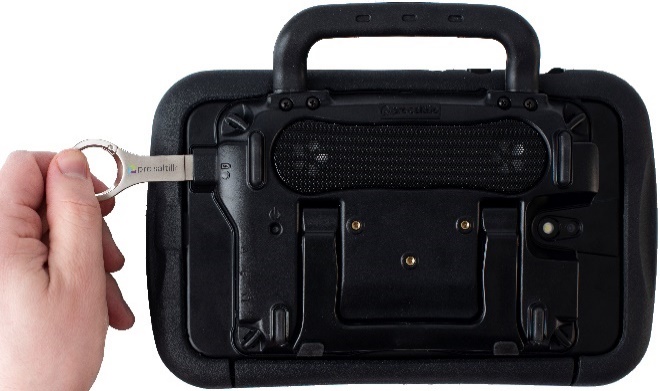
Hinweis: Wenn der Dateimanager des Geräts geöffnet wird, schließen Sie ihn mit dem Zurück-Pfeil.
Gehen Sie auf dem Gerät zu Menü > Bibliothek > Menü > Import/Export.
Hinweis: Möglicherweise wird ein anderer Bildschirm für die Dateiverwaltung geöffnet. Wählen Sie je nach Gerät das USB-Laufwerk aus oder navigieren Sie zum USB-Laufwerk, wählen Sie den gewünschten Ordner aus und wählen Sie Auswahl oder OK.
In einem Fenster werden die benutzerdefinierten Dateien unter „Gerät“ auf der linken Seite angezeigt. Alle Dateien, die sich bereits auf dem USB-Laufwerk befinden, werden unter „Sicherungs-Ordner“ auf der rechten Seite angezeigt.
So übertragen Sie Dateien vom Gerät auf das USB-Laufwerk:
Wählen Sie auf dem Gerät alle Dateien aus, die Sie auf das USB-Laufwerk kopieren möchten.
Wählen Sie Zur Sicherung. Dies ist jetzt hervorgehoben. Die Vokabulardatei wird jetzt auf das USB-Laufwerk kopiert. Wenn das Kopieren der Dateien abgeschlossen ist, werden sie unter „Sicherungs-Ordner“ angezeigt.
So übertragen Sie Dateien vom USB-Laufwerk auf Ihr Gerät:
Wählen Sie auf dem USB-Laufwerk die einzelnen Dateien aus, die Sie auf das Gerät kopieren möchten.
Wählen Sie Zum Gerät. Dies ist jetzt hervorgehoben. Die Datei(en) wird/werden auf das Gerät kopiert. Wenn das Kopieren der Dateien abgeschlossen ist, werden sie unter „Gerät“ angezeigt.
Wenn Sie die Übertragung der Dateien abgeschlossen haben, trennen Sie das USB-Laufwerk vom Gerät und bewahren Sie es an einem sicheren Ort auf und/oder kopieren Sie die Dateien vom USB-Laufwerk auf einen Computer, um sie sicher aufzubewahren.
Hinweis: Wenn die beiden Geräte nicht über denselben USB-Anschluss verfügen, müssen Sie das USB-Laufwerk mit der Vokabulardatei an einen Computer anschließen, die Vokabulardatei auf den Computer kopieren, das andere USB-Laufwerk an den Computer anschließen und die Vokabulardatei darauf kopieren.