Die Toolbox bietet Zugriff auf Benutzereinstellungen, Vokabular, Systemeinstellungen und Anwendungen. Um die Toolbox zu öffnen, wählen Sie Menü und dann Toolbox. Die Toolbox wird auf dem Tab „Benutzer“ geöffnet.
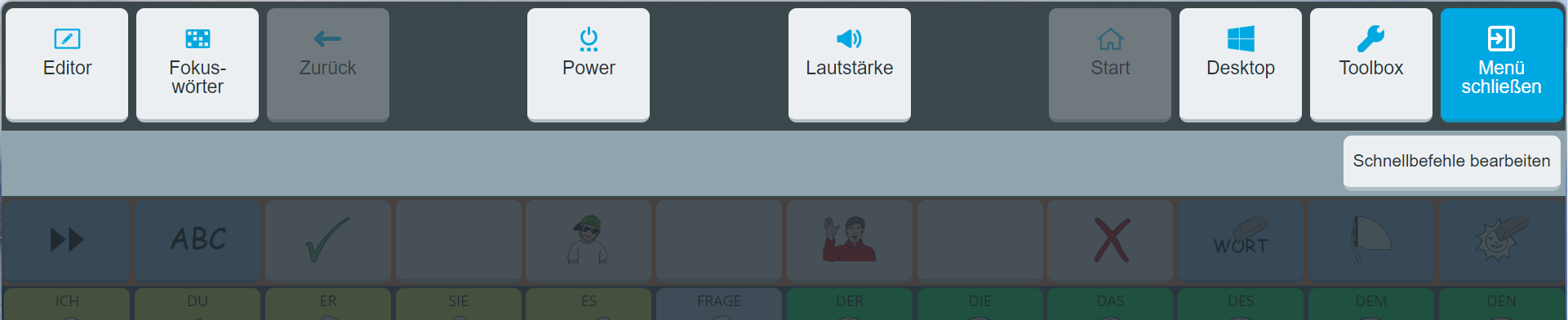

Taste „Zum Vokabular“: Beenden Sie die Toolbox, und kehren Sie zur zuletzt verwendeten Seite in Ihrem Vokabular zurück.
Taste „Toolbox schließen“: Beenden Sie die Toolbox, und kehren Sie zu der Stelle zurück, an der Sie sich zuletzt befanden. Wenn Sie sich beispielsweise in der Webbrowser-App befinden und zur Toolbox wechseln, um eine Einstellung zu ändern, kehren Sie mit „Toolbox schließen“ zur Webbrowser-App zurück.
Toolbox-Tabs
Auf der linken Seite der Toolbox befinden sich vier Tabs, in die die in diesem Benutzerhandbuch beschriebenen Toolbox Features eingeordnet sind.
Benutzer
Wählen Sie eine Ansteuerungsmethode aus, und passen Sie die Einstellungen für die Ansteuerungsmethode, die Sprech- und Ansagenstimme, das Textfenster und die Statusleiste sowie das visuelle und akustische Feedback an. Sie können auch Benutzer erstellen und wechseln und den Zugriff auf die Toolbox einschränken.
Vokabular
Wählen Sie ein Vokabular aus, aktivieren Sie Fokuswörter, ändern Sie die Vokabular-Einstellungen, verwenden Sie den Editor zur Anpassung von Vokabularen, passen Sie Vokabularseiten an, wählen Sie Tastaturen aus, richten Sie die Wortvorhersage ein und analysieren Sie Nutzungsdaten.
System
Passen Sie die Lautstärke an, stellen Sie eine Verbindung zu einem WLAN, Bluetooth-Geräten und Zubehörteilen her, exportieren/importieren Sie Benutzer, passen Sie Vokabulare und Seiten an, aktualisieren Sie Software, passen Sie Datum und Uhrzeit des Systems an, verwalten Sie die Energiespareinstellungen des Geräts, wechseln Sie den Gerätemodus und stellen Sie die Werkseinstellungen des Geräts wieder her.
Apps
Greifen Sie auf zusätzliche Apps wie Engage Videos und Webbrowser zu.
Einstellungen ändern
Die Informationen in Empower werden zum Großteil in Fenstern angezeigt. Windows kann Funktionen wie Tabs, Konfigurationssteuerelemente und Tasten enthalten.
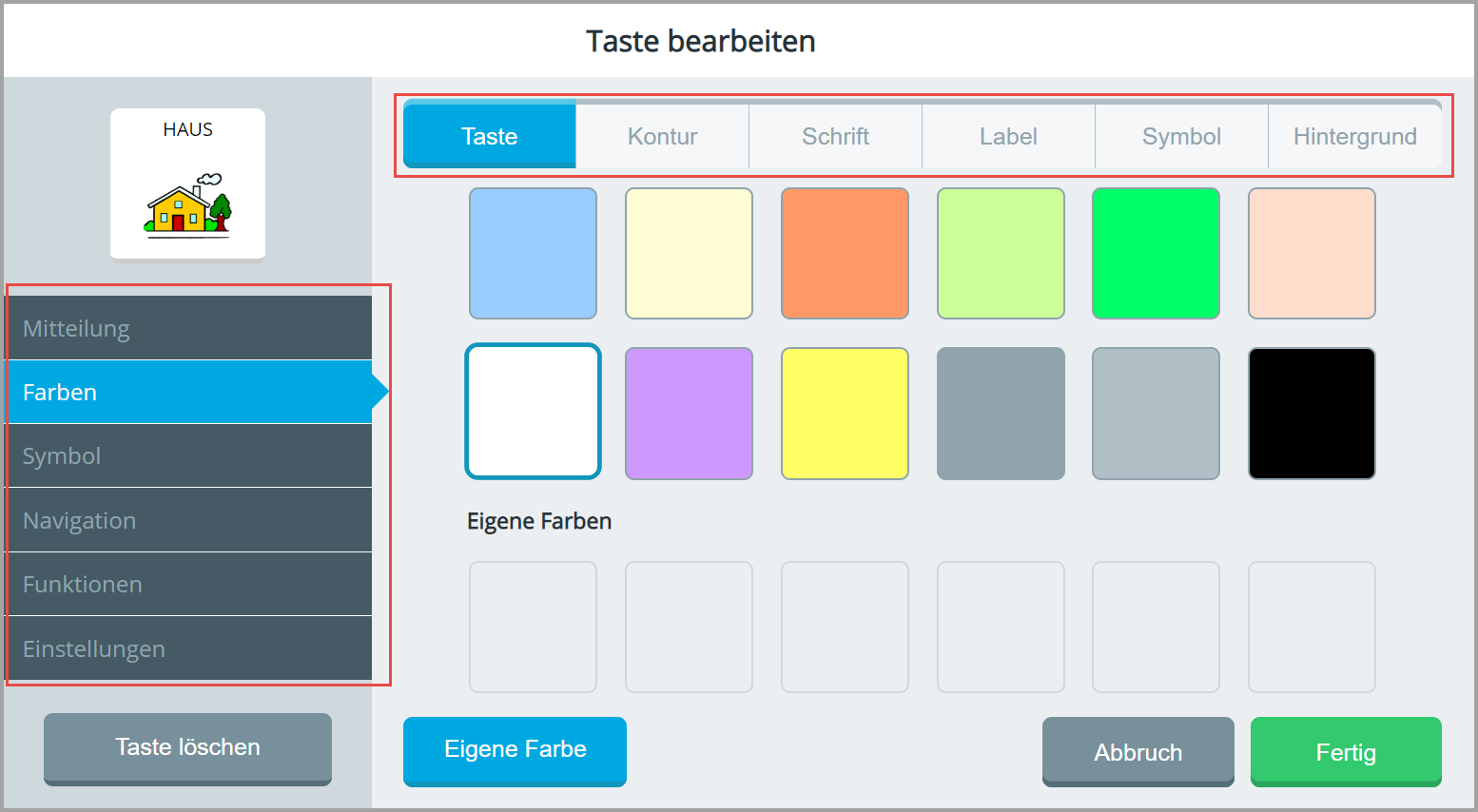
Mit Tabs können Sie zwischen Ansichten im selben Fenster wechseln. Sie navigieren nicht zu verschiedenen Bereichen der Anwendung.
Zurück zum letzten Bildschirm
Wählen Sie bei Bedarf den  Zurück-Pfeil in der oberen linken Ecke eines Fensters, um zum vorherigen Bildschirm zurückzukehren.
Eine Einstellung erhöhen oder verringern
Erhöhen oder verringern Sie den für eine Einstellung angezeigten Wert, indem Sie den Schieberegler bewegen, bis der gewünschte Wert angezeigt wird, oder indem Sie die Tasten – und + wählen, um den Wert schrittweise zu ändern.

Eine Funktion EIN-/AUSSCHALTEN
Die Ein-/Ausschalttaste zeigt den aktuellen Status einer Funktion oder Option an. Um den Status zu ändern, wählen Sie einfach eine beliebige Stelle auf der Umschalttaste aus.

Tastatur-/Texteingabefelder
Die Art und Weise, wie Sie Informationen in ein Texteingabefeld eingeben, in dem ein Tastatursymbol  angezeigt wird, hängt von der gewählten Ansteuerungsmethode ab.
Direkte Selektion (Tastatur)
Wählen Sie eine beliebige Stelle im Feld aus, um die Tastatur zu öffnen und Ihre Informationen einzugeben.
Kopfsteuerung oder Augensteuerung
Wenn die Textfeldtastatur im Bearbeitungsmodus in den Einstellungen für Kopfsteuerung und Augensteuerung aktiviert ist, zeigen Sie auf eine beliebige Stelle im Feld, um die Tastatur zu öffnen und Ihre Informationen einzugeben.
Wenn die Textfeldtastatur im Bearbeitungsmodus in den Einstellungen für Kopfsteuerung und Augensteuerung deaktiviert ist, wählen Sie das Tastatursymbol aus, um die Tastatur zu öffnen und Ihre Informationen einzugeben.