Menü und Schnellbefehle
Wenn Sie ein Vokabular anzeigen, wird rechts neben dem Textfenster die Taste „Menü“ angezeigt.
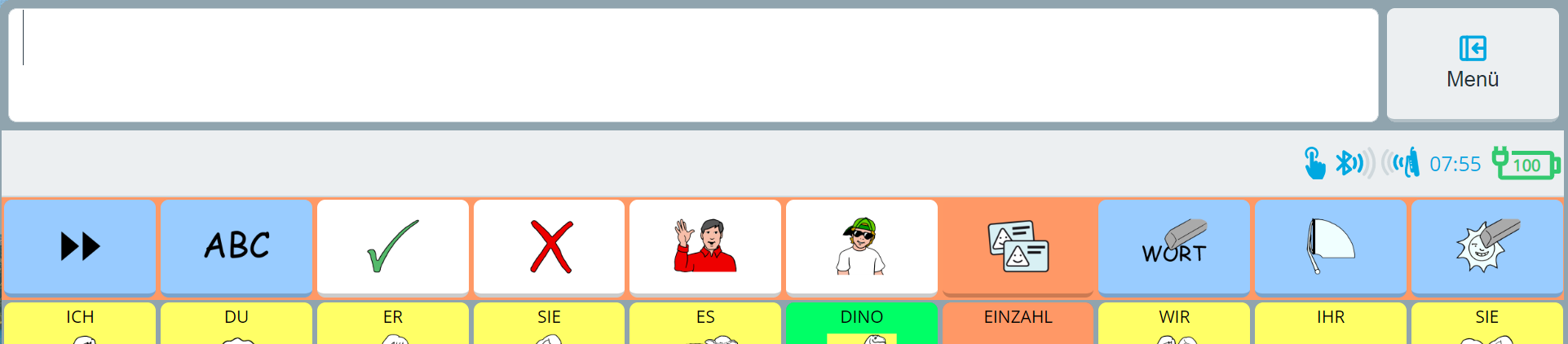
Wenn Sie Menü wählen, werden die Schnellbefehle angezeigt. Die Schnellbefehle bieten Zugriff auf die Toolbox und zeigen Verknüpfungen zu häufig verwendeten Funktionen. Sie können auch die Schnellbefehle anpassen.
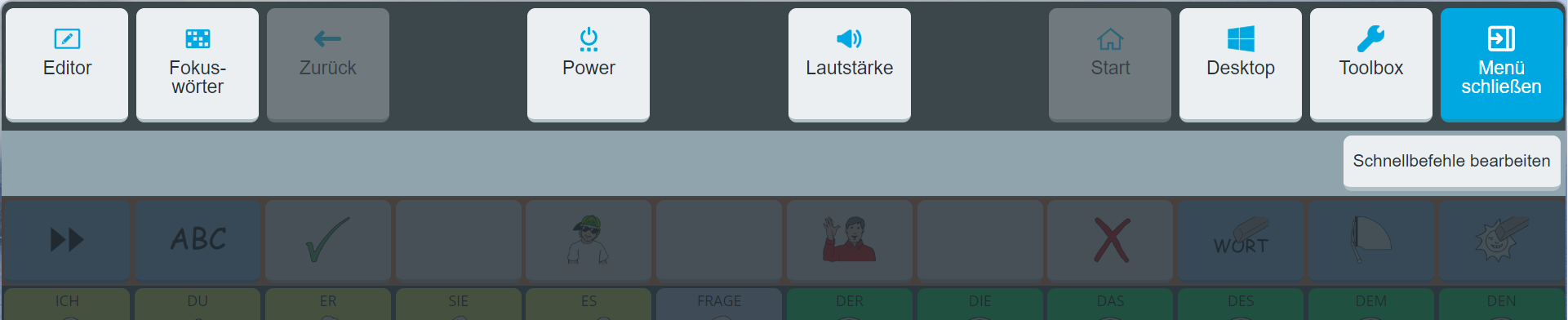
Mit der Taste Menü schließen gelangen Sie zurück zur letzten Seite, auf der Sie sich im Vokabular befanden.
Mit der Taste Toolbox können Sie Optionen festlegen, die Anwendungsfunktionen steuern.
Mit der Taste Schnellbefehle bearbeiten können Sie Schnellbefehle-Verknüpfungen hinzufügen, entfernen und neu anordnen.
Schnellbefehle-Verknüpfungsoptionen
Desktop: Auf einem nicht geschlossenen Gerät zeigt die Desktop-Verknüpfung den Microsoft Windows-Desktop an. Auf einem geschlossenen Gerät ist der Desktop nicht verfügbar.
Start: Mit der Verknüpfung „Start“ gelangen Sie zurück zu Ihrer Startseite im aktuellen Vokabular.
Lautstärke: Mit der Verknüpfung „Lautstärke“ können Sie die Lautstärke des Geräts und des Kopfhörers einstellen.
Power: Mit der Verknüpfung „Power“ können Sie das Gerät in den Standby-Modus versetzen, herunterfahren oder neu starten.
Zurück: Mit der Verknüpfung „Zurück“ gelangen Sie einen Bildschirm zurück, wenn Sie sich in Ihrem Vokabular befinden.
Fokuswörter: Mit der Verknüpfung „Fokuswörter“ wird die Funktion „Fokuswörter“ aktiviert.
Editor: Die Verknüpfung „Editor“ zeigt die Editor-Tasten an, mit denen Sie Vokabulare anpassen können.
Positionierung prüfen: Mit der Verknüpfung „Positionierung prüfen“ wird das Fenster „EyeTracker“ (Augensteuerung) geöffnet. Überprüfen und passen Sie Ihre Kalibrierungsoptionen an.
Mitteilung sichern: Mit der Verknüpfung „Mitteilung sichern“ können Sie die aktuell im Textfenster angezeigte Mitteilung auf einer Taste speichern.
Sprache: Mit der Verknüpfung „Sprache“ können Sie die Sprache ein- und ausschalten.
Wenn Sprache ist aktiviert ist, wird jedes Wort während der Auswahl gesprochen. Wenn Sie das Textfenster auswählen, wird die gesamte Mitteilung gesprochen.
Wenn Sprache deaktiviert ist, werden Wörter nicht gesprochen, wenn Sie sie auswählen. Wenn Sie das Textfenster auswählen, wird die gesamte Mitteilung gesprochen.
Tracking: Mit der Verknüpfung „Tracking“ können Sie die Kopfsteuerung oder die Augensteuerung ein- und ausschalten.
Wenn die Tracking-Funktion deaktiviert ist, wird die Kopfsteuerungs- oder Augensteuerungs-Funktion angehalten, und die Tracking-Taste oben in der Mitte des Bildschirms zeigt „Tracking ist AUS“ an.
Wenn „Tracking“ aktiviert ist, ist die Kopfsteuerung oder die Augensteuerung aktiv oder wird fortgesetzt, und die Tracking-Taste oben in der Mitte des Bildschirms zeigt „Tracking ist EIN“ an.
Die Schnellbefehle anpassen
Um Verknüpfungen hinzuzufügen, zu entfernen und neu anzuordnen, wählen Sie Schnellbefehle bearbeiten aus den Schnellbefehlen.

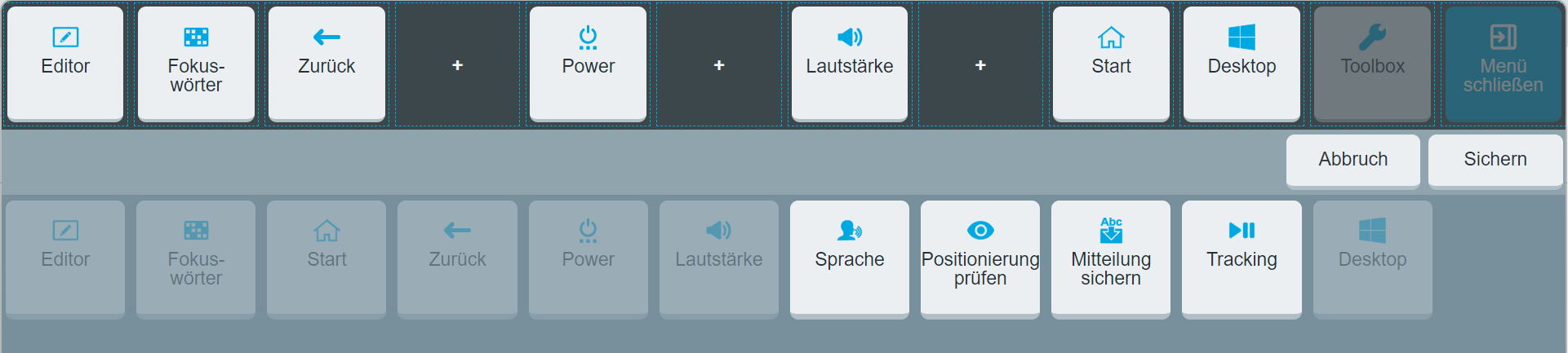
Im oberen Abschnitt der Seite werden die aktuellen Verknüpfungen angezeigt. In jedem leeren Bereich wird nun ein Pluszeichen (+) angezeigt. Im unteren Abschnitt werden die verfügbaren Verknüpfungen angezeigt. Die abgeblendeten Tasten weisen auf Verknüpfungen hin, die bereits in den Schnellbefehlen verwendet werden.
Verknüpfung hinzufügen
Wählen Sie im oberen Bereich eine Position mit einem Pluszeichen (+) aus. Die Farbe des Bereichs ändert sich.
Wählen Sie die gewünschte Verknüpfung aus. Die Verknüpfung wird im ausgewählten Bereich angezeigt.
Wählen Sie Sichern. Die Seite wird geschlossen, und die aktuelle Vokabularseite wird angezeigt. Wenn Sie Menü wählen, ist die neue Verknüpfung verfügbar.
Eine Verknüpfung entfernen
Wählen Sie die Verknüpfung aus, die Sie entfernen möchten. Die Farbe der Verknüpfung ändert sich, und in der unteren Zeile wird ein Minuszeichen (–) angezeigt.
Wählen Sie das Minuszeichen (–), um die ausgewählte Verknüpfung in die untere Zeile zu verschieben.
Wählen Sie Sichern.
Verknüpfungen neu anordnen
Um eine Verknüpfung an eine andere Position zu verschieben, werden die Verfahren zum Entfernen und Hinzufügen von Verknüpfungen kombiniert.
Wählen Sie die erste Verknüpfung aus, die Sie verschieben möchten, und wählen Sie eine Stelle mit einem Minuszeichen (–) aus. Die ausgewählte Verknüpfung wird in die untere Zeile verschoben.
Wählen Sie jede weitere Verknüpfung aus, die Sie verschieben möchten, und löschen Sie sie. Die ausgewählten Verknüpfungen werden in die untere Zeile verschoben.
Wählen Sie die erste Stelle mit einem Pluszeichen (+) aus, an die Sie eine Verknüpfung verschieben möchten. Wählen Sie dann die Verknüpfung aus, um sie an diese Stelle zu verschieben.
Wiederholen Sie Schritt 3 für jede weitere Verknüpfung, die Sie verschieben möchten.
Wählen Sie Sichern.