El control de computadora de Empower brinda la capacidad de acceder fácilmente al ordenador de Windows, los navegadores y las aplicaciones de software en el dispositivo para las personas que usan el rastreo ocular o el rastreo de cabeza. Manténgase conectado con familiares y amigos, trabaje o gestione asuntos personales directamente desde sudispositivo.
El control de computadora funciona en dispositivos no dedicados que ejecutan la versión de software 1.35 o versiones superiores.
Nota: Su dispositivo debe estar conectado a Internet para instalar y usar el control de computadora.
Conectar el dispositivo a Wi-Fi
Vaya a Menú > Ajustes > Ajustes de sistema > Dispositivos & Conexiones. Se abrirá la ventana de Dispositivos & Conexiones en la pestaña de Wi-Fi.
Seleccione Escoger.
Lea la Advertencia de software que no es de PRC-Saltillo y elija Aceptar para continuar.
El Administrador de Wi-Fi de Windows enumera las redes inalámbricas disponibles.
Conéctese a la red que desea usar.
Instalar el control de computadora
El control de computadora está disponible cuando el dispositivo está configurado para el rastreo ocular o rastreo de cabeza. Para establecer el método de acceso:
Seleccione Menú > Ajustes > Ajustes de usuario.
Seleccione Método de acceso.
Seleccione Cambiar método de acceso. A continuación, seleccione Rastreo de cabeza y entrada USB o Rastreo ocular. Ajuste las configuraciones para el usuario.
Seleccione Finalizado y Salir de ajustes.
Cuando el método de acceso esté seleccionado y ajustado para el usuario, seleccione Menú > Ordenador.
Verá un mensaje que indica que el control de computadora se está instalando. Espere hasta que esté instalado.
Es posible que vea la Advertencia de software que no es de PRC-Saltillo. Lea la advertencia y elija Aceptar para continuar.
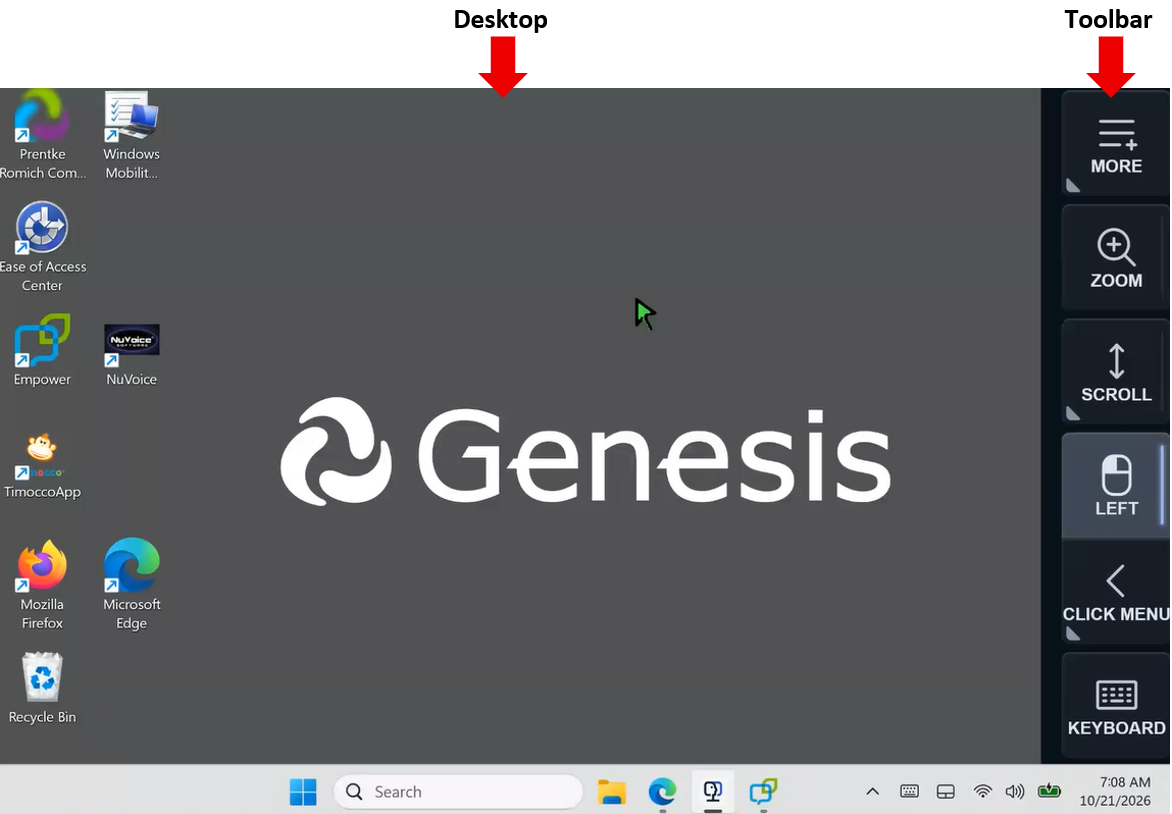
Cuando el control de computadora esté instalado, Empower se minimizará y verá el ordenador con una barra de herramientas del control de computadora.
Barra de herramientas del control de computadora
Use la barra de herramientas del control de computadora para hacer zoom, desplazarse, realizar clics con el ratón y escribir en la computadora.
Botón de “Más”
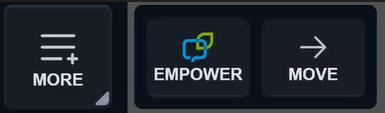
Vuelva a Empower o elija Mover la barra de herramientas de la izquierda a derecha.
Botón de Zoom

Haga zoom en un área cuando sea difícil seleccionar un elemento en la pantalla.
Seleccione el área en la que desea hacer zoom.
Vea el área ampliada en el centro de la pantalla.
Haga una selección.
Botón de desplazamiento
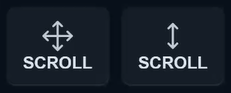
Desplácese hacia arriba, abajo, izquierda o derecha en una ventana o aplicación del navegador. Estos botones brindan dos tipos de desplazamiento.
Avanzado: arriba, abajo, izquierda, derecha y desplazamiento de múltiples paneles.
Simple: arriba o abajo.
Botón del ratón
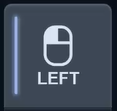
El botón del ratón muestra lo que el ratón está configurado para hacer. Además, puede seleccionarlo para activar o desactivar los clics del ratón. La barra azul indica que los clics están activados.
Menú de clics

Use el Menú de clics cuando necesite una función diferente del ratón, como un clic derecho o doble clic. Hay cuatro tipos de clics del ratón y está disponible el bloqueo de estas funciones.
Izquierda: hacer un clic izquierdo.
Doble: hacer un doble clic.
Derecha: hacer un clic derecho.
Arrastre: arrastrar y soltar.
Bloqueado: cuando esté activado, los clics del ratón permanecerán activados hasta que los desactive. Cuando esté desactivado, cualquier tipo de clic del ratón solo se realizará una vez y luego se desactivará automáticamente.
Teclado
Use el teclado cuando necesite escribir en un cuadro de texto. Al seleccionar este botón, se abre un teclado de vocabulario de Empower para escribir.
Usar el Zoom
Si tiene dificultades para seleccionar un elemento en la pantalla, use la función de Zoom para agrandar el elemento y centrarlo.
Seleccione Zoom. El cursor se convertirá en un cuadro. Coloque el cuadro en el área en la que desea hacer zoom y haga clic.
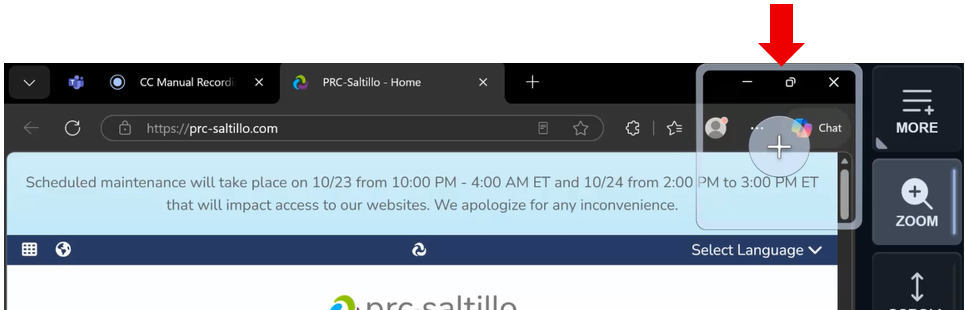
El área ampliada aparecerá en el centro de la pantalla. Haga clic en el elemento que desee.
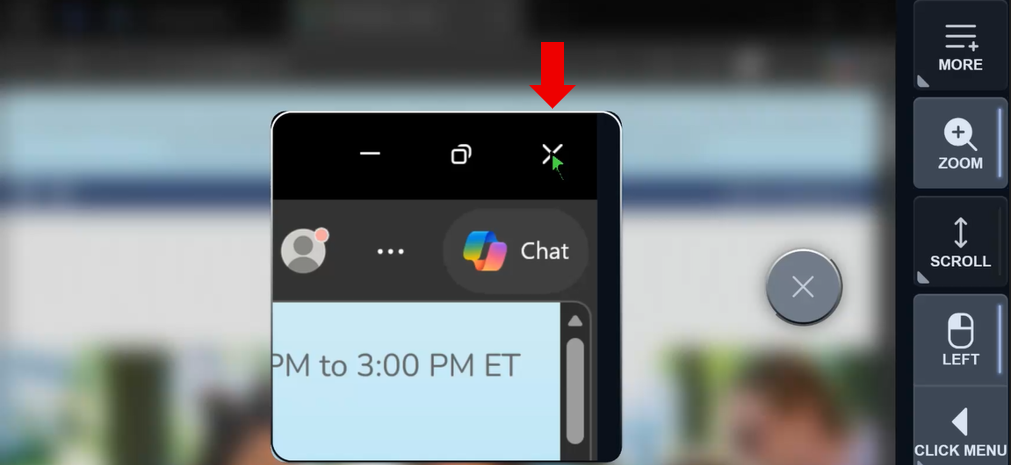
Si necesita hacer zoom en un área diferente, seleccione X.
Si necesita desactivar el zoom, seleccione Zoom.
Opciones de desplazamiento
Desplazamiento simple
Si está usando una aplicación de software o página web que solo tiene una barra simple de desplazamiento hacia arriba o hacia abajo, use el Desplazamiento simple para mover con facilidad hacia arriba y hacia abajo la página a una velocidad determinada.
Seleccione Desplazamiento, luego Desplazamiento simple. Aparecerán áreas amplias de desplazamiento en la parte superior e inferior de la pantalla.
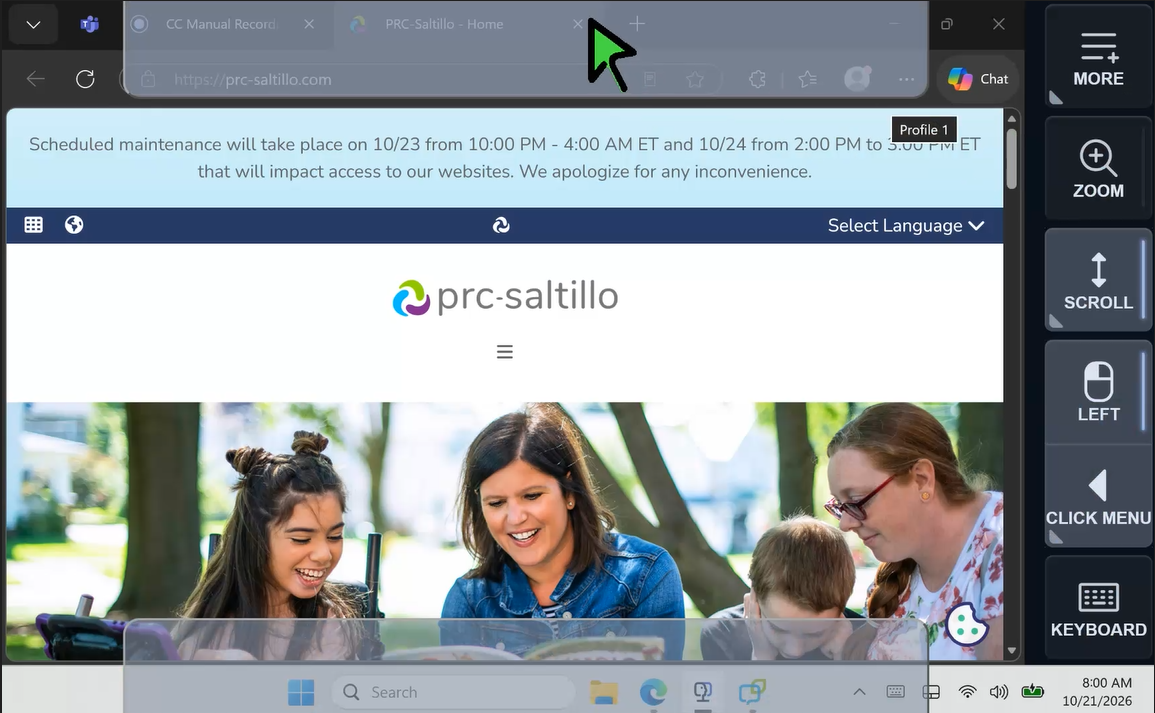
Mire hacia las áreas de desplazamiento, y la aplicación o página comenzará a desplazarse hacia arriba o hacia abajo. Mire por fuera de estas áreas para dejar de desplazarse.
Si necesita desactivar el desplazamiento, seleccione Desplazamiento.
Consejo: Desactive los clics si quiere leer y desplazarse al mismo tiempo.
Desplazamiento avanzado
Si está usando una aplicación de software o página web que tiene barras de desplazamiento horizontales y verticales o varios paneles de desplazamiento, use el Desplazamiento avanzado para desplazarse con facilidad hacia arriba, abajo, izquierda o derecha en la página a una velocidad determinada.
Seleccione Desplazamiento y luego Desplazamiento avanzado. El cursor se convertirá en un punto de mira. Haga clic en el panel sobre el que desea desplazarse.
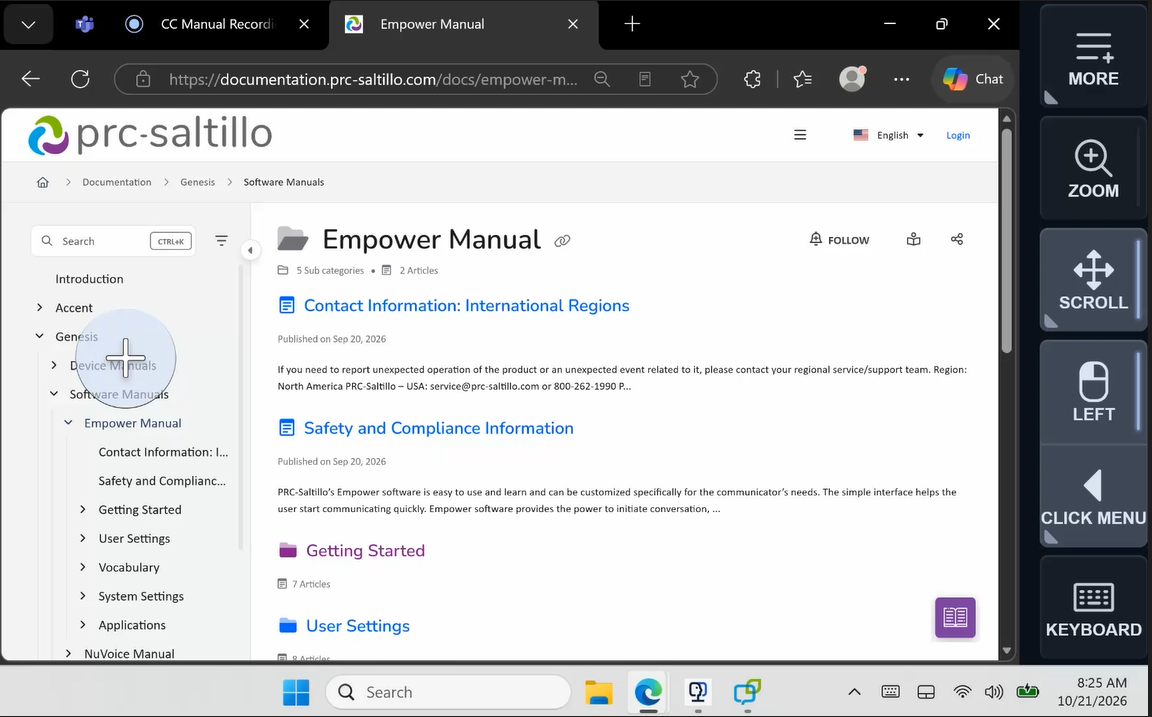
Mire las flechas para desplazarse hacia arriba, abajo, izquierda o derecha en la página.
 Si necesita desplazarse en un área diferente, seleccione X.
Si necesita desactivar el desplazamiento avanzado, seleccione Desplazamiento.
Consejo: Desactive los clics si quiere leer y desplazarse al mismo tiempo.
Usar el menú de clics del ratón
Al usar el rastreo de cabeza o rastreo ocular, hay momentos en los que necesitará algo más que un clic izquierdo. Use el Menú de clics para cambiar a clic derecho, doble clic o arrastrar y soltar. Además, use la función de bloqueo para mantener ese tipo de clic activado hasta que lo desactive o cambie a un tipo diferente de clic.
Seleccione Menú de clics y luego el tipo de clic de ratón que desee: izquierda, doble, derecha o arrastre (arrastrar y soltar).
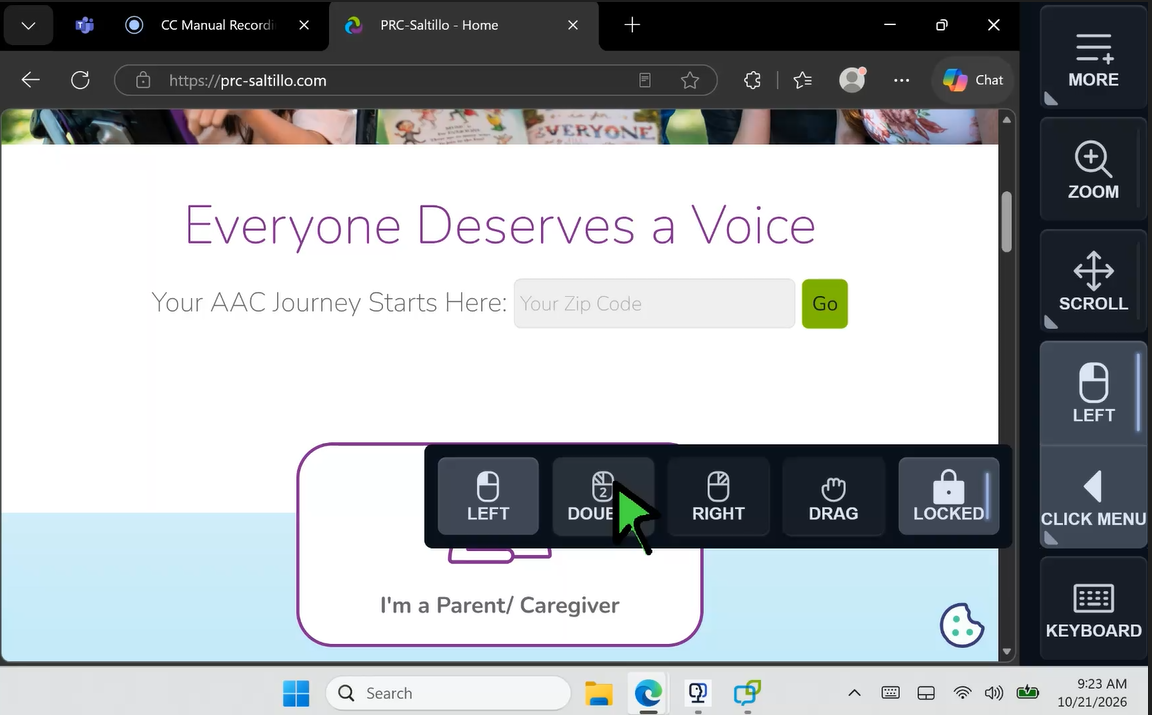
Cuando seleccione el tipo de clic, el menú se cerrará y el botón del ratón reflejará su tipo actual de clic del ratón.
 Consejo: Seleccione Bloqueado para mantener ese tipo de clic activado hasta que lo desactive o cambie a un tipo diferente de clic. Quite la selección de Bloqueado para un solo uso de cualquier tipo de clic, como hacer un clic derecho, y luego el clic volverá automáticamente al clic izquierdo. Por ejemplo, puede hacer un clic derecho en un elemento y, a continuación, hacer un clic izquierdo automáticamente.
Usar el teclado
Haga lo siguiente cuando necesite escribir:
Haga clic en un campo de texto. Asegúrese de que el cursor esté parpadeando en el campo de texto.
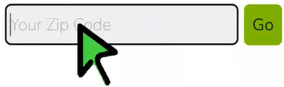
Seleccione Teclado y escriba.
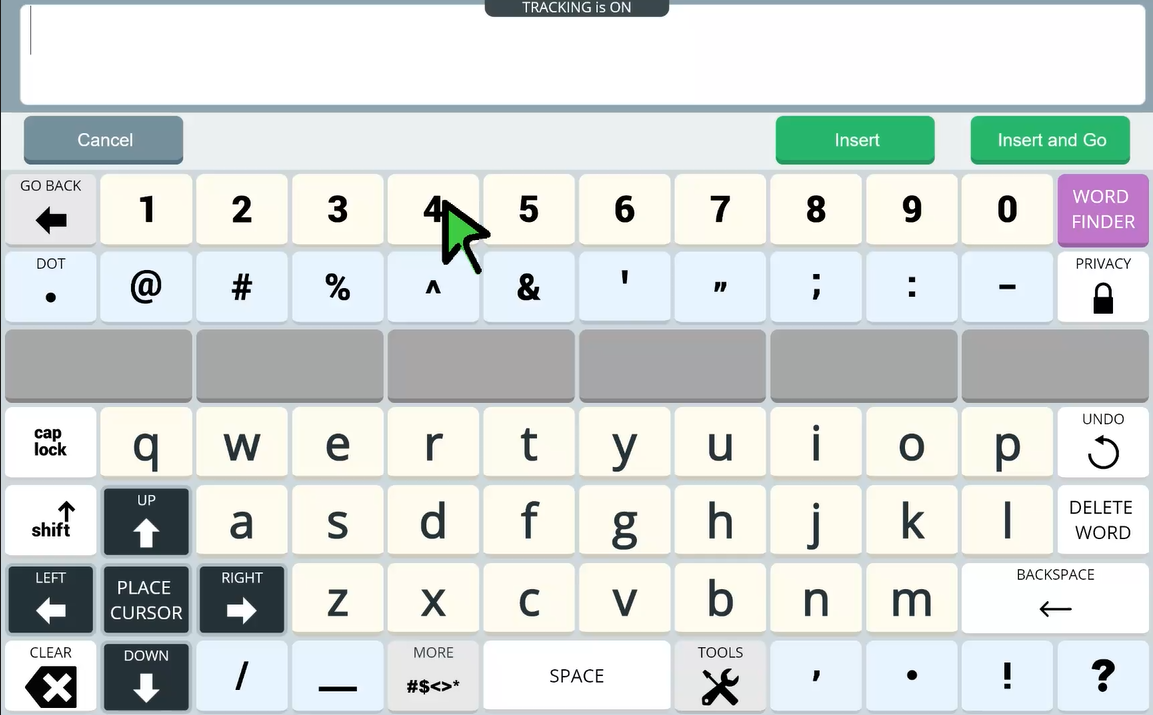
Consejos:
Use Cancelar para cerrar el teclado sin realizar ningún cambio.
Use Insertar para colocar lo que ha escrito en el campo de texto seleccionado.
Use Insertar y visitar para colocar lo que ha escrito en el campo de texto seleccionado y luego enviar automáticamente un comando de Enter. Por ejemplo, en lugar de tener que seleccionar un botón de búsqueda después de insertar el texto, puede escribir un término de búsqueda y luego seleccionar Insertar y visitar para buscar automáticamente ese término.
Puede establecer cómo se verá su teclado para escribir usando la configuración de Escribir con mi vocabulario en aplicaciones en Empower.
Seleccione Menú > Ajustes > Vocabulario > Teclados y predicción de palabras > Configuraciones del teclado.
Active la opción de Escribir con mi vocabulario en aplicaciones si quiere escribir con su vocabulario basado en símbolos. Desactive la opción si prefiere usar un teclado tradicional.
Crear un acceso directo
Para algunas acciones rutinarias que hace en su computadora, es posible que quiera crear un botón en su vocabulario para iniciar automáticamente esa aplicación de software o sitio web.
Paso 1: Colocar un acceso directo para esa aplicación o sitio web en el ordenador de su dispositivo:
Haga clic derecho en un espacio vacío en su ordenador.
Seleccione Nuevo > Acceso directo.
Pegue la URL del sitio web en el cuadro de ubicación y haga clic en Próximo.
Escriba un nombre para su acceso directo y haga clic en Finalizar.
Ahora verá el acceso directo en su ordenador. Haga doble clic en él para asegurarse de que esté funcionando.
Paso 2: Regresar a Empower y hacer lo siguiente:
Seleccione Menú > Editor.
Navegue hasta el botón donde desea colocar el acceso directo y luego seleccione Editar y Seleccionar el botón.
Introduzca una etiqueta y un símbolo para el botón.
Seleccione la pestaña de Navegación a la izquierda.
Seleccione Ir a aplicación.
Seleccione Aplicación de Windows.
Use la flecha hacia arriba para navegar al ordenador si aún no está allí. Seleccione su acceso directo.
Seleccione Finalizado y Grabar.
Seleccione el botón que acaba de crear. Se minimizará Empower y se abrirá el control de computadora en la aplicación o sitio web.