Puede usar la aplicación de controles remotos IR en Empower para controlar un dispositivo IR, como un televisor.
Para acceder a la aplicación de controles remotos IR, seleccione Menú > Ajustes > Aplicaciones. Seleccione Controles remotos IR.
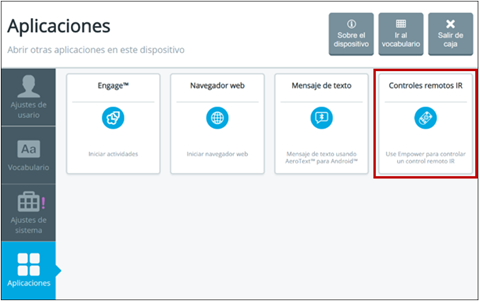
Si no ve los controles remotos IR, deberá actualizar su software a la versión 1.09 o posterior. Si después de actualizar su software, sigue sin ver los controles remotos IR, su dispositivo Accent está configurado como un dispositivo de comunicación dedicado. La mayoría de las fuentes de financiamiento requieren que los dispositivos se envíen como dispositivos de comunicación dedicados. Esto significa que el acceso a algunas de las funciones extendidas es limitado.
Para usar la aplicación de controles remotos IR, el dispositivo debe desbloquearse mediante la compra de un paquete de funciones integradas (IFP). Un IFP da acceso a Timocco, el navegador web y la aplicación de controles remotos IR.
Empezando
Recogiendo lo que necesita:
El reflector IR opcional, si tiene uno.
El dispositivo que desea controlar, como su televisor.
El control remoto IR para el dispositivo que desea controlar, como el control remoto de su televisor. Asegúrese de que el control remoto tenga baterías nuevas.
Su dispositivo Accent con el software de comunicación Empower versión 1.09 o posterior.
Asegúrese de que la parte posterior del dispositivo Accent esté orientada directamente hacia el dispositivo que desea controlar, como su televisor. No puede haber nada entre su Accent y el dispositivo que desea controlar.
Si hay un mango adjunto a su dispositivo:
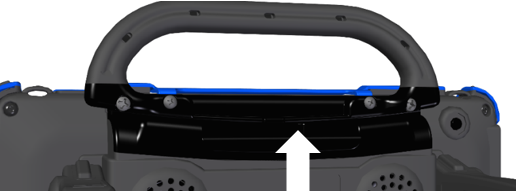
Una muesca en la parte posterior del dispositivo indica dónde está el sensor de aprendizaje IR.
Si hay un módulo de NuPoint adjunto a su dispositivo:
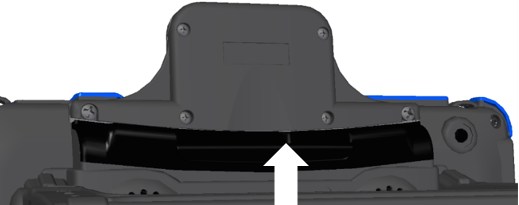
Una muesca en la parte posterior del dispositivo indica dónde está el sensor de aprendizaje IR.
Lo mejor es que el usuario del dispositivo y la persona que esté dando apoyo completen la configuración juntos. Si necesita enseñar manualmente las señales de control IR de Empower, necesitará a alguien que pueda acceder físicamente al control remoto para completar esta tarea.
Añadiendo un remoto infrarrojo
Seleccione Menú > Ajustes > Aplicaciones. Luego seleccione Controles remotos IR.
Seleccione Añadir control remoto IR.
Seleccione el campo de texto de Ingrese un nombre para su control remoto. Por ejemplo, TV de la sala. Seleccione Próximo.
Seleccione el tipo de dispositivo que está controlando con este control remoto. Por ejemplo, un televisor. Si su tipo de dispositivo no está en la lista, como un ventilador, seleccione la opción final, Mi tipo de dispositivo no está en esta lista. Si elige esta opción, se generará una plantilla en blanco. Seleccione Próximo.
Seleccione el Campo de texto para buscar el fabricante de su dispositivo, como Pioneer. Elija su fabricante. Si no encuentra su fabricante, vuelve a intentarlo o selecciona Terminado para continuar sin un fabricante. Si continúa sin un fabricante, tendrá que enseñarle manualmente al dispositivo cada señal IR en la página de su control remoto mediante Editar.
En la pestaña de Encontrar mi control remoto verá una lista de controles remotos que coinciden con el tipo y el fabricante de su dispositivo. Seleccione Probar para ver si los botones de la página del control remoto controlan su dispositivo. Asegúrese de que la parte posterior de su Accent esté apuntando directamente al dispositivo que quiere controlar. No puede haber nada entre su Accent y el dispositivo que quiere controlar. Seleccione un control remoto que controle mejor su dispositivo. Seleccione Terminado.
Usando controles remotos IR
Seleccione el mosaico que lleve a su nuevo control remoto.
Seleccione los distintos botones en la página del control remoto. El dispositivo debería responder según corresponde. Por ejemplo, el botón de encendido encenderá el televisor. Los botones de volumen ajustarán el volumen del televisor.
Nota: Si encuentra algunos botones que no funcionan, consulte “Editando una página de control remoto IR” a continuación.
Borrando un control IR
Seleccione Borrar control remoto IR.
Seleccione el control remoto que desea eliminar. Confirme su elección.
Editando una página de control remoto IR
Seleccione Editar control remoto IR.
Elija el control remoto que desea editar. Utilice el Editor para realizar los cambios que desee en su control remoto. Puede agregar, editar, intercambiar, cambiar el tamaño, cortar, copiar y pegar botones.
Seleccione Cancelar o Grabar para cancelar o aplicar los cambios.
Arreglando o añadiendo una señal
A veces es posible que uno de los botones de la página de su control remoto no funcione.
Seleccione Editar control remoto IR.
Elija el control remoto que desea editar.
Seleccione Aprender señal IR.
Seleccione el botón que no funciona.
Apunte el control remoto hacia la parte superior trasera de su Accent.
Seleccione Aprender señal ahora. Tendrá 10 segundos para enseñarle la señal a Empower.
Presione y suelte el botón del control remoto que desea aprender.
Escuchará el pitido del Accent si se aprende la señal. Si no es así, vuelva a intentarlo.
Seleccione Probar esta señal para confirmar que la señal funciona.
Añadiendo un botón para su canal favorito
Desde su página de control remote, encuentre y seleccione el botón de Ingresar canal.
Use los números para ingresar su canal favorito.
Encuentre y seleccione el botón de Grabar canal. Se convertirá azul.
Luego, seleccione un botón vacío para ubicar con su canal favorito.
Su canal favorito estará almacenado en el botón. Puede usar el Editor para cambiar la etiqueta o agregar un símbolo como Nick Jr. o ESPN.
Nota: Sus Controles remotos IR personalizados se exportarán/importarán cuando exporte/importe un Usuario en la pestaña de Ajustes de sistema de los ajustes.