Empezando
Esta sección explica cómo descargar la aplicación AeroText™, vincular un teléfono Android® a su dispositivo Accent con el software Empower y usar la mensajería de texto.
Paso 1: Instalando la aplicación AeroText en su teléfono Android
Para enviar mensajes de texto, es necesario tener un teléfono Android con la aplicación AeroText de PRC-Saltillo instalada. Para instalar la aplicación, escriba la siguiente dirección en el navegador de su teléfono o apunte la cámara de su teléfono al código QR que aparece a continuación.
https://prc-saltillo.com/texting/
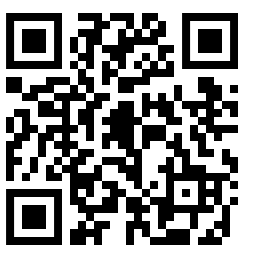
Importante: Es fundamental que se desplace hacia abajo y lea todas las instrucciones para instalar la aplicación en su teléfono antes de marcar la casilla de acuerdo de licencia de usuario final.
Sigue las instrucciones para instalar la aplicación en tu teléfono. Asegúrate de configurar AeroText como tu aplicación de mensajería predeterminada y de que el Bluetooth esté activado y tu teléfono sea visible. Si aún no lo has hecho, verás lo siguiente en la parte superior de la aplicación AeroText.Marque la casilla "Acepto" en el Acuerdo de Licencia de Usuario Final y seleccione el botón "Descargar AeroText".
Una vez completada la descarga, ábrala y seleccione "Instalar".
Recibirá un mensaje de advertencia indicando que la aplicación se creó para una versión anterior de Android y no incluye la protección de privacidad más reciente. Si desea continuar con la instalación, seleccione "Instalar de todos modos" al final del mensaje.
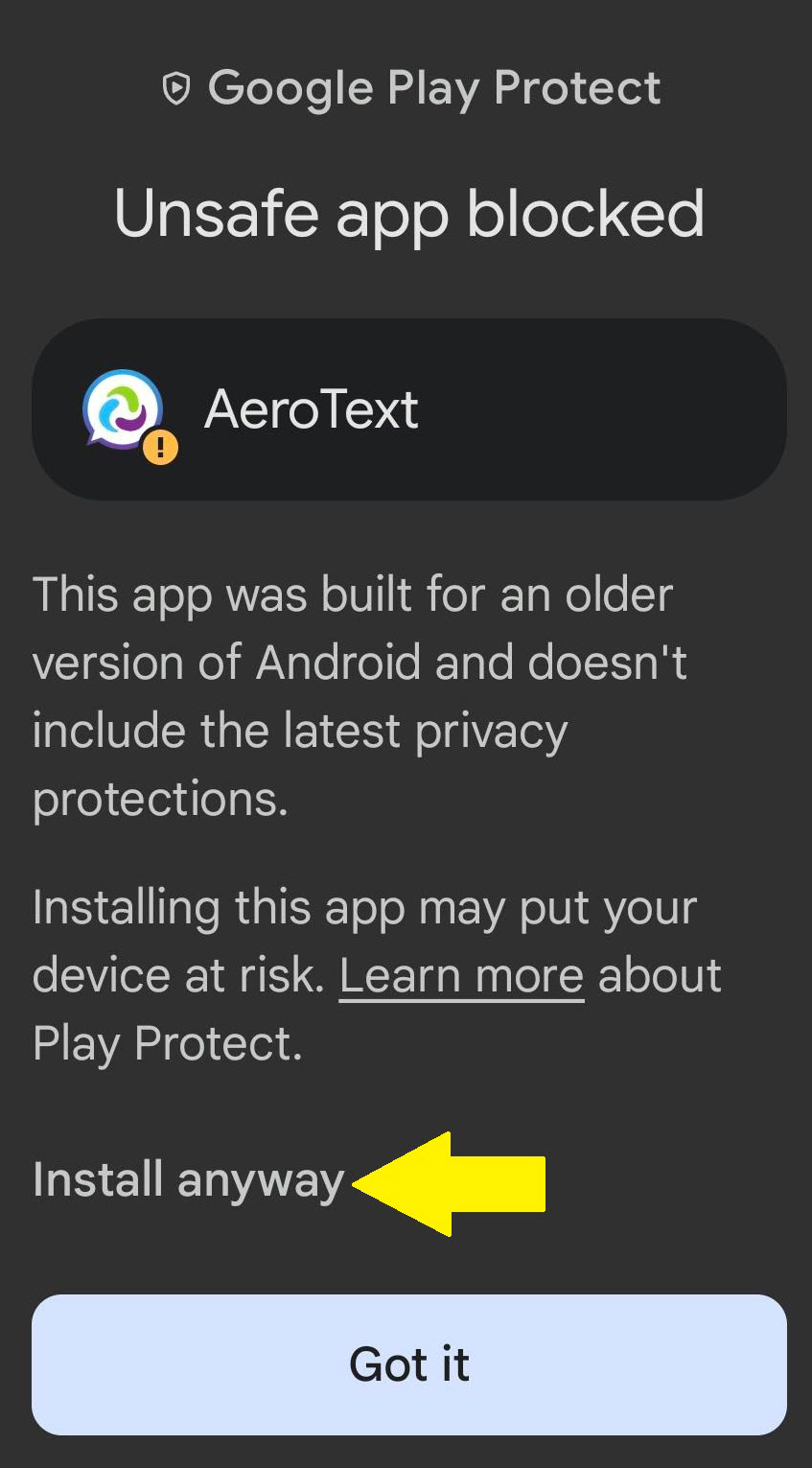
Es posible que reciba otro mensaje para confirmar que desea instalarla.
Paso 2: Configura la app AeroText como tu app de mensajería predeterminada
Para Google Pixel:
Antes de abrir la aplicación AeroText, ve a Ajustes. Selecciona Aplicaciones y luego AeroText.
Seleccione la aplicación SMS. Selecciona la opción AeroText (desactivada). Lee el mensaje de advertencia y selecciona OK.
Si quieres continuar usando AeroText, pulsa la flecha hacia atrás dos veces; selecciona AeroText; seleccione el menú de tres puntos (…) en la esquina superior derecha de la pantalla; y luego seleccione Permitir ajustes restringidos. Es posible que recibas otro mensaje para confirmar que deseas continuar.
Seleccione la aplicación SMS. Seleccione la opción AeroText. Selecciona OK.
AeroText ya está instalado y configurado como tu aplicación de mensajería SMS predeterminada.
Para Samsung:
Seleccione la app de Mensajes y luego AeroText.
Aparecerá el siguiente mensaje emergente:
"Nota: Si reinicias tu dispositivo y tienes la pantalla bloqueada, esta app no podrá iniciarse hasta que desbloquees el dispositivo".
Seleccione OK.
Seleccione la flecha hacia atrás y luego Establecer como predeterminado.
Asegúrate de que la opción "Abrir enlaces compatibles" esté activada.
Cierra Ajustes y abre la app AeroText.
AeroText ya está instalado y configurado como tu app de mensajería SMS predeterminada.
Paso 3: Hacer que AeroText sea detectable desde el dispositivo Accent
Abre AeroText.
Para que AeroText sea visible desde el dispositivo Accent:
Selecciona el banner "Sin conexión Bluetooth" en la parte superior.
Aparecerá el siguiente mensaje:
"Una aplicación quiere que tu teléfono sea visible para otros dispositivos Bluetooth durante 120 segundos".
Pulsa Permitir.
AeroText espera a que el dispositivo se conecte.
Paso 4: Conecte su teléfono Android al dispositivo Accent
Seleccione Menú.
Seleccione Ajustes.
Seleccione Ajustes de sistema.
Seleccione Dispositivos y conexiones.
Seleccione Teléfono Bluetooth.
Seleccione Parear dispositivo.
Una vez el teléfono aparezca en la lista, seleccione Parear.
Seleccione Cerrar para salir de los ajustes.
Verá el icono de teléfono
 en la multi-barra para indicar que su dispositivo está conectado.
Paso 5: Texteando desde Empower
Seleccione Menú.
Seleccione Ajustes.
Seleccione Aplicaciones.
Seleccione Mensaje de texto.
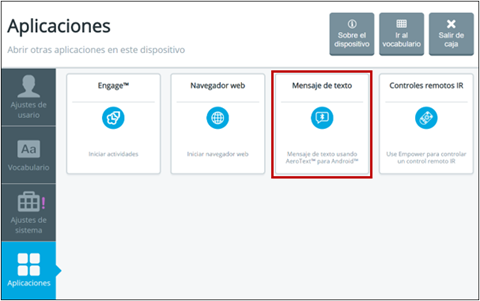
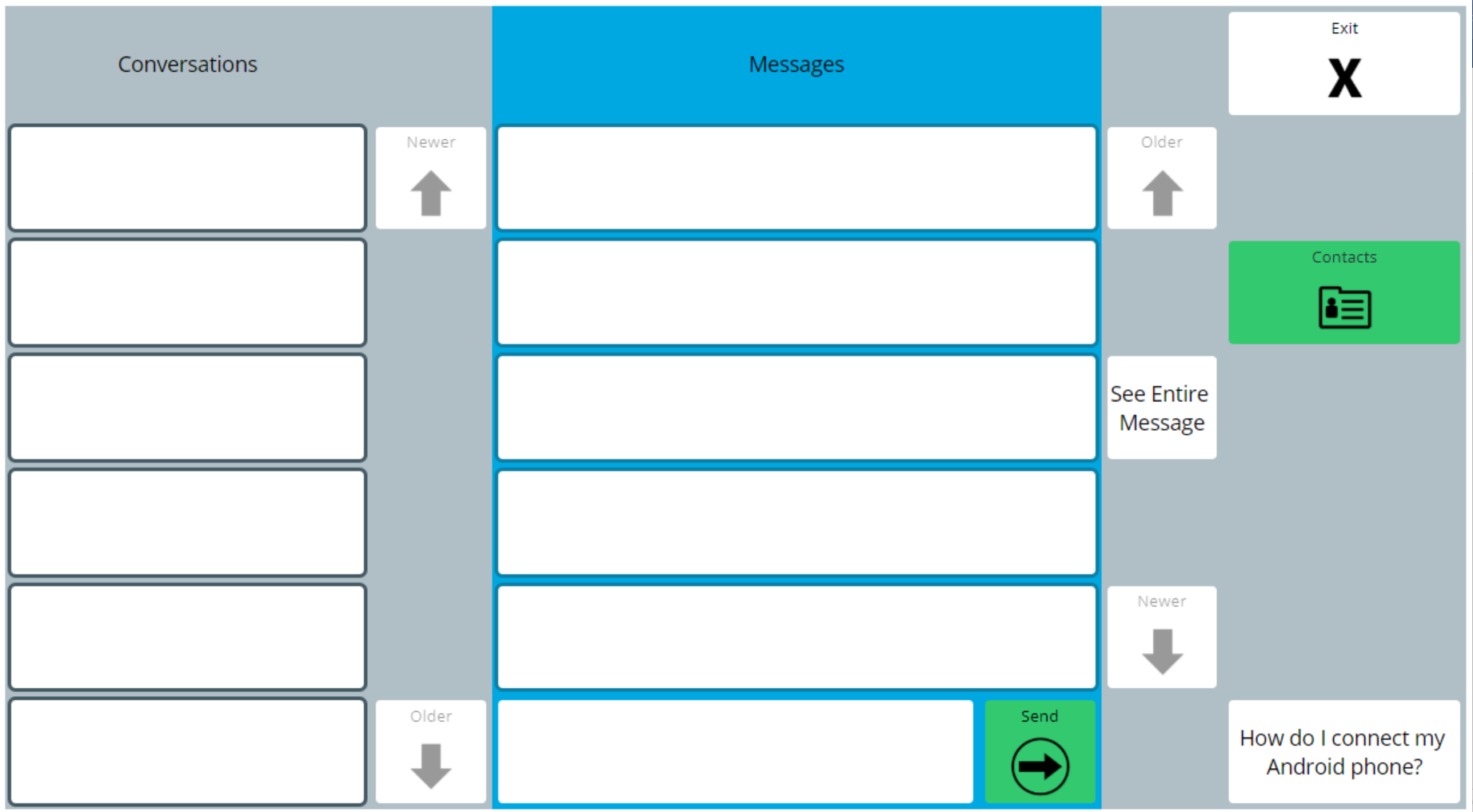
Conversaciones y mensajes
Las conversaciones existentes aparecerán en la columna de la izquierda. Los mensajes dentro de una conversación aparecerán a la derecha.
Seleccione una conversación para leer y responder los mensajes de esa conversación.
Nota: Espere un tiempo para que los mensajes se completen. Si una conversación tiene miles de mensajes, deberá esperar más tiempo.
Para responder un mensaje, seleccione el botón de ingresar texto y luego redacte su mensaje. Seleccione Terminado cuando haya terminado su mensaje.
Seleccione Enviar.
Si no puede leer un mensaje completo desde la vista de la página principal, seleccione Ver mensaje completo. Luego, seleccione el mensaje que desea ver. Esta función permanecerá activa hasta que seleccione Ver mensaje completo nuevamente.
Enviar un mensaje a un contacto existente
Seleccione Contactos.
Busque y encuentre el contacto al que desea enviar un mensaje.
Seleccione el botón verde de Nueva conversación.
Seleccione el contacto deseado.
Redacte su mensaje y luego seleccione Terminado.
Seleccione Enviar.
Recibiendo mensajes nuevos
Verá el siguiente icono en la multi-barra  de su vocabulario cuando reciba un nuevo mensaje. Además, la conversación aparecerá en negrita.