El navegador web accesible Empower fue diseñado específicamente para el rastreo de la cabeza y de los ojos. Es un navegador familiar, sencillo y fácil de usar.
Notas:
Para habilitar la transmisión en sitios web como Netflix, asegúrese de que su software esté actualizado a la versión 1.13 o posterior y conéctese a internet antes de iniciar la aplicación del navegador web.
La batería del dispositivo se agota más rápido al transmitir contenido. Se recomienda tener el cargador de batería enchufado y conectado al dispositivo durante la transmisión.
Para acceder al navegador web, seleccione Menú > Ajustes > Aplicaciones. Luego seleccione Navegador web.
Si no ve el Navegador web, deberá actualizar su software a la versión 1.06 o posterior. Si después de actualizar su software, sigue sin ver el Navegador web, su dispositivo Accent está configurado como un dispositivo de comunicación dedicado. La mayoría de las fuentes de financiamiento exigen que los dispositivos se envíen como dispositivos de comunicación dedicados. Esto significa que el acceso a algunas de las funciones extendidas es limitado. Para usar el Navegador web, el dispositivo debe desbloquearse mediante la compra de un Paquete de funciones integradas (IFP). Un IFP da acceso a Timocco y al Navegador web.
La página principal
Cuando selecciona Navegador web, aparece la página principal o pantalla de inicio. En la parte superior, dos filas de botones lo ayudan a usar el Navegador web. La parte restante de la pantalla es la ventana del Navegador web.

Nota: La velocidad de su conexión a Internet afectará su experiencia de navegación web. Debe asegurarse de que la página web esté completamente cargada antes de intentar interactuar con ella.
Retroalimentación visual
Los botones de la parte superior mostrarán cualquier cursor o Retroalimentación de permanencia que haya configurado en las opciones de Retroalimentación del cursor, tiempo de permanencia y selección en la pestaña de Ajustes de usuario de los ajustes.
La ventana del Navegador web solo mostrará un cursor, ya sea que lo tenga activado o desactivado.
Usando los botones de navegación del web
Los botones del navegador de web funcionan de las siguientes formas:

Volver: Navega hacia atrás una página web en su historial de navegación.

Próximo: Navega hacia adelante una página web en su historial de navegación.

Actualizar: Actualiza su página web actual.

Barra de direcciones URL le permite ir a un sitio web diferente. Puede ingresar una dirección URL específica o un término de búsqueda. Seleccione ir para realizar la búsqueda.

Mis favoritos: Almacena sitios web favoritos. Consulte “Grabando sitios web favoritos” a continuación para obtener más información.

Zoom In: Agranda los elementos de la ventana del navegador web.

Zoom Out: Restablece el zoom a su estado normal.

Salid de aplicación: Sale del navegador web y le regresa a donde estaba cuando abrió la aplicación.

Tab izquierda: Retrocede las pestañas de un sitio web. Un cuadro azul resaltará el enlace activo.

Seleccionar enlace: Selecciona el enlace activo al que ha accedido con pestañas en la página web.

Tab derecha: Avanza las pestañas de un sitio web. Un cuadro azul resaltará el enlace activo.

Modo de lectura: Activa el modo de lectura cuando quiera ver o leer un sitio web y no quiera hacer clic accidentalmente en la ventana del navegador web. Cuando el modo de lectura está activado, el botón se volverá azul y no podrá hacer clic en la ventana del navegador web; sin embargo, aún puede seleccionar los botones en las dos filas superiores y desplazarse.

Desplazar página: Cuando una página web tiene solo una barra de desplazamiento, use la opción para desplazar la página. Las barras transparentes con pequeñas flechas blancas en la parte superior/inferior e izquierda/derecha de la página web le permiten desplazarse. El software detecta cuántas barras de desplazamiento hay en una página y activa automáticamente la cantidad correcta de barras por desplazar. Cuando el desplazamiento de página esté ACTIVADO, el botón se volverá azul. Selecciónelo nuevamente para DESACTIVARLO.

Desplazar sección: Cuando una página web tiene múltiples barras de desplazamiento, use la opción de desplazamiento de sección. El software detecta cuántas barras de desplazamiento hay en una página y activa automáticamente la cantidad correcta de barras por desplazar. Cuando el desplazamiento de sección esté ACTIVADO, el botón se volverá azul. Selecciónelo nuevamente para DESACTIVARLO.
Consejo: si usa el rastreo de la cabeza o de los ojos y se detiene para seleccionar, mientras se carga la página web, active el modo de lectura. Cuando el modo de lectura esté activado, puede leer y orientarse en la nueva página web sin tener que preocuparse por hacer clic accidentalmente en algo. Desactive el modo de lectura cuando sepa qué desea hacer luego. Por ejemplo, cuando lea un sitio web de noticias, primero active el modo de lectura para tener una idea de los artículos que hay en la página de inicio. Desactive el modo de lectura cuando esté listo para hacer clic en un enlace a un artículo.
Usando el botón de menú y la barra de acceso rápido al menú
En la esquina superior derecha de la pantalla hay un botón de menú y una barra de acceso rápido al menú para acceder a los atajos del menú rápido o para volver al software de Empower.
Es posible que desee desactivar el acceso al botón de menú y a la barra de acceso rápido al menú para que el usuario no los seleccione accidentalmente ni se distraiga con ellos.
Grabando sitios web favoritos
Cuando seleccione el botón de Mis favoritos, se abre la página de Mis favoritos. Aquí puede agregar y eliminar sitios web favoritos. Además, puede navegar a páginas adicionales de sitios web favoritos usando los botones para la página anterior y la página siguiente.
Para agregar un sitio web favorito:
Usando la barra de direcciones URL, acceda al sitio web que desea agregar como favorito. Espere hasta que la página se cargue por completo.
Seleccione el botón de Mis favoritos.
Seleccione Agregar favorito.
Seleccione un botón vacío.
Su favorito se agregará al siguiente botón disponible en favoritos.
Nota: Puede colocar un favorito en un botón que ya tenga uno; sin embargo, todos los favoritos se desplazarán un espacio hacia la derecha. Puede hacer esto si desea un nuevo favorito en la parte superior de su página de favoritos.
Nota: Cuando importe un usuario, también se importarán los favoritos de ese usuario.
Para eliminar un sitio web favorito:
Seleccione Borrar favorito.
Seleccione el botón de favoritos que desea eliminar.
Todos los botones restantes con sitios web favoritos se desplazarán un espacio hacia la izquierda.
Creando un atajo al navegador web en su vocabulario
Para vincular directamente al navegador Web desde su vocabulario:
Seleccione Menú y luego Editor.
Navegue hasta el botón en el que desea crear el atajo, pero no lo seleccione.
Seleccione Editar y luego seleccione el botón que desea editar.
Seleccione Etiqueta y escriba Navegador Web, luego seleccione Terminado.
Aparecerán los símbolos sugeridos. Seleccione uno que le guste o seleccione la pestaña de Símbolo. Puede buscar, explorar o importar símbolos o seleccionar Cámara.
Seleccione la pestaña de Navegación a la izquierda.
Seleccione Ir a aplicación.
Seleccione Navegador.
Seleccione Terminado.
Seleccione Grabar.
Este botón lo llevará directamente al Navegador Web.
Consejo: Agregue su dirección de correo electrónico al predictor de palabras para que no tenga que escribirla cada vez.
Para agregar su dirección de correo electrónico al predictor de palabras:
Seleccione Menú > Ajustes > Vocabulario > Teclados y predicción de palabras.
Seleccione Predicción de palabras.
Seleccione la pestaña de Mis predicciones.
Seleccione el campo de texto e ingrese su dirección. Seleccione Terminado.
Seleccione Añadir y Cerrar.
Su dirección de correo aparecerá ahora en el botón de Predicción de palabras en un teclado.
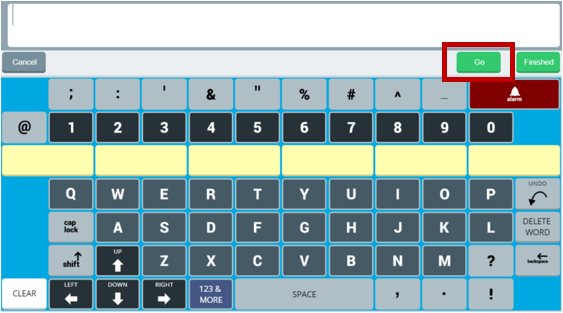
Consejo: Cuando busque algo en la web (en YouTube, en Amazon, en Google, etc.) utilice el botón de Ir del teclado (mire la imagen de abajo) y se activará automáticamente la búsqueda (es el equivalente a presionar Enter en su teclado). Si simplemente quiere ingresar texto y luego cerrar el teclado, seleccione Terminado.
Nota: Dada la cantidad y los tipos infinitos de sitios web, no podemos garantizar que nuestras herramientas actuales funcionen con todos los sitios web. Sin embargo, nos dedicamos a mejorar continuamente la experiencia de navegación web. Actualmente, sabemos que los siguientes sitios web y funciones populares no son compatibles:
Carga y descarga de archivos adjuntos
Impresión
Algunos servicios de transmisión (“streaming”)
Regresando al software Empower desde el navegador de web
La aplicación del Navegador web le permite volver al punto en el que estaba antes de abrir la aplicación. Seleccione Salir de la aplicación (Exit App) en la esquina superior derecha de la pantalla, debajo del botón de Menú.
Regresará a la pantalla del software Empower desde donde vino.