Nota: Esta función requiere usar un InputStick, un recibidor USB inalámbrico en específico. Tenga en cuenta que el InputStick es compatible con Android™ 4.4 y versiones posteriores, y que está disponible para comprar de PRC-Saltillo en store.prc-saltillo.com/input-stick-20096.
InputStick es un accesorio USB que le permitirá controlar de forma inalámbrica una Windows PC, una Mac, o un Chromebook. El InputStick conectará a su equipo NovaChat 5, NovaChat 8, NovaChat 10, o NovaChat 12 mediante Bluetooth, permitiéndole acceder al internet, crear documentos, enviar correos electrónicos, enviar vídeos, conectarse a redes sociales, y más. Puede usarlo con cualquier método de acceso, como toque o escaneo.
InputStick funciona como si fuese parte de su equipo para poder escribir de forma fácil. Al usar vocabulario y funciones como predicción de palabras para no tener que realizar tantas selecciones, procesos como hacer tareas escolares y escribir correos o documentos serán mucho más eficiente.
Según selecciona palabras desde su vocabulario, aparecerán en la Barra de visualización del habla (BVH) y en un documento que esté abierto en la computadora. Para que su trabajo sea más rápido y fácil, también puede configurar los botones de vocabulario para enviar comandos del teclado a la computadora.
Conectando el InputStick a la computadora
Conecte el InputStick a una PC, Mac o Chromebook. No necesitará configurar nada en la computadora.
El InputStick tiene un conector USB-A. Si su computadora tiene un puerto USB-A, sencillamente conecte el InputStick al puerto.
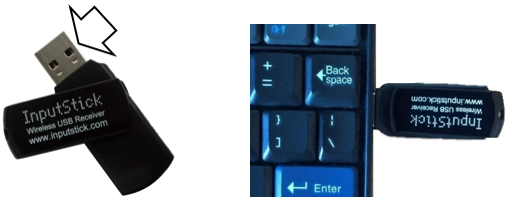
Si su computadora tiene un puerto USB-C, necesitará un adaptador USB-A a USB-C que sea compatible con su computadora. Conecte el conector USB-C al puerto USB-C de su computadora y conecte el InputStick al puerto USB-A del adaptador.
Conectando su dispositivo al InputStick
El InputStick se comunica mediante Bluetooth. Su equipo y el InputStick tendrán que estar dentro del rango de conexión de Bluetooth – aproximadamente 32 pies (10 metros). Este rango puede variar según factores ambientales como paredes o cualquier actividad electromagnética.
Con el InputStick conectado a una computadora, seleccione Menú > Configuraciones de aplicación > Sistema > Preferencias de Bluetooth. Seleccione Usar con InputStick.
Su equipo buscará el InputStick y deberá ver “InputStick”, así como la dirección del equipo Bluetooth.
Toque el InputStick. Tres asteriscos *** aparecerán luego de la dirección. Su equipo y la computadora estarán conectados. Por ejemplo: InputStick (X0:00:XX:00:0X:XX)***
Nota: Para terminar la conexión, toque nuevamente la dirección de Bluetooth.
Información adicional de conexión de Bluetooth
Una vez configure la conexión desde su equipo al InputStick, el equipo continuará reconociendo el InputStick y se reconectará automáticamente, siempre y cuando el equipo y la computadora estén dentro del rango de conexión – aproximadamente 32 pies (10 metros).
Incluso si apaga el equipo o la computadora, o si desconecta el InputStick de la computadora, se reconectarán automáticamente una vez reinicie el equipo o la computadora, o bien cuando conecte el InputStick nuevamente.
Usando varias computadoras
También puede desconectar el InputStick de una computadora y conectarlo a otra computadora. Así podrá escribir directamente en un documento en esa computadora. Si luego desconecta el InputStick y lo conecta a una tercera computadora, o nuevamente a la computadora inicial, podrá escribir inmediatamente.
O, si quiere conectar dos computadoras, use dos recibidores de InputStick. Sin embargo, ambas computadoras deberán estar ubicadas lo suficientemente lejos de cada una como para estar fuera del rango de conexión de Bluetooth – aproximadamente 32 pies (10 metros). De lo contrario, su equipo no podrá determinar a cuál conectarse.
Seleccionando una distribución para el teclado
Para indicarle a su equipo el idioma del teclado de su computadora, seleccione una distribución para el teclado que le permita a su equipo funcionar como si fuese un teclado conectado a la computadora.
Para seleccionar una distribución para el teclado, seleccione Menú > Configuraciones de aplicación > Sistema > Preferencias de Bluetooth. Seleccione Distribución del teclado. Aparecerá una lista de las distribuciones disponibles para el teclado. Seleccione una distribución congruente con el idioma de la computadora. Por ejemplo:
Creando y usando un botón para encender/apagar el control de la computadora
Puede crear un botón en su vocabulario que pueda tocar en cualquier momento para activar y desactivar la conexión rápidamente.
Para crear el botón:
Añada la función del botón Control de computadora – Encender/apagar a un botón en su vocabulario.
Seleccione Menú > Modo de edición.
Toque y sostenga el botón que desea modificar. Aparecerá una lista de opciones para el botón.
Seleccione Editar botón. Aparecerán las propiedades del botón.
Añada una etiqueta al botón.
Seleccione la ventana de Funciones.
Toque la flecha para abrir una lista de funciones.
Seleccione Control de computadora – On/Off.
Seleccione Grabar.
Consejo: Para más conveniencia, tal vez quiera colocar copias de su botón en varias ubicaciones de uso frecuente en su vocabulario.
Para usar el botón:
Toque el botón que creó.
Aparecerá un mensaje cerca de la parte inferior de la pantalla indicando que se está conectando, y luego que está conectado. El símbolo de  aparecerá en la BVH.
Al tocar el botón de nuevo, el símbolo en la BVH desaparecerá automáticamente, y aparecerá un mensaje cerca de la parte inferior de la pantalla indicando que está desconectado de la computadora.
Tocando el símbolo en la BVH
También puede tocar el símbolo en la BVH para cambiar rápidamente el modo de conexión entre hablar y enviar a la computadora.
La próxima vez que toque el símbolo, aparecerá  .
Para restaurar la conexión en cualquier momento, toque . Se restaurará la conexión y verá .
Añadiendo comandos de computadora a botones del equipo
¡Importante Notas!
Asegúrese de crear comandos de computadora que funcionen con la computadora. Esta sección utiliza un comando sencillo de Imprimir a modo de ejemplo.
Si planifica usar varias computadoras en distintos momentos, puede configurar una página de comandos para una de ellas, o bien etiquetar sus botones de comando para indicar a qué computadora aplican.
Edite el botón
Seleccione Menú > Modo de edición. Toque y sostenga el primer botón que desea usar para abrir una lista de opciones.
Seleccione Editar botón para mostrar las propiedades del botón. Añada una etiqueta y seleccione una imagen – por ejemplo, una imagen de una impresora.
Seleccione la función del botón Control de computadora – Command
Abrirá la ventana de Comandos.
Utilice modificadores y caracteres
Ingrese combinaciones de Alt, Control, Shift y Windows/Command (Windows/Mac) con caracteres. Por ejemplo: Alt + E, Ctrl + P, Ctrl + Shift + =, Windows/Command +C.
Para imprimir un documento de Word desde una PC con Windows, debe seleccionar Ctrl y luego tocar el cuadro de Caracteres para abrir un teclado y escribir la letra P.
Para añadir una demora luego del comando de Ctrl+P, seleccione Next en el teclado. Abrirá un teclado numérico que le permitirá ingresar el periodo de retraso. Vea “Establece un retraso después del comando” abajo.
Use teclas especiales
Para seleccionar una tecla especial, toque la flecha de la lista para abrir una lista de teclas especiales. Al seleccionar una tecla, aparecerá el nombre de la tecla luego de “Tecla especial”.
Las teclas disponibles incluyen Enter, Backspace (Retroceso), Tab, Caps Lock, FI-F12, Print Screen (Imprimir pantalla), Delete (Eliminar), teclas de paginación y de flechas, Number Lock (bloqueo numérico), o Number Pad (teclado numérico).
Si cambia de opinión según edita, quite la tecla especial seleccionada actualmente (que se muestra luego de “Tecla especial”), toque la flecha de la lista , desplácese hasta la parte superior de la lista, y seleccione la fila vacía.
Establece un retraso después del comando
Después de ingresar un comando, puede establecer un periodo de retraso antes de que el comando entre en vigor. Este retraso puede oscilar entre 0.0 y 5.0 segundos.
Toque el primer número en la configuración de Retraso después del comando para abrir un teclado numérico. Podrá configurar la cantidad de segundos usando el teclado o tocando lo símbolos de + y – en la configuración.
Guarde el comando y el botón
Seleccione Grabar. La función se grabará con el comando y el retraso que verá entre paréntesis.
Seleccione Grabar de nuevo para grabar el comando en el botón.
Agregue comandos de teclado a botones adicionales según sea necesario
Al terminar de añadir comandos, salga del Modo de edición.
Cambiando un comando
Para cambiar un comando previamente asignado a un botón, seleccione la función y seleccione Establecer. Abrirá la ventana de Comandos con el grupo de comandos existente. Elimine el comando existente, ingrese el nuevo comando y seleccione Grabar.
Ingresando texto en un documento en la computadora
Desde su equipo, vaya a la página de vocabulario que tenga las teclas a las cuales añadió las funciones.
Abra un documento (por ejemplo, Microsoft Word) en la computadora.
Confirme que el documento en la computadora esté activo – es decir, preparado para recibir texto desde el equipo. Por ejemplo, el cursor en el documento deberá estar parpadeando.
Comience a ingresar palabras en la página de vocabulario en su equipo. Según las palabras aparezcan en la Barra de visualización del habla, también aparecerán en el documento en la computadora.
Nota: Al borrar o despejar texto, la computadora solamente reconocerá las herramientas que también tenga – por ejemplo, borrar un carácter.
Al borrar en su página de vocabulario, borrará tanto en la BVH como en la computadora.
Su página de vocabulario puede incluir un botón de Despejar. Sin embargo, esta función no la reconocerá la computadora; por lo tanto, esta función borrará el texto en la BVH, pero no aquél que haya enviado al documento en la computadora.
Para grabar el documento en la computadora, configure otro botón en su equipo con el comando de Grabar de la computadora (por ejemplo, Control + S).
Nota: Asegúrese de configurar un comando que sea compatible con su sistema operativo.
Ahora podrá imprimir o distribuir su documento.