Puede usar las capacidades de registro de data de su equipo para recolectar información sobre el desarrollo lingüístico de una persona. Este proceso le permite monitorear, medir y maximizar el uso que la persona le da al equipo.
Activando y desactivando el registro de data
Cuando el Registro de datos está activado, su dispositivo recopila datos de uso del idioma que puede cargar en el sitio web Realize Language para su análisis en línea o guardarlos en un archivo para analizarlos manualmente.
Desde el menú de Registro de datos, seleccione Registro de data. Aparecerá una marca de cotejo verde para indicar que esta opción está activada.
Nota: Para desactivar el registro de datos, seleccione Registro de datos para quitar la marca de verificación verde.
Con esta opción prendida, aparecerá el símbolo de registro de data  en la barra de visualización del habla.
Grabando data a un archivo para subirlo desde una computadora
Puede grabar data a un archivo cuando desee transferirlo a una computadora.
Para grabar data a un archivo:
Desde el menú de registro de data, escoja Grabar data a archivo. Aparecerá el siguiente mensaje:
Acceso a comunicación personal requiere autorización. Favor ingresar su contraseña de privacidad.
Escoja OK. Aparecerá el teclado con el cursor en el campo de contraseña.
Ingrese su contraseña de privacidad y toque OK.
La página de Grabar a archivo mostrará el usuario actual bajo “Persona”. Para crear un archivo para un usuario distinto, seleccione la flecha en el cuadro donde aparece la persona y escoja a otra.
Seleccione una opción: “desde último archivo guardado”, “de/a” o “todo”.
Escoja Grabar a archivo. Aparecerá el siguiente mensaje: “Registro de data recolecta comunicaciones personales. ¿Desea grabar las comunicaciones personales?”
Escoja Sí. Verá en la parte inferior de la pantalla el mensaje “archivo grabado”.
Para transferir y subir el archivo:
Conecte un cable USB entre su equipo y la computadora.
Permítale un momento al equipo para conectarse a la computadora. Verá en la pantalla del equipo “Modo de transferencia”, y en la computadora una ventana con distintas opciones.
Toque Abra el dispositivo para ver los archivos.
Busque el archivo navegando a la carpeta de ChatPC, y luego la carpeta de log. El nombre del archivo comenzará con el nombre de la persona, y luego la fecha y hora.
Creando una contraseña de privacidad
La opción de registro de data le provee la opción de crear una contraseña de privacidad para proteger su información contra acceso no autorizado.
Vaya a Menú > Configuraciones de aplicación > Registro de data. La primera vez que utiliza registro de data, verá el siguiente mensaje:
Registro de data recolecta comunicaciones personales. Puede establecer una contraseña de privacidad ahora para prevenir el que sus comunicaciones sean compartidas sin su permiso.
Toque Continuar para cerrar este mensaje y abra un teclado para crear una contraseña de privacidad.
Ingrese una contraseña y escoja Próximo.
Ingrese la contraseña nuevamente para confirmarla y escoja Grabar. Aparecerá el menú de registro de data.
Recuperando una contraseña olvidada o perdida
Cuando olvida o pierde su contraseña de registro de datos, siga estos pasos.
¡Importante! Este proceso quitará cualquier dato registrado para asegurar la privacidad del usuario del equipo.
Actualice el programa a su última versión: Menú > Ayuda > Buscar actualizaciones.
Haga una Copia de usuario a una unidad USB flash: Menú > Configuraciones de aplicación > Sistema > Copia de usuario/Restaurar > Copia de usuario
Reinicie sus datos al estado inicial: Menú > Configuraciones de aplicación > Sistema > Copia de usuario/Restaurar > Reiniciar datos
Haga una restauración de usuario desde la unidad USB flash: Menú > Configuraciones de aplicación > Sistema > Copia de usuario/Restaurar > Restaurar usuario
Grabando data en una unidad flash USB
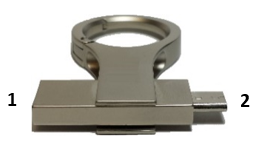
El dispositivo venía con una unidad USB flash. El otro extremo se conecta a su computadora. La unidad USB se puede rotar para facilitar el acceso a cada lado.
| 1 El conector USB 3.0 se conecta a su computadora 2 El conector micro-USB o USB-C se conecta a su dispositivo |
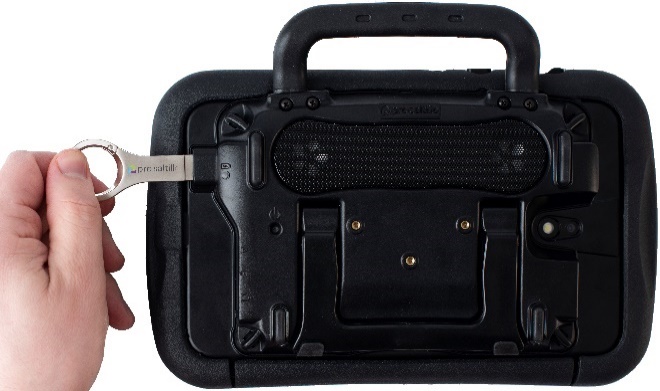
Conecte el equipo USB al puerto USB en su equipo.
Nota: Si abre el manejador de archivos del equipo, toque el botón de Regresar para cerrarlo.
En el equipo, seleccione Menú > Registro de data > Grabar data a archivo.
La página de Grabar a archivo mostrará el usuario actual bajo “Persona”. Para crear un archivo para un usuario distinto, seleccione la flecha en el cuadro donde aparece la persona y escoja a otra.
Seleccione una opción: “desde último archivo guardado”, “de/a” o “todo”.
Seleccione Grabar a archivo. Seleccione la unidad USB en el panel izquierdo de la ventana que se abre.
Si lo desea, seleccione el icono de la carpeta
 y cree una carpeta para almacenar el archivo.
Escoja Seleccionar. Verá en la parte inferior de la pantalla el mensaje “Archivo grabado”.