Nota: El rastreo ocular solo aparecerá como opción si el dispositivo incorpora esta función.
El rastreo ocular le permite usar los movimientos de los ojos para hacer selecciones en la pantalla. Una vez que seleccione el rastreo ocular como método de acceso, este se activará y todas las configuraciones para ese usuario se establecerán inmediatamente.
Para controlar su dispositivo mediante el movimiento de los ojos, seleccione Menú > Ajustes > Ajustes de usuario > Método de acceso. La opción táctil estará seleccionada por defecto. Seleccione Cambiar método de acceso para abrir la ventana de Métodos de acceso. Seleccione Rastreo ocular. En la ventana de Rastreo ocular se mostrará la configuración de Rastreo ocular.
En la ventana de Rastreo ocular se muestra la guía de posicionamiento con la calibración y la configuración del rastreo ocular.
En la parte superior de la pantalla aparece un menú desplegable que indica si El rastreo está ENCENDIDO/El rastreo está APAGADO.
Una vez que configure el rastreo ocular como método de acceso para un usuario, este se activará y todas las configuraciones grabadas para ese usuario se establecerán inmediatamente.
Recomendación: Mientras el usuario se acostumbra al rastreo ocular, tome descansos frecuentes para que este pueda descansar los ojos y relajar su concentración.
Usar la guía de posicionamiento
Cuando selecciona Rastreo ocular desde la ventana de Métodos de acceso, en la ventana de Rastreo ocular se muestra la guía de posicionamiento con la calibración y la configuración del rastreo ocular.
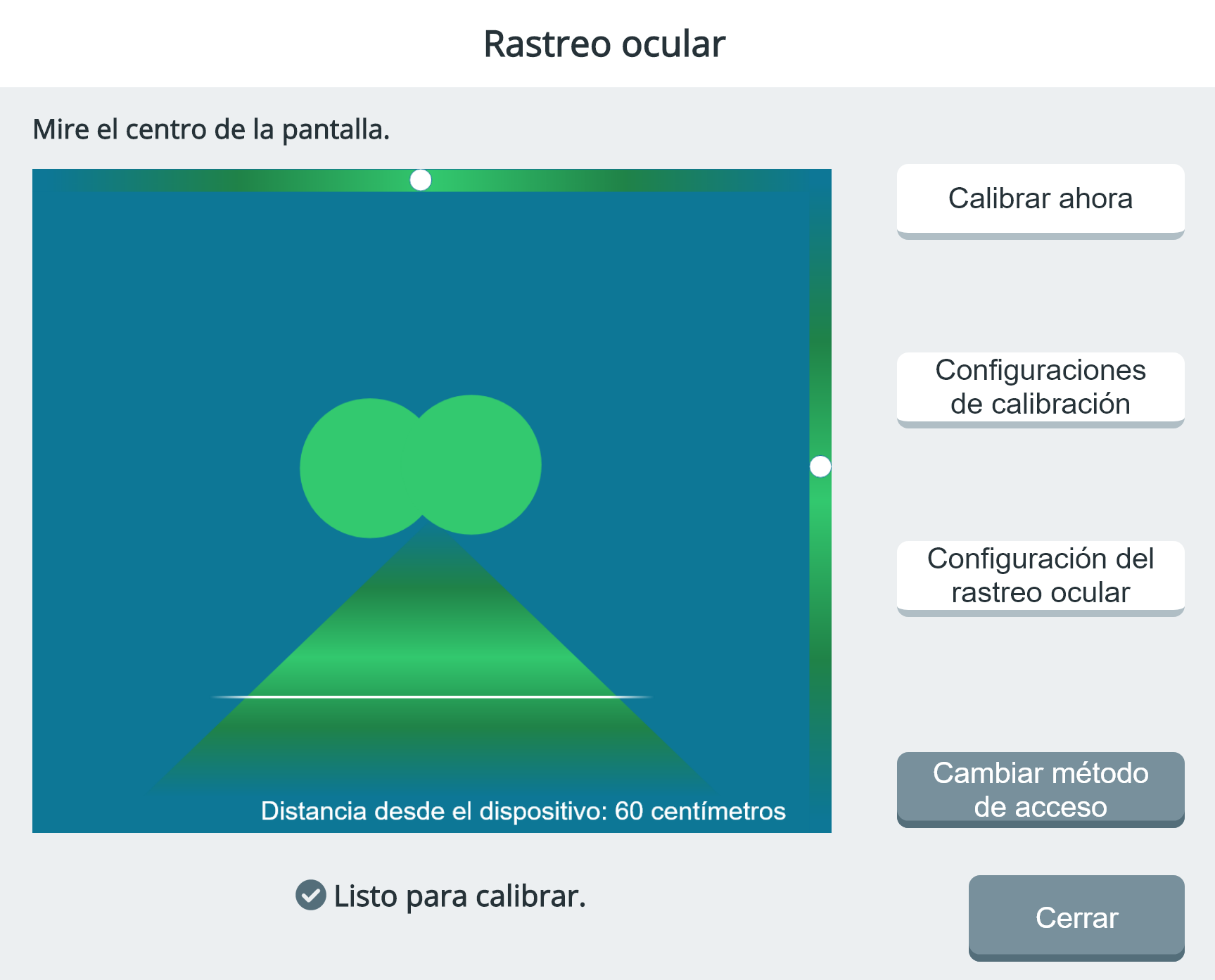
Use la guía de posicionamiento para asegurarse de que el rastreo ocular registre los ojos del usuario. El color verde indica un buen posicionamiento y el rojo, un mal posicionamiento. Cuando aparecen dos puntos verdes medianos y estables, el usuario se encuentra dentro del recuadro de posicionamiento y está listo para calibrar.
Nota: Los puntos no tienen por qué estar en el centro del recuadro; el sistema registra la mirada del usuario siempre que los puntos sean verdes.
Si el usuario cierra un ojo o este se obstruye, el punto correspondiente desaparece. Si el usuario se aleja o se acerca, los puntos disminuyen o aumentan de tamaño. Los puntos se vuelven rojos si el usuario se mueve demasiado hacia atrás, demasiado cerca o demasiado hacia un lado. El recuadro de rastreo muestra la distancia del usuario al dispositivo.
Cuando el usuario se coloca correctamente, aparece el mensaje “Listo para calibrar”.
Calibrar el rastreo ocular
La calibración es el proceso mediante el cual el sistema de rastreo ocular se ajusta a los ojos de la persona que lo utiliza. Ayuda a determinar hacia dónde mira el usuario en la pantalla.
Cuando la guía de posicionamiento muestre “Listo para calibrar”, seleccione Calibrar ahora desde la ventana de Rastreo ocular. Aparecerá una pantalla de color sólido y se mostrará al usuario una secuencia de puntos. Indique al usuario que se centre en el centro de cada punto a medida que aparece, hasta que aparezca el siguiente.
Cuando el usuario termina de enfocar los puntos, se abre la ventana de Resultados de calibración.
Si los resultados no son satisfactorios, seleccione Recalibrar y vuelva a intentarlo. Es posible que el usuario necesite varios intentos para obtener una calibración precisa.
Recomendación: Asegúrese de tomar descansos para evitar que el usuario se fatigue o pierda la atención.
Se utilizarán las configuraciones de calibración por defecto a menos que las cambie en la sección de Configuraciones de calibración. Para obtener información sobre cómo configurar el número de puntos de calibración y otra configuración del rastreo ocular, consulte “Establecer las configuraciones de calibración”.
Para cancelar una calibración, realice una de las siguientes acciones:
Toque la pantalla con el dedo.
Deje de mirar la pantalla. La calibración caducará.
Finalice la calibración y, a continuación, realice otra más precisa.
Establecer las configuraciones de calibración
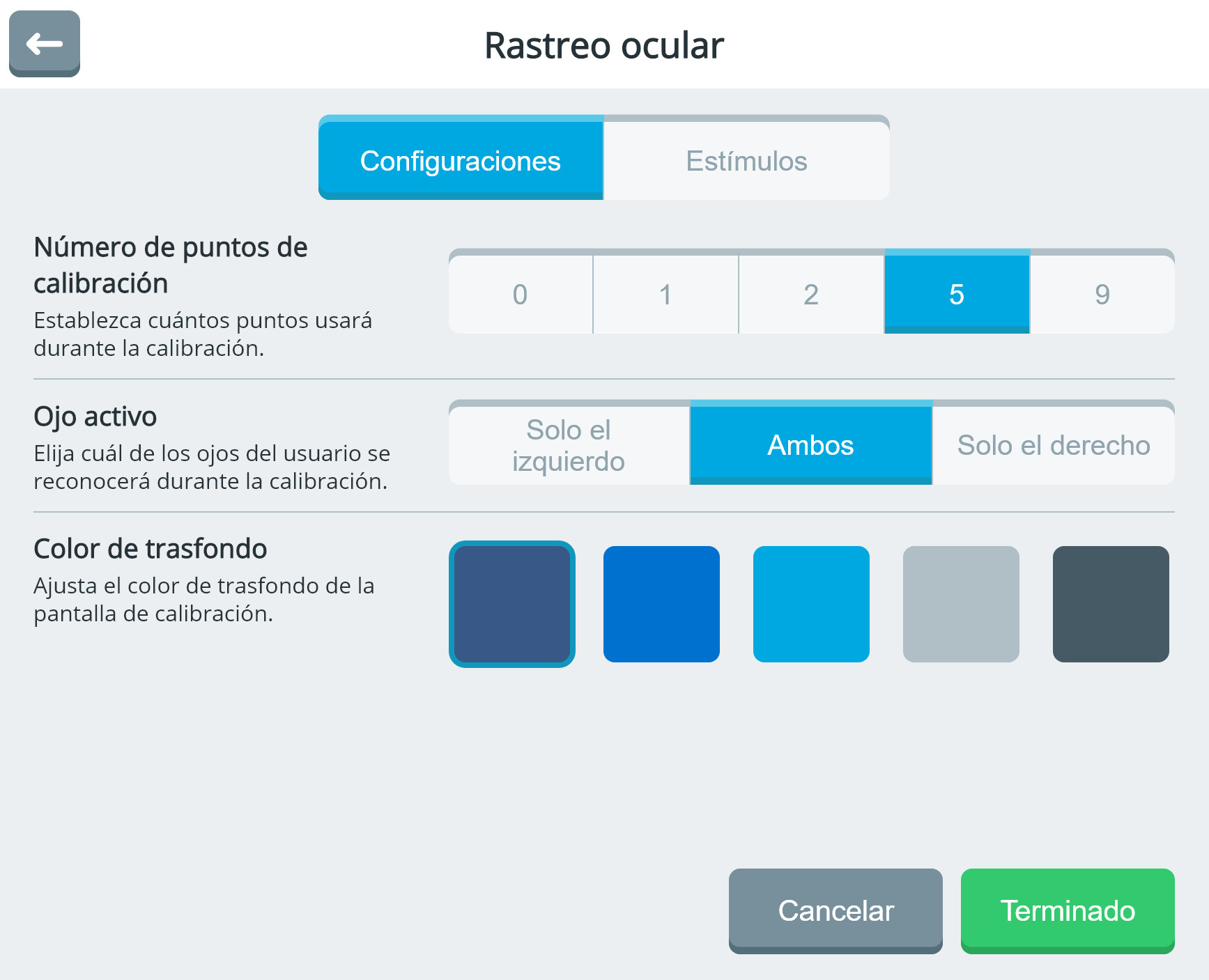
Las Configuraciones de calibración pueden modificarse para mejorar la experiencia del usuario. Desde la ventana de Rastreo ocular, seleccione Configuraciones de calibración y luego seleccione la pestaña Configuraciones.
Recomendación: Al configurar inicialmente el rastreo ocular, es común realizar ajustes en el tipo de estímulo y en el número de puntos de calibración. Puede que se necesiten varios intentos para obtener una calibración precisa. Asegúrese de tomar descansos para evitar que el usuario se fatigue o pierda la atención.
Configurar el número de puntos de calibración
El número de puntos de calibración determina la cantidad de puntos de estímulo que el usuario observará durante la calibración. Los valores disponibles son 0, 1, 2, 5 y 9; el valor por defecto es 5. Cuantos más puntos de referencia tenga que seguir, más precisa será la calibración.
La configuración 9, por ejemplo, muestra una secuencia de nueve puntos de estímulo durante el proceso de calibración: uno en cada esquina, uno en la parte superior, uno en la parte inferior, uno en cada lado y uno en el medio. Si selecciona 1, solo se mostrará un punto de estímulo para el proceso de calibración.
Consejo: Si la atención visual es deficiente, intente utilizar 0, 1 o 2 puntos de calibración. Esta es una forma rápida y sencilla de comenzar y de acostumbrar a la persona a usar el movimiento de los ojos para controlar.
Configurar el ojo activo
Seleccione cuál de los ojos del usuario se reconocerá durante el proceso de calibración.
Si ambos ojos del usuario funcionan dentro de los límites normales, seleccione Ambos.
Si uno de los ojos del usuario tiene más control que el otro o si un ojo está obstruido, seleccione Solo el izquierdo o Solo el derecho.
Configurar el color de trasfondo
Seleccione el color de trasfondo para la pantalla de calibración.
Seleccionar y redimensionar la imagen de estímulo
Desde la ventana de Rastreo ocular, seleccione Configuraciones de calibración y luego seleccione la pestaña Estímulo. Seleccione la imagen que los ojos del usuario seguirán durante la calibración.
Seleccione el Tipo de estímulo. Si selecciona una de las imágenes animadas, la imagen de estímulo se animará durante la calibración.

Ajustar el Tamaño del estímulo. Mueva el control deslizante o use los botones + y – para seleccionar el tamaño que desee. Los tamaños disponibles son S (pequeño), M (mediano), L (grande) y XL (extragrande).
Cuando termine de cambiar las configuraciones de calibración, seleccione Terminado.
Ajustar las configuraciones de selección del rastreo ocular
Seleccione Menú > Ajustes > Ajustes de usuario > Método de acceso > Rastreo ocular. Desde la ventana de Rastreo ocular, seleccione Configuración del rastreo ocular. Se abre la ventana de Rastreo ocular en la pestaña Selección.
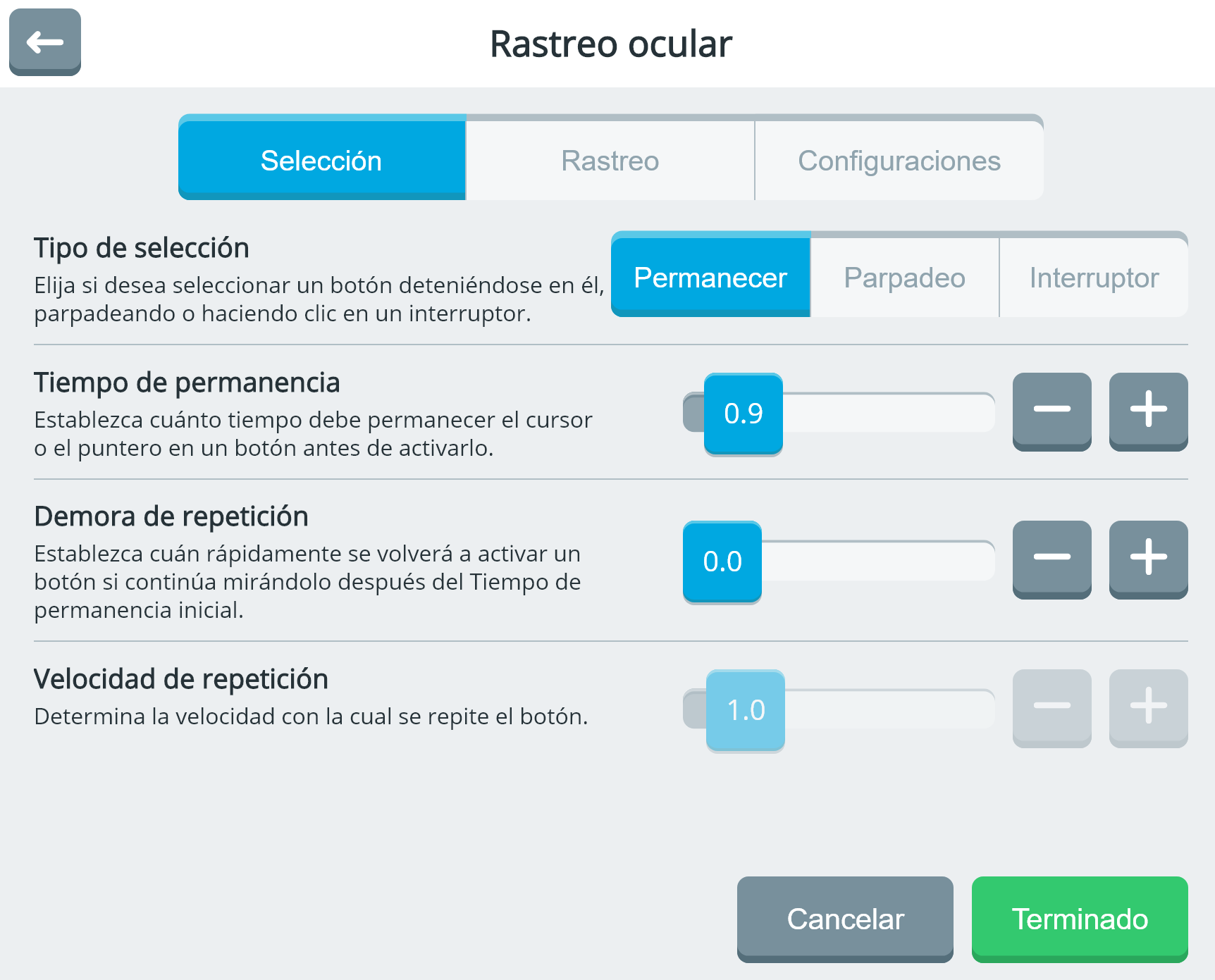
Hay tres métodos para seleccionar un botón en la pantalla.
Permanecer: Seleccione un botón al permanecer sobre este. Los botones se seleccionan automáticamente según el Tiempo de permanencia que elija.
Parpadeo: Seleccione un botón al parpadear de forma voluntaria. Use los controles deslizantes Duración mínima del parpadeo y Duración máxima del parpadeo para ajustar el tiempo que debe mantener los ojos cerrados para que el sistema de rastreo ocular registre un parpadeo.
Interruptor: El usuario mueve el cursor con la mirada y realiza selecciones al activar un interruptor. Use el control deslizante para cambiar el tiempo de selección.
Configurar la selección de permanencia
Tipo de selección
En la ventana de Rastreo ocular, con la pestaña Selección seleccionada, seleccione la pestaña Permanecer. Cuando se selecciona Permanecer, puede seleccionar un botón al permanecer sobre este. Los botones se seleccionan automáticamente según el tiempo de permanencia que elija.
Tiempo de permanencia
Ajuste el tiempo que necesita fijar la mirada en un botón para seleccionarlo. El tiempo de permanencia varía de 0.0 a 10.0.
Demora de repetición
La Demora de repetición le permite configurar cuánto tiempo después comenzará a repetirse la pulsación de un botón cuando continúe mirando un botón por más tiempo que su tiempo de permanencia inicial. Esta configuración solo está disponible cuando la pestaña Permanecer está seleccionada.
Velocidad de repetición
La Velocidad de repetición es la velocidad a la que un botón se repetirá al permanecer sobre este. Esta configuración solo está disponible cuando la demora de repetición es superior a 0.0.
Configurar la selección de parpadeo
Cuando se selecciona Parpadeo, puede parpadear para realizar una selección. Hay configuraciones disponibles de Duración mínima del parpadeo y Duración máxima del parpadeo. La unidad de rastreo ocular ignorará los parpadeos cuya duración sea inferior o superior a las configuraciones mínima y máxima.

1 Comienzo del parpadeo.
2 Fin del parpadeo normal.
3 Duración mínima del parpadeo.
4 Fin de un parpadeo de selección válida.
5 Duración máxima del parpadeo.
6 Fin de un parpadeo demasiado largo.
Duración mínima del parpadeo
Ajuste el tiempo mínimo que debe mantener los ojos cerrados para que la unidad de rastreo ocular registre un parpadeo. La duración mínima debe ser menor a la duración máxima. Los valores van de 0.0 a 9.8.
Consejo: Pruebe usar la configuración por defecto. Si necesita cambiar la configuración, la duración mínima debe ser lo suficientemente larga como para que los parpadeos normales no activen ningún botón.
Duración máxima del parpadeo
Ajuste el tiempo máximo que puede mantener los ojos cerrados y aun así realizar una selección cuando los abra. La duración máxima debe ser mayor a la duración máxima. Los valores van de 0.1 a 10.00.
Consejo: Pruebe usar la configuración por defecto. Si necesita cambiar la configuración, la duración máxima debe ser lo suficientemente larga como para que pueda terminar de parpadear antes de que se acumule el tiempo máximo. No es conveniente que la duración máxima sea tan larga que si aparta la cabeza de la pantalla y luego vuelve a ella, el sistema lo interprete como una selección.
Configurar la selección de interruptores
Cuando elige el tipo de selección Interruptor, puede usar un interruptor para hacer la selección. Ajuste las configuraciones del interruptor de la siguiente manera:
Cambiar el tiempo de selección
Ajuste el tiempo que debe mantener presionado el interruptor para realizar una selección. El tiempo de selección va de 0 a 10 segundos.
Retraso de selección para próximo botón
Ajuste cuánto tiempo debe esperar después de soltar el interruptor antes de realizar su próxima selección. El retraso de selección va de 0 a 10 segundos.
Pausar y reanudar el rastreo ocular
Cuando el rastreo ocular es el método de acceso actual, aparece el menú desplegable El rastreo está ENCENDIDO/El rastreo está APAGADO en la parte superior de la pantalla.


Cuando el rastreo ocular está activado, el botón muestra “El rastreo está ENCENDIDOAl permanecer sobre el botón, se muestra la palabra “Pausa”. Para pausar el rastreo ocular, seleccione Pausa; el botón cambia a “El rastreo está APAGADO”.
Cuando el rastreo ocular está pausado, el botón muestra “El rastreo está APAGADO”.
Al permanecer sobre el botón, se muestra la palabra “Reanudar”. Para reanudar el rastreo ocular, seleccione Reanudar; el botón cambiará a “El rastreo está ENCENDIDO”.
Cuando desee pausar el rastreo ocular pero aun así poder seleccionar opciones del menú con el dedo, seleccione Pausa. Seleccione Reanudar para reanudar el uso del rastreo ocular. Durante la configuración, lo mejor es pausar el rastreo ocular hasta que esté listo para calibrar.
Mostrar u ocultar el menú desplegable El rastreo está ENCENDIDO/El rastreo está APAGADO
Seleccione Menú > Ajustes > Ajustes de usuario > Método de acceso > Configuraciones de rastreo ocular y, luego, seleccione la pestaña Configuraciones. Seleccione el Menú de pausar/reanudar para activar o desactivar el menú desplegable.
Compañero de comunicación: pause y reanude rápidamente el rastreo ocular
El compañero de comunicación puede pausar y reanudar el rastreo ocular al tocar con un dedo la guía de posicionamiento miniaturizada en la multi-barra. El color azul indica que el rastreo ocular está activado. El color gris indica que el rastreo ocular está pausado.
Observación del rendimiento del usuario
Observe cómo se desempeña el usuario mientras utiliza las configuraciones de rastreo ocular por defecto y observe las dificultades que el usuario experimenta. Esto le ayudará a decidir si se necesitan ajustes. Si necesita ajustar las configuraciones, use la información que encontrará en las siguientes secciones.
Ajustar la configuración del rastreo ocular
Desde la ventana de Rastreo ocular, seleccione Configuración del rastreo ocular y luego seleccione la pestaña Rastreo.

Método de filtro
Los métodos de filtro ayudan a suavizar el movimiento del cursor.
Corriente: El cursor se mueve con la mirada hacia donde sea que dirija la vista en la pantalla. Este método funciona bien para la mayoría de los usuarios y en todos los niveles de estabilización del cursor.
Chasquido: El movimiento del cursor está “pegado”, ya que se ajusta automáticamente al elemento seleccionable más cercano dentro de un rango determinado. Este método funciona bien para usuarios que experimentan cambios significativos en la mirada: poca atención visual, movimientos frecuentes y constantes de la cabeza o nistagmo severo.
Grupo: Este método funciona bien para usuarios que experimentan cambios frecuentes en la mirada (nistagmo leve a moderado) alrededor de un punto central.
Corriente/Chasquido: El movimiento del cursor cambia según sea necesario entre la corriente y el chasquido.
Corriente/Grupo: El movimiento del cursor cambia según sea necesario entre la corriente y el grupo.
Estabilizar el cursor
Al seleccionar un valor de estabilización del cursor, la unidad de rastreo ocular promediará continuamente las últimas X señales de movimiento ocular que reciba. Esto ayuda a estabilizar los movimientos del cursor. Cuanto menor sea el número de muestras, más se aproximará el cursor al punto de mirada real. Cuanto mayor sea el número de muestras, mayor será el retraso del cursor con respecto al punto de mirada real. Si el cursor/puntero se mueve de forma muy inestable, aumente el número de muestras. Cuanto mayor sea este número, más suave (pero más lento) será el movimiento del puntero. Los valores van de 1 a 10.
Ajustar la configuración adicional de rastreo ocular
Desde la ventana de Rastreo ocular, seleccione Configuración del rastreo ocular y luego seleccione la pestaña Configuraciones.

Teclado de campo de texto en modo de edición
Cuando la opción de Teclado de campo de texto en modo de edición está activada, aparecerá un teclado al seleccionar un campo de texto en el modo de edición. No es necesario seleccionar el icono del teclado. Cuando el teclado de campo de texto en modo de edición está desactivado, debe seleccionar el icono del teclado para que este aparezca.

Menú de pausar/reanudar
Muestre u oculte el menú desplegable El rastreo está ENCENDIDO/El rastreo está APAGADO.
Cuando la opción del Menú de pausar/reanudar está activada  , aparecerá el menú desplegable El rastreo está ENCENDIDO/El rastreo está APAGADO en la parte superior de la pantalla cuando el rastreo ocular esté activado.
Cuando la opción del Menú de pausar/reanudar está desactivada  , no aparecerá el menú desplegable El rastreo está ENCENDIDO/El rastreo está APAGADO en la parte superior de la pantalla cuando el rastreo ocular esté activado.
Añadir accesos directos de rastreo ocular
Puede añadir accesos directos que le permitan hacer lo siguiente:
Recalibrar o ajustar rápidamente la configuración del rastreo ocular sin salir de la página de vocabulario actual.
Activar o desactivar rápidamente el rastreo ocular desde el Menú rápido.
Añadir un acceso directo de posición
Añada el acceso directo de Revisar posición al Menú rápido si desea poder recalibrar o ajustar rápidamente la configuración del rastreo ocular sin salir de la página de vocabulario actual.
Seleccione Menú para abrir el Menú rápido.
Seleccione Modificar accesos directos.
Seleccione el espacio al que desea añadir el acceso directo de Revisar posición. El espacio cambiará de color.
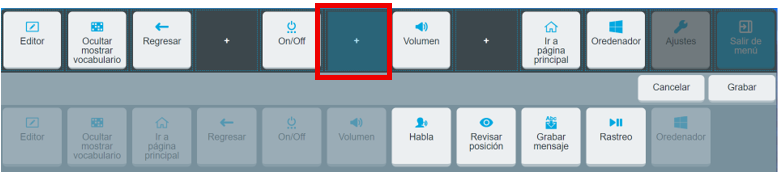
Seleccione el acceso directo de Revisar posición. El acceso directo aparecerá en el espacio seleccionado.
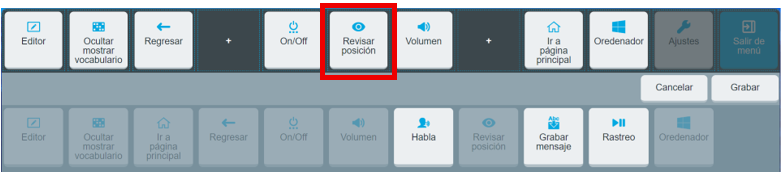
Seleccione Grabar. El acceso directo Revisar posición estará disponible en el Menú rápido cada vez que seleccione el botón de Menú.
Al seleccionar el acceso directo, la ventana de Rastreo ocular se abrirá encima de la página de vocabulario actual y mostrará la guía de posicionamiento, las configuraciones de calibración y la configuración del rastreo ocular. Cuando termine de hacer los ajustes, cierre la ventana y continúe con lo que estaba haciendo en la página de vocabulario.
Añadir un acceso directo de Rastreo
Cuando el rastreo ocular es el método de acceso actual y ha desactivado la configuración del Menú de pausar/reanudar, puede usar el acceso directo Rastreo para activar o desactivar rápidamente el rastreo ocular desde el Menú rápido.
Seleccione Menú para abrir el Menú rápido.
Seleccione Modificar accesos directos.
Seleccione el espacio al que desea añadir el acceso directo Rastreo. El espacio cambiará de color.
Seleccione el acceso directo de Rastreo. El acceso directo aparecerá en el espacio seleccionado.
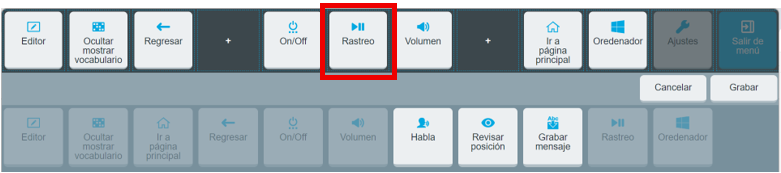
Seleccione Grabar. El acceso directo Rastreo mostrará “El rastreo está APAGADO” o “El rastreo está ENCENDIDO” en el Menú rápido cada vez que seleccione el botón de Menú. Seleccione el acceso directo para activar o desactivar la configuración.
Configuraciones adicionales de Empower
Es posible que al ajustar configuraciones adicionales mejore la experiencia de rastreo ocular.
Configuraciones de indicaciones
Ajustar las indicaciones del cursor
Ajuste la apariencia del cursor. Seleccione Menú > Ajustes > Ajustes de usuario > Menú de indicaciones > Cursor.
Cursor: Cuando el Cursor está activado, aparece en la pantalla un cursor en tiempo real con forma de flecha o de mano. La configuración por defecto está activada.
Tamaño del cursor: Escoja S (pequeño), M (mediano) o L (grande).
Color del cursor: Seleccione la pestaña Colores en el lado izquierdo de la ventana y configure el color del cursor.
Ajustar las indicaciones de permanencia
Ajuste lo que ve cuando permanece sobre un botón. Seleccione Menú > Ajustes > Ajustes de usuario > Menú de indicaciones > Indicaciones de permanencia.
Puntero: El puntero es un indicador en pantalla que muestra a qué botón está apuntando el usuario. Escoja Ninguno, Círculo o Cuadrado. El valor por defecto es Ninguno.
Tamaño del puntero: Escoja un número entre 1 y 10.
Animación de puntero: Seleccione Ninguno o Encogimiento. Esta configuración solo está activa cuando el tipo de selección se establece en Permanecer.
Color del puntero: Seleccione la pestaña Colores en el lado izquierdo de la ventana y establezca el color del puntero.
Indicaciones de permanencia: Configure el aspecto de un botón cuando permanece sobre este. Escoja Ninguno, Invertir, Borde o Llenar.
Ajustar las Indicaciones de selección
Ajuste lo que sucede cuando selecciona un botón. Seleccione Menú > Ajustes > Ajustes de usuario > Menú de indicaciones > Indicaciones de selección.
Indicaciones de selección: Para ver una indicación visual cuando se selecciona un botón, seleccione Invertir, Borde o Llenar.
Bip: Para oír un bip al pulsar un botón, active el Bip.
Ajustar el relleno de botón
Aumente o disminuya el espacio entre los botones.
Seleccione Menú > Ajustes > Vocabulario > Configuraciones de vocabulario.
Seleccione la pestaña Preferencias de botones.
Establezca el Relleno de botón (el espacio entre los botones) como un porcentaje de 0 % a 40 %.
Ajustar la función de los botones vacíos
Escoja qué harán los botones que no tengan contenido.
Seleccione Menú > Ajustes > Vocabulario > Configuraciones de vocabulario.
Seleccione la pestaña Preferencias de botones.
Establezca la Función para botón vacío como Ninguna función o Ir a página principal.
Desactivar la suspensión automática
Cuando use el rastreo ocular en Empower, asegúrese de que la función de suspensión automática esté desactivada. Seleccione Menú > Ajustes > Ajustes de sistema > Configuración de energía. Seleccione la pestaña Ahorro de batería. Revise la configuración de suspensión automática. Si la función de suspensión automática está activada, seleccione la opción de Activar/Desactivar para desactivarla.