Nota: El rastreo ocular solo aparecerá como opción si el dispositivo incorpora esta función.
El rastreo ocular le permite usar los movimientos de los ojos para hacer selecciones en la pantalla. Una vez que seleccione el rastreo ocular como método de acceso, este se activará y todas las configuraciones para ese usuario se establecerán inmediatamente.
Iniciar el rastreo ocular en NuVoice
Generalmente, un compañero de comunicación ayuda durante el proceso de configuración. Al seleccionar las opciones del menú, el compañero de comunicación puede tocar los botones con un dedo.
Seleccione el botón de Herramientas
 a la derecha del área de pantalla de texto. El menú Herramientas se deslizará desde el lado izquierdo de la pantalla.
Seleccione el botón de Caja de herramientas
 del menú Herramientas. Se abrirá la Caja de herramientas.
Desde la Caja de herramientas, seleccione Menú de método de acceso. Se abrirá el menú de Métodos de acceso.
Seleccione Elegir otro método de acceso y luego Reconocimiento visual.
Se mostrará “Método de acceso actual: reconocimiento visual” a la derecha de Elegir otro método de acceso y se mostrará el recuadro de Estado de rastreo en el área de Estado.
Cuando el recuadro de Estado de rastreo está en verde, el rastreo ocular está activado. Cuando el recuadro de Estado de rastreo está en rojo, el rastreo ocular está pausado. Para cambiar el estado, simplemente seleccione el recuadro de Estado de rastreo para cambiar el color.
Nota: Durante la configuración, lo mejor es pausar el rastreo ocular hasta que esté listo para calibrar.
Usar el recuadro de Estado de rastreo
Cuando el Estado de rastreo se establece en Activado en el Menú de método de acceso mediante reconocimiento visual, aparece el recuadro de Estado de rastreo. El recuadro de Estado de rastreo proporciona comentarios sobre la posición. Las opciones que aparecen debajo del recuadro le permiten ver comentarios más detallados.
Recuadro de Estado de rastreo (rastreo ocular sin pausar)
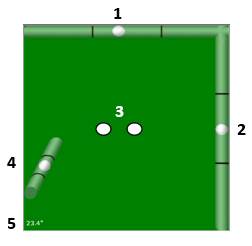
1 Marcador de posicionamiento horizontal
2 Marcador de posicionamiento vertical
3 Marcadores de posicionamiento mediante rastreo ocular
4 Marcador de distancia: representación gráfica
5 Marcador de distancia: representación numérica
Recuadro de Estado de rastreo (rastreo ocular pausado)
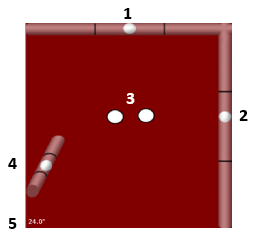
1 Marcador de posicionamiento horizontal
2 Marcador de posicionamiento vertical
3 Marcadores de posicionamiento mediante rastreo ocular
4 Marcador de distancia: representación gráfica
5 Marcador de distancia: representación numérica
Marcadores de posicionamiento mediante rastreo ocular
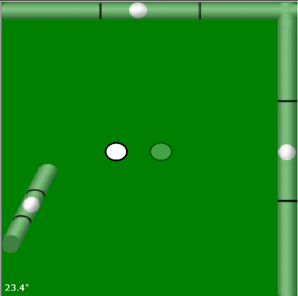
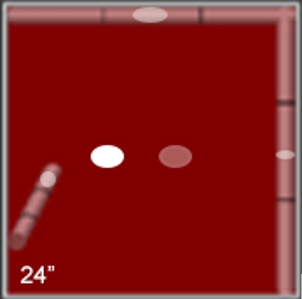
Los dos marcadores ovalados blancos de rastreo ocular registran la posición básica del usuario en relación con la pantalla. Cuando el posicionamiento es correcto, los ojos están al mismo nivel y ambos marcadores son blancos. Cuando uno de los marcadores es blanco y el otro está difuminado, la cabeza del usuario se gira en un ángulo tal que los ojos no quedan a la misma distancia de la pantalla. Reposicione al usuario o el dispositivo hasta que ambos marcadores estén en blanco.
Marcadores de posicionamiento (rastreo ocular sin pausar)
Marcadores de posicionamiento (rastreo ocular pausado)
Marcadores de posicionamiento horizontal y vertical
Cuando la función de Gráficas de estado de rastreo está activada, el posicionamiento horizontal y vertical es correcto cuando los puntos blancos se sitúan en el centro de la parte superior y derecha del recuadro. Cuando el posicionamiento no sea el correcto, reposicione al usuario o al dispositivo gradualmente hasta que los marcadores queden centrados en sus respectivos lados.
Cuando la función de Gráficas de estado de rastreo está desactivada, los marcadores de posicionamiento horizontal y vertical no son visibles.
Marcadores de distancia
Cuando la función Gráficas de estado de rastreo está activada, el recuadro de Estado de rastreo muestra la distancia a la que se encuentran los ojos del usuario de la pantalla. La distancia se muestra en números pequeños en la esquina inferior izquierda del recuadro y se representa gráficamente mediante una barra segmentada. La distancia debe estar entre 18 y 30 pulgadas. Cuando el punto se sitúa en la parte superior de la barra, el usuario se encuentra cerca de la distancia mínima. Cuando el punto se sitúa cerca de la parte inferior de la barra, el usuario está cerca de la distancia máxima. Cuando se alcanza la distancia óptima, el punto estará en el centro de la barra o cerca de este.
Cuando la función de Gráficas de estado de rastreo está desactivada, los marcadores de distancia no son visibles.
Ajustar el posicionamiento
La pantalla de Posicionamiento de reconocimiento visual muestra la posición de los ojos para que el dispositivo pueda colocarse correctamente.
En el Menú de método de acceso, seleccione Posicionamiento de reconocimiento visual. La pantalla mostrará lo que ve el sistema de rastreo ocular.
Cuando el rastreo ocular está activado, el recuadro de Estado de rastreo aparece en verde. Para pausar el rastreo ocular, toque el recuadro de Estado de rastreo. El recuadro se vuelve rojo. Para reanudar el rastreo ocular, toque el recuadro de nuevo.
La configuración de Gráficas de estado de rastreo activa o desactiva las gráficas del recuadro de Estado de rastreo. Cuando la función de Gráficas de estado de rastreo está activada, dos pequeños óvalos blancos muestran la posición de los ojos del usuario y aparecen puntos de posicionamiento en los bordes exteriores del recuadro de Estado de rastreo para indicar si el posicionamiento es correcto o incorrecto. Estos puntos ayudan a corregir el posicionamiento. Cuando la función de Gráficas de estado de rastreo está desactivada, solo aparecen los dos pequeños óvalos.
Cuando sea necesario, reposicione ligeramente la cabeza del usuario hasta que vea dos óvalos blancos sólidos en el recuadro de Estado de rastreo.
El objetivo de realizar estos ajustes es lograr que ambos puntos blancos (marcadores de pupila) se vean estables y lo más centralizados posible en el recuadro de Estado de rastreo.
Cuando el posicionamiento sea correcto, seleccione el botón Aceptar situado en la parte inferior derecha de la pantalla para salir del menú.
Consejo: Cuando desee pausar el rastreo ocular pero aun así poder seleccionar opciones del menú con el dedo, toque el recuadro de Estado de rastreo o seleccione el botón Pausa/Reinicio en el Menú de método de acceso. Toque el recuadro o seleccione Pausa/Reinicio de nuevo, para reanudar el uso del rastreo ocular. Toque la pantalla para realizar selecciones.
Posicionamiento correcto
Cuando el posicionamiento es correcto, el dispositivo y la cara del usuario estarán en el mismo plano, básicamente paralelos entre sí. El recuadro de rastreo siempre mostrará dos círculos blancos uno al lado del otro cerca del centro del recuadro. Los ojos del usuario estarán a una distancia de entre 22 pulgadas y 26 pulgadas de la pantalla.
Posicionamiento correcto (rastreo ocular sin pausar)
Los ojos están a la misma altura y la mirada se dirige hacia la parte media y superior de la pantalla.
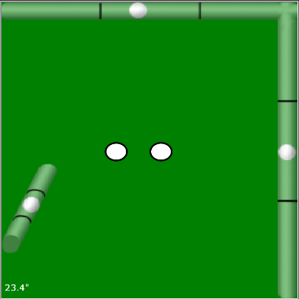
Posicionamiento correcto (rastreo ocular pausado)
Los ojos están a la misma altura y la mirada se dirige hacia la parte media y superior de la pantalla.
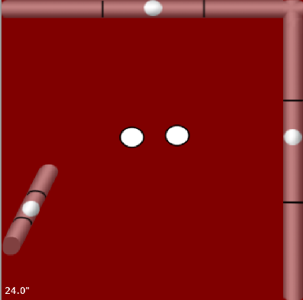
Con el posicionamiento correcto, la nariz debe apuntar hacia el centro vertical de la pantalla y los ojos deben mirar hacia la parte central o los dos tercios superiores de la pantalla. Para lograr un posicionamiento correcto, es posible que deba mover el dispositivo, al usuario o a ambos hasta que el usuario se sienta cómodo y los óvalos blancos se alineen en el recuadro de rastreo.
Calibrar el sistema de rastreo ocular
La calibración es el proceso mediante el cual el sistema de rastreo ocular se ajusta a los ojos de la persona que usa el sistema. Ayuda a determinar hacia dónde mira el usuario en la pantalla. Cuanto más precisa sea la calibración, menor será el objetivo que el usuario podrá observar y seleccionar.
Calibrar por primera vez
Esta sección explica cómo configurar una calibración inicial utilizando las configuraciones de calibración predeterminadas. En la siguiente sección se explica cómo ajustar la calibración si el usuario tiene dificultades para trabajar con las configuraciones de calibración predeterminadas.
Toque Pausa en la parte superior derecha de la pantalla.
Con el rastreo ocular pausado, muestre la Caja de herramientas y seleccione Menú de método de acceso.
Compruebe la alineación en el menú de posicionamiento ocular.
Indique al usuario que se centre en el centro de cada punto de estímulo a medida que aparece, hasta que el siguiente punto aparezca automáticamente.
Cuando se complete la calibración de los cinco puntos, aparecerá el mensaje “Calibración completada” junto con los resultados de calibración. Los resultados muestran los puntos de estímulo en verde para el ojo izquierdo y en azul para el ojo derecho.
Seleccione Aceptar para cerrar la ventana, seleccione Aceptar para cerrar el Menú de método de acceso y regresar a la Caja de herramientas.
Seleccione Plantilla de inicio en la Caja de herramientas para ir a su Página de inicio o principal y permitir que el usuario comience a practicar con el rastreo ocular.
Si necesita recalibrar, pause el rastreo ocular, regrese al Menú de método de acceso y seleccione Personalizar configuraciones del reconocimiento visualy, a continuación, seleccione Configuraciones de calibración.
Ajustar las configuraciones de calibración
Las Configuraciones de calibración pueden modificarse para mejorar la experiencia del usuario.
Recomendación: Al configurar inicialmente el rastreo ocular, es común realizar ajustes en el tipo de estímulo y en el número de puntos de calibración. Si la atención visual es deficiente, intente utilizar una calibración de 0, 1 o 2 puntos.
Asegúrese de tomar descansos para evitar que el usuario se fatigue o pierda la atención.
En el Menú de método de acceso, seleccione Personalizar configuraciones del reconocimiento visual y luego seleccione Configuraciones de calibración. La mayoría de las opciones del menú utilizan los botones de flecha para ajustar las configuraciones hacia arriba o hacia abajo. Ajuste las opciones de color al seleccionar la opción y luego elegir un color.
Ajuste las configuraciones según las necesidades del usuario.
Cuando termine de ajustar las configuraciones, seleccione Aceptar.
Seleccione Calibrar ahora. Cuando la calibración se haya completado, seleccione Aceptar para salir.
Usar las configuraciones del menú de calibración
En esta sección se explica brevemente cómo usar cada configuración del menú de calibración.
Tipo de estímulo
Un estímulo es el elemento en el que se fijan los ojos del usuario mientras se mueve por la pantalla durante la calibración. Seleccione el estímulo que desea usar:
Punto: un punto de color sólido

Punto 2: un punto de color sólido con el color invertido en el centro

Cruce: una pequeña cruz

Imagen: una imagen seleccionable; use el botón Cambiar imagen para seleccionar una imagen
Tamaño del estímulo
Aumentar o disminuir el tamaño del punto, el cruce o la imagen. El valor predeterminado es 30. Los tamaños disponibles van de 10 a 400. Para obtener los mejores resultados de calibración, el estímulo debe ser lo más pequeño posible, de forma que los ojos del usuario puedan seguirlo fácilmente. Cuanto menor sea el estímulo, más precisa será la calibración.
Ojo activo
Seleccione cuál de los ojos del usuario se reconocerá durante el proceso de calibración.
Si ambos ojos del usuario funcionan normalmente, seleccione Ambos.
Si un ojo está completamente obstruido, seleccione Derecha o Izquierda.
Velocidad del estímulo
Modifique la velocidad a la que el estímulo se desplazará por la pantalla durante la calibración. Rápido es la opción predeterminada. Las velocidades disponibles son Muy rápido, Rápido, Medio, Lento y Muy lento.
Sonido del estímulo
Seleccione un sonido que se reproducirá cuando se complete un punto de calibración. Una vez que se reproduce un sonido, el estímulo se desplazará a la siguiente ubicación. El tono estándar es la opción predeterminada. También puede seleccionar otros sonidos que se previsualizarán al seleccionarlos. Si no desea un sonido del estímulo, seleccione No.
Teclado paso a paso
Si el usuario pierde la atención durante el proceso de calibración, la función de Teclado paso a paso le permite controlar cuándo el estímulo avanza al siguiente punto de calibración.
Conecte un teclado con USB y use la barra espaciadora del teclado para realizar la calibración.
Si selecciona Utilice la barra espaciadora para el primer punto, el sistema esperará a que inicie manualmente el proceso de calibración presionando la barra espaciadora del teclado y, a continuación, procederá automáticamente a través de los puntos de calibración.
Si selecciona Usar barra espaciadora, deberá calibrar manualmente cada punto pulsando la barra espaciadora cuando el usuario esté mirando la pantalla.
Si selecciona la configuración predeterminada de No, la calibración se realizará automáticamente a través de los puntos de calibración.
Puntos de calibración
Los puntos de calibración determinan el número de puntos de estímulo utilizados durante la calibración. Los valores disponibles son 0, 2, 5, 7 y 9; el valor predeterminado es 5. Seleccionar más puntos para que el usuario los siga mejorará la precisión en un área mayor de la pantalla.
Área de calibración
El área de calibración determina el porcentaje de la pantalla que está calibrado para su uso. En el área de calibración predeterminada (100 %), algunos de los puntos de calibración estarán en los bordes de la pantalla y puede que al usuario le resulte difícil verlos o enfocarlos.
Seleccionar color de trasfondo
Use un color que combine mejor con el color de trasfondo del vocabulario o de NuVoice.
Seleccionar color de puntero
Cambie el color del estímulo de calibración para punto, punto 2 y cruce. Hay opciones disponibles para crear, previsualizar y grabar colores personalizados.
Calibración de la mirada
Si desea que la calibración se aplique solo al área de usuario actual, seleccione Por área de usuario. Si varios usuarios van a usar el mismo dispositivo, la función Por área de usuario le permitirá crear una calibración independiente para cada usuario. Si desea que su calibración se use en las seis áreas de usuario, seleccione General.
Configurar un método de selección
Antes de empezar a utilizar el rastreo ocular para comunicarse, debe configurar un tipo de selección. Para comenzar, seleccione Personalizar configuraciones del reconocimiento visual desde el Menú de método de acceso mediante reconocimiento visual. Modifique la mayoría de las opciones del menú al seleccionar la opción y ajustar las configuraciones. Las opciones restantes del menú usan los botones de flecha para ajustar las configuraciones hacia arriba o hacia abajo.
Elegir el tipo de selección
Las configuraciones del Tipo de selección le permiten configurar el método de selección como Automático, Parpadeo o Pulsador. Use los botones de flecha de Tipo de selección para elegir el método de selección que mejor se adapte a las necesidades del usuario.
Tipo de selección: Automático
El tipo Automático es la configuración predeterminada. Cuando se selecciona Automático, un botón se selecciona automáticamente cuando el usuario lo mira. El Tiempo de espera se muestra como una opción complementaria. Use los botones de flecha de Tiempo de espera para ajustar la configuración según las necesidades del usuario.
El Tiempo de espera es el tiempo que los ojos deben permanecer enfocados sobre un botón para que el sistema reconozca una selección. El tiempo de espera predeterminado es de 0.80 segundos. Con esta configuración, cuando el usuario se centra en un botón durante 0.80 segundos, el sistema selecciona ese botón automáticamente.
Tipo de selección: Parpadeo
Cuando selecciona Parpadeo, el usuario puede parpadear para realizar una selección. La Duración mínima del parpadeo y la Duración máxima del parpadeo se muestran como opciones complementarias. Use los botones de flecha de Duración para ajustar las configuraciones según las necesidades del usuario. El sistema ignorará los parpadeos cuya duración sea menor o mayor que la establecida en sus configuraciones.
La Duración mínima del parpadeo es el tiempo mínimo que los ojos del usuario deben permanecer cerrados durante un parpadeo para que el sistema reconozca una selección. La configuración mínima predeterminada es 0.30. Le sugerimos que pruebe con la configuración predeterminada antes de cambiarla. Si necesita cambiar la configuración, la duración mínima debe ser lo suficientemente larga como para que los parpadeos normales del usuario no activen ningún botón.
La Duración máxima del parpadeo es el tiempo máximo que los ojos deben permanecer cerrados durante un parpadeo para que el sistema reconozca una selección. La configuración máxima predeterminada es 0.80. Le sugerimos que pruebe con la configuración predeterminada antes de cambiarla. Si necesita cambiar la configuración, la duración máxima debe ser lo suficientemente larga como para que el usuario termine de parpadear antes de que se acumule el tiempo máximo. No es conveniente que la duración máxima sea tan larga que si el usuario aparta la mirada de la pantalla y luego vuelve a ella, el sistema lo interprete como una selección.
Tipo de selección: Pulsador
El Pulsador le permite conectarse y usar un pulsador para hacer selecciones. El usuario utiliza la mirada para mover el cursor y el pulsador para realizar selecciones. Para usar este método, el usuario debe ser capaz de mantener la mirada fija en un objetivo y activar un pulsador al mismo tiempo.
Al seleccionar Pulsador, el “Tiempo de aceptación” se muestra como una opción complementaria. Use los botones de flecha de Tiempo de aceptación para ajustar la configuración según las necesidades del usuario. El Tiempo de aceptación es el tiempo que el usuario debe mantener presionado el pulsador para que el sistema reconozca la selección. La configuración predeterminada es 0.01. Como el método no requiere un tiempo específico para enfocar el objetivo, el usuario puede mirarlo durante el tiempo que desee y activar el pulsador cuando esté listo para realizar una selección.
Probar sus configuraciones
Una vez que haya elegido un método de selección y configurado las opciones de soporte, haga lo siguiente:
Seleccione Aceptar para cerrar el Menú de personalización de configuraciones del reconocimiento visual.
Seleccione Aceptar de nuevo para regresar a la Caja de herramientas.
Seleccione Plantilla de inicio para ir a su Página de inicio o principal.
Indique al usuario que pruebe sus configuraciones.
Si es necesario, regrese al Menú de método de acceso y ajuste las configuraciones.
Recomendación: Mientras el usuario se acostumbra al rastreo ocular, tome descansos frecuentes para que este pueda descansar los ojos y relajar su concentración.
Pausar el rastreo ocular
Puede usar diversos métodos para detener y reiniciar el rastreo ocular mientras ajusta las configuraciones o si necesita mirar durante más tiempo una pantalla o un menú. Si el rastreo ocular está pausado, toque la pantalla para activar los botones. Cuando el rastreo ocular está pausado, el recuadro de Estado de rastreo aparece en rojo. Cuando el rastreo ocular está activado, el recuadro de Estado de rastreo aparece en verde.
Use cualquiera de los siguientes métodos para pausar el rastreo ocular.
Método 1: Tocar el recuadro de Estado de rastreo
Cuando el Estado del reconocedor de mirada está activado en el Menú de método de acceso, el recuadro de Estado de rastreo es visible. Toque el recuadro de Estado de rastreo para pausar el rastreo ocular. Vuelva a tocarlo para reanudar el rastreo ocular.
Método 2: Menú de método de acceso mediante reconocimiento visual
Use el botón Pausa/Reinicio en el Menú de método de acceso mediante reconocimiento visual. Indique al usuario que mire (o presione) la opción Pausa/Reinicio para activar o desactivar la Pausa.
Método 3: Herramienta insertable Desactivar puntero
Asigne la herramienta insertable Desactivar puntero a un botón personalizado. Pulse el botón para activar la Pausa. Vuelva a pulsarlo para Reanudar. Para hacer esto:
Mire el botón donde quiere guardar la herramienta Desactivar puntero.
Seleccione el botón Herramientas.
Seleccione el botón Configurar.
Seleccione el botón que desea usar.
Seleccione Deletrear mensaje o Definir función del botón.
Seleccione Insertar herramienta.
Seleccione Escriba la herramienta a encontrar o seleccione Herramientas de métodos de acceso.
Seleccione Desactivar puntero.
Seleccione Aceptar dos veces.
Método 4: Panel frontal de la carcasa del dispositivo
Indique al usuario que mire directamente a “Pausa” en el panel frontal de la carcasa del dispositivo hasta que se seleccione Pausa o Reinicio.
Cambiar las configuraciones del puntero
Para cambiar las configuraciones del puntero, abra el Menú de método de acceso mediante reconocimiento visual, seleccione Personalizar configuraciones del reconocimiento visual y seleccione Configuraciones del puntero. Para la mayoría de las opciones del menú, use los botones de flecha para ajustar las configuraciones hacia arriba o hacia abajo. Modifique las opciones restantes del menú al seleccionar la opción y ajustar las configuraciones.
Configuraciones de Resaltado, Contornear y Rellenar
Resaltar teclas
Cuando Resaltar teclas está Activado, el botón Configurar opción de realce está activado y cada botón al que se mueve el cursor se resalta de acuerdo con esas configuraciones.
Configurar opción de realce
Use Configurar opción de realce para configurar un contorno de color o un relleno de color para resaltar los botones. Al seleccionar Configuración de opción de realce, el Menú de configuración de remarcado muestra las opciones Estilo de remarcado, Anchura del borde, Color del borde y Color de relleno. También ofrece una vista previa de cómo se verá un botón con un estilo de remarcado específico aplicado.
Estilo de remarcado
El estilo de remarcado le permite seleccionar el estilo de retroalimentación visual que se aplica a un botón. Use los botones de flecha para elegir una de las opciones disponibles: contornear, invertir, contornear e invertir, rellenar o contornear y rellenar.

Cuando se selecciona Contornear, el contorno del botón se resalta con el Color del borde seleccionado y la Anchura del borde seleccionado. El Color de relleno no está disponible cuando se selecciona esta opción.

Cuando se selecciona Invertir, los colores del botón se invierten. Por ejemplo, el blanco aparece como negro. Las opciones de Color del borde y Color de relleno no están disponibles cuando se selecciona esta opción.

Cuando se selecciona Contornear e invertir, el botón se resalta con el Color del borde seleccionado y la Anchura del borde seleccionada, y además se invierte. El Color de relleno no está disponible cuando se selecciona esta opción.

Cuando se selecciona Rellenar, el botón se rellena con el Color de relleno seleccionado. El Color del borde no está disponible cuando se selecciona esta opción.

Cuando se selecciona Contornear y rellenar, el contorno del botón se resalta con el Color del borde seleccionado y la Anchura del borde seleccionada, y también se rellena con el Color de relleno seleccionado.
Anchura del borde
La Anchura del borde le permite seleccionar el grosor del contorno cuando selecciona una de las opciones de borde. Use los botones de flecha para elegir una de las opciones disponibles: Muy fino, Fino, Medio, Grueso o Muy grueso.
Color del borde
El Color del borde le permite seleccionar el Color del borde cuando selecciona una de las opciones de borde. Al seleccionar el botón de Color del borde, se abre el Menú de color del borde de realce. En el menú, seleccione un área de color en el recuadro grande y luego use la barra de color y las flechas a la izquierda del recuadro para “ajustar” el color. También puede ajustar el matiz, la saturación y la luminosidad y grabar el color.
Color de relleno
El Color de relleno le permite seleccionar el Color del relleno del botón cuando selecciona una de las opciones de relleno. Al seleccionar el botón Color de relleno, se abre el Menú de color de relleno de realce. En el menú, seleccione un área de color en el recuadro grande y luego use la barra de color y las flechas a la izquierda del recuadro para “ajustar” el color. También puede ajustar el matiz, la saturación y la luminosidad y grabar el color.
Configuraciones del cursor
Mostrar cursor
El cursor de su equipo es una mano. Cuando el cursor está activado, sigue los movimientos de sus ojos. El cursor le muestra dónde se encuentra o hacia dónde se dirige en la pantalla. Si desactiva el cursor, ya no verá la mano.
Tamaño del puntero
La opción Tamaño del puntero le permite configurar el tamaño del cursor en pequeño, mediano o grande.
Color del puntero
La opción de Color del puntero le permite cambiar el color del cursor.
Configuraciones del puntero
Color del puntero
La opción de Color del puntero le permite cambiar el color del puntero.
Tipo de puntero
El puntero muestra en qué objeto concreto se está centrando el usuario.
Cuando se selecciona Círculo o Cuadrado y el usuario se enfoca en un botón, aparece un círculo o un cuadrado sobre la tecla para mostrar que ahí es donde se encuentra el foco de atención del usuario. Si el usuario permanece sobre el botón el tiempo suficiente, este se seleccionará.
Cuando se selecciona Círculo o Cuadrado, hay opciones adicionales disponibles: tamaño de puntero, modo de puntero, borde del puntero y transparencia del puntero.
Cuando se selecciona Ninguno, no se mostrará ningún puntero y no habrá ninguna indicación visual sobre dónde están enfocados los ojos del usuario ni qué está seleccionando en la pantalla.
Tamaño de puntero
La opción Tamaño de puntero le permite aumentar o disminuir el tamaño del puntero circular o cuadrado.
Modo de puntero
Cuando se selecciona Animado, el puntero circular o cuadrado se irá reduciendo de tamaño mientras se selecciona el botón. Es una forma sencilla de saber si el usuario ha alcanzado su objetivo. Si selecciona Estático, el puntero mantiene el mismo tamaño mientras el botón está seleccionado. Esta configuración solo funciona con la selección de Permanencia.
Borde del puntero
Si se selecciona cualquier valor del Borde del puntero mayor a 0, se añadirá un borde más oscuro alrededor del perímetro del círculo o cuadrado. Aumente o disminuya el valor para ajustar el grosor del borde.
Transparencia del puntero
Una transparencia del 90 % significa que el círculo o cuadrado es casi transparente. Apenas se nota que está en un botón. Un 0 % significa que el puntero es completamente opaco. No se puede ver a través de él para leer ningún texto que pueda haber en un botón.
Cambiar las configuraciones de barrido
Las Configuraciones de barrido le permiten regular la fluidez de los movimientos del puntero/cursor. Si ha configurado el sistema de rastreo ocular y no está conforme con la fluidez de los movimientos del puntero, intente cambiar las configuraciones con esta opción. Seleccione Personalizar configuraciones del reconocimiento visual y seleccione Configuraciones de barrido. Use los botones de flecha para ajustar las configuraciones de Suavizado y Método de filtración hacia arriba o hacia abajo.
Suavizado
Cuanto menor sea el valor del suavizado, más rápido se moverá el cursor o puntero. Cuanto mayor sea el número que establezca, más lento se moverá el cursor o puntero. Esto ayuda a perfeccionar los movimientos del cursor y del puntero. Los números seleccionables van de 2 a 45.
Método de filtración
El sistema de rastreo ocular puede determinar la diferencia entre sacadas y fijaciones, y aplicar métodos separados a cada tipo de comportamiento ocular. Las sacadas son movimientos oculares rápidos y bruscos entre puntos de fijación durante un breve periodo de tiempo. Las fijaciones se refieren a cuando el ojo permanece fijo en un punto durante un período de tiempo prolongado. Los métodos de filtración disponibles son Constante, Rápido, Grupo, Constante + rápido y Constante + grupo.
El método Constante funciona bien para la mayoría de los usuarios y en todos los niveles de suavizado. Esta configuración se mueve con la mirada hacia dondequiera que mire el usuario en la pantalla. El método Constante, que se aplica tanto al movimiento ocular como a la fijación, es el método de filtración predeterminado.
El método Rápido funciona bien para usuarios que experimentan cambios drásticos en la mirada (por ejemplo, poca atención visual, movimientos frecuentes y constantes de la cabeza o nistagmo severo). El método Rápido es muy eficaz y hace que el cursor se sienta como si estuviera “pegado”.
El método Grupo funciona bien para usuarios que experimentan cambios frecuentes en la mirada (por ejemplo, nistagmo leve a moderado) alrededor de un punto central.
Si ninguno de estos tres métodos de filtración satisface sus necesidades, puede probar uno de los métodos combinados, Constante + rápido o Constante + grupo. Estas técnicas separan los movimientos de las fijaciones y pueden resultar beneficiosas para las personas que necesitan filtrar la información.
Cambiar la Configuración de teclado externo
Estas configuraciones le permiten activar o desactivar el teclado externo, establecer el tamaño de las teclas y configurar los colores de las teclas. Para cambiar la configuración de teclado externo, abra el Menú de método de acceso mediante reconocimiento visual, seleccione Personalizar configuraciones del reconocimiento visual y seleccione Configuración de teclado externo. Para la mayoría de las opciones del menú, use las teclas de flecha para ajustar las configuraciones hacia arriba o hacia abajo. Modifique las opciones de color de tecla al seleccionar la opción y luego seleccionar un color.
Tecla de pausa de teclado externo
Cuando la Tecla de pausa de teclado externo está activada, puede pausar o reanudar el rastreo mirando justo por encima del borde superior (centro) de la pantalla. En la pantalla se mostrará “En pausa” o “Activo”.
Tamaño de tecla de Pausa Emergente
Establezca el tamaño de la Tecla de pausa de teclado externo. Use las teclas de flecha para seleccionar Grueso, Medio o Fino. También puede seleccionar Desactivado.
Teclas fuera de la pantalla a la izquierda
Cuando la Tecla de herramientas del teclado externo está activada, puede seleccionar la Tecla de herramientas al mirar en el área que está justo fuera del borde izquierdo de la pantalla.
Tamaño de tecla Emergente Izquierda
Establezca el tamaño de la Tecla de herramientas de teclado externo. Use las teclas de flecha para seleccionar Grueso, Medio o Fino. También puede seleccionar Desactivado.
Color de la tecla Emergente Izquierda
Le permite crear un color personalizado para la Tecla de herramientas del teclado externo. Seleccione un área en el recuadro de color grande para elegir un color básico y luego use las otras opciones para refinar el color. La barra de color y las flechas situadas a la izquierda del recuadro permiten ajustar la luminosidad (brillo). Las cuatro flechas a la derecha del recuadro de color mueven el cursor dentro del recuadro en incrementos de cinco. El Matiz, la Saturación y la Luminosidad se pueden controlar mediante estas cuatro flechas o ajustarse en incrementos de uno con las flechas que acompañan a cada opción. Si crea un color que desea grabar, seleccione Guardar nuevo color personal. A continuación, seleccione una de las teclas de Color personalizado para guardarla.
Teclas fuera de la pantalla a la derecha
Cuando la opción de Teclas fuera de la pantalla a la derecha está activada, puede acceder a las teclas que se encuentran fuera de la pantalla mirando en el área que está justo fuera del borde derecho de la pantalla.
Tamaño de tecla Emergente Derecha
Establezca el tamaño de Teclas fuera de la pantalla a la derecha. Use las teclas de flecha para seleccionar Grueso, Medio o Fino. También puede seleccionar Desactivado.
Color de tecla Emergente Derecha
Le permite crear un color personalizado para la Tecla fuera de la pantalla a la derecha. Seleccione un área en el recuadro de color grande para elegir un color básico y luego use las otras opciones para refinar el color. La barra de color y las flechas situadas a la izquierda del recuadro permiten ajustar la luminosidad (brillo). Las cuatro flechas a la derecha del recuadro de color mueven el cursor dentro del recuadro en incrementos de cinco. El Matiz, la Saturación y la Luminosidad se pueden controlar mediante estas cuatro flechas o ajustarse en incrementos de uno con las flechas que acompañan a cada opción. Si crea un color que desea grabar, seleccione Guardar nuevo color personal. A continuación, seleccione una de las teclas de Color personalizado para guardarla.
Teclas del fondo (fuera de pantalla)
Cuando la función de Teclas del fondo (fuera de pantalla) está activada, puede acceder a las teclas que se encuentran fuera de la pantalla mirando en el área que está justo fuera del borde inferior de la pantalla.
Tamaño de tecla Emergente Inferior
Establezca el tamaño de tecla del fondo (fuera de pantalla). Use las teclas de flecha para seleccionar Grueso, Medio o Fino. También puede seleccionar Desactivado.
Color de tecla Emergente Inferior
Le permite crear un color personalizado para la tecla del fondo (fuera de pantalla). Seleccione un área en el recuadro de color grande para elegir un color básico y luego use las otras opciones para refinar el color. La barra de color y las flechas situadas a la izquierda del recuadro permiten ajustar la luminosidad (brillo). Las cuatro flechas a la derecha del recuadro de color mueven el cursor dentro del recuadro en incrementos de cinco. El Matiz, la Saturación y la Luminosidad se pueden controlar mediante estas cuatro flechas o ajustarse en incrementos de uno con las flechas que acompañan a cada opción. Si crea un color que desea grabar, seleccione Guardar nuevo color personal. A continuación, seleccione una de las teclas de Color personalizado para guardarla.
Trabajar con perfiles de reconocimiento visual
El Menú de administración de perfiles de reconocimiento visual le permite grabar, cargar o borrar perfiles de reconocimiento visual. Este menú resulta especialmente útil si usa el equipo con varias personas.
Seleccionar y cargar un perfil
El sistema de rastreo ocular cuenta con varios perfiles predefinidos entre los que se puede elegir para ayudar al usuario a empezar. Estos perfiles contienen configuraciones de reconocimiento visual que se han seleccionado para que coincidan con el nombre del perfil. Por ejemplo, si el usuario nunca ha utilizado un sistema de rastreo ocular antes, el perfil de Principiante podría funcionar mejor. Si el usuario tiene algo de experiencia en el uso del rastreo ocular, pruebe Novato o Típico.
Desde el Menú de método de acceso mediante reconocimiento visual, seleccione Administrar perfiles de reconocimiento visual.
Seleccione Cargar perfil de reconocimiento visual.
Seleccione el perfil que mejor se ajuste al usuario.
Aparecerá un recuadro amarillo donde se le preguntará si desea copiar esta configuración de reconocimiento visual a todas las áreas.
Si selecciona No, las configuraciones se copiarán únicamente en el área que está utilizando actualmente. Por ahora, le sugerimos que seleccione No.
Si selecciona Sí, las configuraciones se copiarán en todas las áreas de usuario. También se le preguntará si desea establecer todas las áreas para el acceso mediante reconocimiento visual. Si selecciona Sí, el acceso mediante reconocimiento visual se aplicará en todas las áreas de usuario.
Seleccione Aceptar para salir del menú de Perfiles y regresar al Menú de método de acceso.
Nota: Puede pausar el sistema de rastreo ocular al seleccionar la Tecla Pausa/Reinicio del Menú de método de acceso. Seleccione la tecla de nuevo para reanudar el rastreo ocular. Toque la pantalla para hacer selecciones.
Administrar perfiles de reconocimiento visual
Un perfil de reconocimiento visual consiste en una combinación de las configuraciones de reconocimiento visual que haya seleccionado en el Menú de personalización de configuraciones del reconocimiento visual y los datos reales de la calibración que haya realizado. También existen varios perfiles predefinidos que puede seleccionar al configurar por primera vez su sistema de rastreo ocular. También puede crear y grabar sus propios perfiles. Para administrar perfiles, seleccione Administrar perfiles de reconocimiento visual desde el Menú de método de acceso mediante reconocimiento visual.
Cargar un perfil de reconocimiento visual
Hay varios perfiles predefinidos disponibles. Estas opciones incluyen configuraciones de reconocimiento visual que tienen las mayores probabilidades de funcionar bien tanto para usuarios principiantes como avanzados. Al configurar el sistema por primera vez, puede resultarle más fácil seleccionar uno de estos perfiles para usarlo mientras el usuario aprende a manejarlo.
La tecla Cargar perfil de reconocimiento visual le permite cargar cualquiera de estos perfiles predefinidos o un perfil que haya creado y grabado en una unidad flash USB. Para hacer esto, la unidad flash debe estar conectada a su dispositivo.
Desde el Menú de método de acceso mediante reconocimiento visual, seleccione Administrar perfiles de reconocimiento visual.
Seleccione Cargar perfil de reconocimiento visual.
Seleccione el perfil que mejor se ajuste al usuario. Si el usuario nunca ha utilizado un sistema de rastreo ocular, seleccione Principiante.
Verá un recuadro amarillo donde se le preguntará si desea copiar esta configuración de reconocimiento visual a todas las áreas.
Si selecciona No, las configuraciones se copiarán únicamente en el área que está utilizando actualmente. Si el usuario es principiante o novato, le sugerimos que seleccione No.
Si selecciona Sí, las configuraciones se copiarán en todas las áreas de usuario del dispositivo. También se le preguntará si desea establecer todas las áreas para el acceso mediante reconocimiento visual. Si selecciona Sí, usará el acceso mediante reconocimiento visual en cada área del dispositivo.
Seleccione Aceptar para salir del menú de Perfiles y regresar al Menú de método de acceso mediante reconocimiento visual.
Grabar las configuraciones y calibración actuales en un perfil
Esta tecla le permite grabar un perfil de reconocimiento visual en la ubicación predeterminada de Perfiles de su dispositivo o en una unidad flash USB.
Desde el Menú de método de acceso mediante reconocimiento visual, seleccione Administrar perfiles de reconocimiento visual.
Seleccione Guardar estas configuraciones y calibración a un perfil.
Después de guardar un perfil, seleccione Cargar perfil de reconocimiento visual para cargar el perfil en un área de usuario en cualquier momento.
Si trabaja con varios usuarios que utilizan un mismo dispositivo, es posible que desee grabar los perfiles de reconocimiento visual de sus usuarios. Luego, simplemente puede cargar el perfil de cada usuario en un área de usuario (o globalmente si esa fue la opción seleccionada para la Calibración de la mirada).
Información importante sobre Restaurar configuración de fábrica
Si necesita restablecer su dispositivo a la configuración de fábrica (al seleccionar Restaurar configuración de fábrica desde el Menú de mantenimiento) y si desea mantener su calibración, debe grabar su perfil de reconocimiento visual en una unidad flash USB antes de reiniciar el dispositivo.
Después de reiniciar el dispositivo, seleccione Cargar perfil de reconocimiento visual para volver a cargar el perfil. Si usa perfiles, es recomendable grabarlos en una unidad flash como copia de seguridad.
Borrar perfiles de reconocimiento visual
Use la tecla Borrar perfil de reconocimiento visual para borrar cualquier perfil que ya no use.