Después de que haya instalado el módulo de rastreo de cabeza, ya puede modificar las configuraciones para adaptarlo a la persona que lo va a usar.
Seleccione la tecla de Herramientas
 a la derecha del área de pantalla de texto. El menú Herramientas se deslizará desde el lado izquierdo de la pantalla.
Seleccione la tecla de Herramientas
 del menú Herramientas. Se abrirá la Herramientas.
Consejo: También puede seleccionar la tecla de Herramientas dos veces para abrir la Herramientas.
Desde la Herramientas, seleccione Menú de método de acceso.
Nota: Algunas de las teclas de la Herramientas que se muestran arriba no están disponibles en equipos específicos.
En el Menú de método de acceso, seleccione Elegir otro método de acceso, luego Puntero de Cabeza/Joystick y, luego, NuPoint.
Ahora puede empezar a personalizar las Configuraciones de rastreo de cabeza.
Configuraciones de rastreo de cabeza básicas
Las configuraciones de rastreo de cabeza básicas están disponibles en el Menú de método de acceso.
Nota: Las opciones del menú son ligeramente diferentes en los equipos específicos.
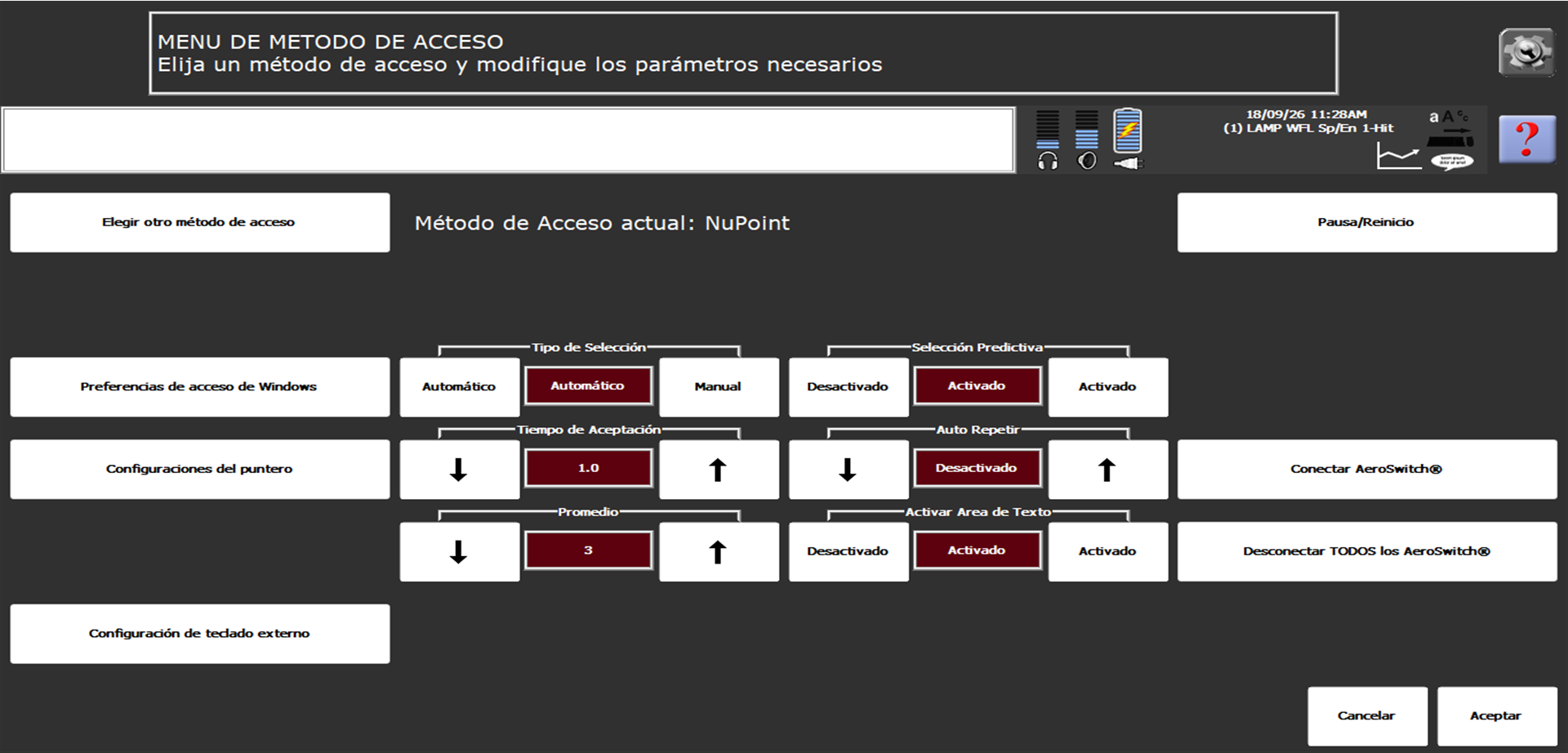
Establecer el tipo de selección
Las opciones de tipo de selección son Automático y Manual. Cuando se selecciona Automático, su equipo realizará la selección automáticamente una vez que se haya acumulado el Tiempo de Aceptación. Cuando se selecciona Manual, debe realizar la selección mediante un pulsador.
Establecer el tiempo de aceptación
Este es el tiempo que debe detenerse en una tecla para que se seleccione. El equipo emite un bip cuando se acepta la tecla. Por ejemplo, si configura el tiempo de aceptación en 0.50 segundos, deberá mantener su posición durante ½ segundo para que se seleccione la tecla y el equipo emita un bip.
Promedio de configuraciones
El cálculo del promedio ayuda a reducir las activaciones accidentales de teclas causadas por movimientos involuntarios de la cabeza o temblores. En efecto, crea un recuadro que rodea los valores horizontales y verticales promedio hacia donde apunta una persona. Cuanto menor sea el valor, menor será el recuadro, lo que requerirá menos movimiento para cambiar la posición del cursor. Cuanto mayor sea el valor, mayor será el recuadro, lo que requerirá un mayor movimiento para cambiar la posición del cursor.
Activar o desactivar la selección predictiva
Cuando la selección predictiva está activada, las selecciones se ignoran si el botón no contiene ningún contenido. Solo funcionarán las selecciones que contengan o formen parte de contenido almacenado real.
Ajustar la función Auto repetir
La función Auto repetir le permite elegir la velocidad a la que se repetirá una tecla cuando se seleccione continuamente. Si no desea que las teclas se repitan, puede desactivar la función Auto repetir.
Activar o desactivar área de texto
Cuando está activada, la opción de Activar área de texto le permite apuntar al área de la pantalla de texto para activarla.
Pausar el rastreo de cabeza
Puede pausar el rastreo de cabeza mientras ajusta las configuraciones o cuando necesite mirar durante más tiempo una pantalla o un menú.
Usar la Tecla de pausa de teclado externo
La forma más rápida de pausar el rastreo de cabeza es usar la Tecla de pausa de pausa de teclado externo. Para mostrar esta tecla, seleccione Configuración de teclado externo desde el Menú de método de acceso. Luego, active la Tecla de pausa de teclado externo.
Cuando la Tecla de pausa de teclado externo está activada, puede pausar o reanudar el rastreo mirando justo por encima del borde superior (centro) de la pantalla. La palabra “Pausado” aparecerá en una tecla roja del teclado externo o “Activo” aparecerá en una tecla verde del teclado externo.
Usar la tecla Pausa/Reinicio
También puede seleccionar Pausa/Reinicio desde el Menú de método de acceso para pausar el rastreo de cabeza. Cuando termine, seleccione Pausa/Reinicio para reiniciar el rastreo de cabeza.
Usar la herramienta insertable de Desactivar puntero
Asigne la herramienta insertable de Desactivar puntero a una tecla. Seleccione la tecla para establecer la Pausa. Selecciónela de nuevo para establecer el Reinicio.
Configurar opción de realce y puntero
El puntero se mueve con el movimiento de la cabeza del usuario. El realce sigue al puntero y resalta una tecla cuando se selecciona. Para modificar la apariencia del puntero y el realce, seleccione Configuraciones del puntero en el Menú de método de acceso. Se abrirá el menú de Configuraciones del puntero.
Para la mayoría de las opciones del menú, use las teclas de flecha para ajustar las configuraciones hacia arriba o hacia abajo. Modifique las opciones restantes del menú al seleccionar la opción y ajustar las configuraciones.
Configurar el puntero
Use las configuraciones del puntero para mostrar u ocultar el puntero, cambiar el color y tamaño del puntero y ajustar la velocidad de cursor. El cursor permanece visible en todo momento, a menos que el usuario lo mueva fuera de la pantalla.
Mostrar u ocultar el cursor
El cursor de su equipo es una mano. La opción de Mostrar cursor debe estar Activada. Si desactiva la opción de Mostrar cursor, ya no verá la mano.
Cambiar el tamaño del puntero
El tamaño pequeño es el predeterminado. Puede cambiar el tamaño a Mediano o Grande.
Cambiar el color del puntero
Use la tecla Color del puntero para cambiar el color de la mano. Al seleccionar la tecla, se muestra el menú de Color del puntero. Desde este menú puede crear colores personalizados variando factores como el matiz, la saturación y la luminosidad.
Configurar el realce de teclas
Use Configurar opción de realce para definir cómo aparecen las teclas cuando se seleccionan.
Activar o desactivar Resaltar teclas
La función de Resaltar teclas le indica a su equipo que coloque un borde rojo alrededor de la tecla a la que apunta. Esto puede ayudar a que la tecla seleccionada sea más fácil de ver. Al activar la función de Resaltar teclas, la tecla Configurar opción de realce se activa, lo que le permite definir cómo se resaltan las teclas.
Establecer Configurar opción de realce
La función de Configurar opción de realce proporciona información visual cuando se activa una tecla. La retroalimentación se muestra al realzar la tecla con líneas exteriores o relleno de color. Al seleccionar la tecla Configurar opción de realce, se abrirá el Menú de configuración de remarcado. El Menú de configuración de remarcado muestra las opciones Estilo de remarcado, Anchura del borde, Color del borde y Color de relleno. También ofrece una vista previa de cómo se verá una tecla con un estilo de realce específico aplicado.
Estilo de remarcado: El Estilo de remarcado le permite seleccionar el estilo de retroalimentación visual que se aplica a una tecla. Use las teclas de flecha para elegir una de las selecciones disponibles:
Líneas exteriores: El contorno del borde de la tecla se colorea con el Color del borde seleccionado y la Anchura del borde seleccionado. El Color de relleno no está disponible cuando se selecciona esta opción.
Invertir: Los colores de la tecla están invertidos. Por ejemplo, el blanco aparece como negro. Las opciones de Color del borde y Color de relleno no están disponibles cuando se selecciona esta opción.
Contornear e invertir: El borde de la tecla se contornea con el Color del borde seleccionado y la Anchura del borde seleccionada, y además se invierte. El Color de relleno no está disponible cuando se selecciona esta opción.
Rellenar: La tecla se rellena con el Color de relleno seleccionado. El Color del borde no está disponible cuando se selecciona esta opción.
Contornear y rellenar: El borde de la tecla se contornea con el Color del borde seleccionado y la Anchura del borde seleccionado, y además se rellena con el Color de relleno seleccionado.
La Anchura del borde le permite seleccionar el grosor del contorno cuando selecciona una de las opciones de borde. Use las teclas de flecha para elegir una de las selecciones disponibles: Muy fino, Fino, Medio, Grueso o Muy grueso.
El Color del borde le permite seleccionar el Color del borde cuando selecciona una de las opciones de borde. Al seleccionar la tecla Color del borde, se abre el Menú de color del borde de realce. Desde este menú puede crear colores personalizados variando factores como el matiz, la saturación y la luminosidad.
El Color de relleno le permite seleccionar el color del relleno de la tecla cuando selecciona una de las opciones de relleno. Al seleccionar la tecla Color de relleno, se abre el Menú de color de relleno de realce. Desde este menú puede crear colores personalizados variando factores como el matiz, la saturación y la luminosidad.
Configuración de teclado externo
La Configuración de teclado externo le permite activar o desactivar el teclado externo, establecer el tamaño de las teclas y configurar los colores de las teclas. Para acceder al Menú de Configuración de teclado externo, seleccione Configuración de teclado externo desde el Menú de método de acceso. Para la mayoría de las opciones del menú, use las teclas de flecha para ajustar las configuraciones hacia arriba o hacia abajo. Modifique las opciones de color de tecla al seleccionar la opción y luego seleccionar un color.
Activar/Desactivar tecla de pausa de teclado externo: Cuando la Tecla de pausa de teclado externo está activada, puede pausar o reanudar el rastreo mirando justo por encima del borde superior (centro) de la pantalla. En la pantalla se mostrará “En pausa” o “Activo”.
Tamaño de tecla de Pausa Emergente: El Tamaño de tecla de Pausa Emergente establece el tamaño de la Tecla de pausa de teclado externo. Use las teclas de flecha para seleccionar Grueso, Medio o Fino. También puede seleccionar Desactivado.
Activar/Desactivar la tecla de herramientas del teclado externo: Cuando la Tecla de herramientas del teclado externo está activada, puede seleccionar la Tecla de herramientas al enfocar en el área que está justo fuera del borde izquierdo de la pantalla.
Tamaño de la Tecla de herramientas del teclado externo: El tamaño de la Tecla de herramientas del teclado externo le permite ajustar el tamaño de la Tecla de herramientas del teclado externo. Use las teclas de flecha para seleccionar Grueso, Medio o Fino. También puede seleccionar Desactivado.
Color de la Tecla de herramientas del teclado externo: El Color de la Tecla de herramientas del teclado externo le permite crear un color personalizado para la Tecla de herramientas del teclado externo. Al seleccionar la tecla, se muestra el Menú de color de tecla de teclado externo. Desde este menú puede crear colores personalizados variando factores como el matiz, la saturación y la luminosidad.
Activar/Desactivar Teclas fuera de la pantalla a la derecha: Cuando la función de Teclas fuera de la pantalla a la derecha está activada, puede acceder a las teclas que se encuentran fuera de la pantalla enfocando en el área que está justo fuera del borde derecho de la pantalla.
Tamaño de tecla Emergente Derecha: El Tamaño de tecla Emergente Derecha le permite ajustar el tamaño de la tecla fuera de la pantalla a la derecha. Use las teclas de flecha para seleccionar Grueso, Medio o Fino. También puede seleccionar Desactivado.
Color de tecla Emergente Derecha: El Color de tecla Emergente Derecha le permite crear un color personalizado para la tecla fuera de la pantalla a la derecha. Al seleccionar la tecla, se muestra el Menú de color de tecla de teclado externo. Desde este menú puede crear colores personalizados variando factores como el matiz, la saturación y la luminosidad.
Activar/Desactivar Teclas del fondo (fuera de pantalla): Cuando la función de Teclas del fondo (fuera de pantalla) está activada, puede acceder a las teclas que se encuentran fuera de la pantalla enfocando en el área que está justo fuera del borde inferior de la pantalla.
Tamaño de tecla Emergente Inferior: El Tamaño de tecla Emergente Inferior le permite ajustar el tamaño de la tecla del fondo (fuera de pantalla). Use las teclas de flecha para seleccionar Grueso, Medio o Fino. También puede seleccionar Desactivado.
Color de tecla Emergente Inferior: El Color de tecla Emergente Inferior le permite crear un color personalizado para la Tecla del fondo (fuera de pantalla). Al seleccionar la tecla, se muestra el Menú de color de tecla de teclado externo. Desde este menú puede crear colores personalizados variando factores como el matiz, la saturación y la luminosidad.
Configurar el acceso a Windows
Nota: Esta funcionalidad solo está disponible en equipos no dedicados.
Para configurar las preferencias de acceso de Microsoft Windows, seleccione Preferencias de acceso de Windows en el Menú de método de acceso.

La mayoría de las opciones del menú usan las teclas de flecha para ajustar las configuraciones hacia arriba o hacia abajo. Ajuste las Opciones activadas después de seleccionar con ratón al seleccionar la opción y, a continuación, seleccionar un color.
Use las teclas de flecha para activar o desactivar los Clics de Windows.
Ampliar las configuraciones de Windows
Cuando la función Ampliar clics de Windows está activada, puede seleccionar un área en su aplicación de Windows y aparecerá en un recuadro ampliado. Esto facilita que seleccione las opciones que desea en su aplicación.
El Factor de ampliación le permite configurar cómo quiere que se amplíe un área: 2 veces más grande (2x), 3 veces más grande (3x), 4 veces más grande (4x) o 5 veces más grande (5x).
El Área de ampliación le permite seleccionar el tamaño del área que está ampliando mediante el número de píxeles. Las selecciones disponibles abarcan desde 64 x 64 hasta 256 x 256. Le recomendamos que seleccione valores diferentes para el Factor de ampliación y el Área de ampliación y que los pruebe en una aplicación en su equipo. Así podrá probar lo que le funciona mejor.
Al usar la Ampliación, haga clic en la opción o el menú que desee o selecciónelo con su método de acceso. Luego, haga clic de nuevo para abrirlo o seleccionarlo.
Cuando la función Magnificar teclado de Windows está activada, el teclado de Windows en pantalla se amplía para facilitar la selección de teclas. Magnificar teclado de Windows solo está disponible cuando la función Esconder teclado de Windows automáticamente está desactivada.
Configuraciones de Esconder teclado automáticamente
La función Esconder teclado de Windows automáticamente oculta automáticamente el teclado de Windows que aparece en pantalla cuando no lo está utilizando. Cuando la función de Esconder teclado de Windows automáticamente está desactivada, la función de Magnificar teclado de Windows está disponible.
Configuraciones del Tipo de selección de Windows
Escoja la opción Tipo de selección de Windows que mejor funciona para usted cuando trabaja con aplicaciones de Windows. Las opciones disponibles son Igual, Automático, Parpadeo y Pulsador.
Igual: El tipo que seleccionó para la aplicación NuVoice se utiliza cuando trabaja en aplicaciones de Windows. Si necesita usar un tipo diferente, seleccione Automático o Pulsador.
Automático: El tiempo de espera de Windows está disponible.
Pulsador: El Tiempo de aceptación está disponible.
Tiempo de espera y aceptación de Windows
Configurar el tiempo de espera de Windows: Cuando se haya acumulado el tiempo de espera seleccionado, la tecla que está mirando se seleccionará automáticamente. El tiempo de espera predeterminado es de 1.0 segundo. Si necesita que el tiempo sea más rápido o más lento, use las teclas de flecha para ajustarlo.
Configurar el Tiempo de aceptación de Windows: El Tiempo de aceptación es el tiempo que tarda en aceptarse la ubicación que ha seleccionado. Use las teclas de flecha para configurar el tiempo de aceptación solo para Windows. Por ejemplo, si establece un tiempo de aceptación de 0.50 segundos, deberá esperar 0.50 segundos hasta que se seleccione el elemento cuando trabaje en una aplicación de Windows.
Radio interior y exterior de acceso a Windows
El Radio interior de acceso a Windows y Radio exterior de acceso a Windows afectan la amplitud con la que se acumula el tiempo y, por lo tanto, la rapidez o facilidad con la que se realizan las selecciones al utilizar el acceso interno al ordenador dentro del sistema operativo Windows, las aplicaciones o los programas. Para los usuarios que tienen dificultades para estabilizar el puntero sobre un objetivo específico, los ajustes del Radio interior y exterior pueden brindarles la capacidad de realizar selecciones de manera confiable.
Nota: Estas configuraciones no afectan las selecciones realizadas en NuVoice.
El radio interior determina qué tan cerca deben estar los píxeles del píxel que se está mirando en ese momento para obtener el crédito completo por el tiempo que el usuario fija la mirada en el objetivo; el radio exterior determina qué tan cerca deben estar los píxeles del píxel que se está mirando en ese momento para obtener al menos la mitad del crédito por el tiempo que el usuario fija la mirada en el objetivo, suponiendo que estén fuera del radio interior. A medida que aumenta el tamaño del radio, se permite un mayor movimiento cuando el usuario intenta fijar la mirada en un objetivo, lo que facilita la selección de opciones en Windows. A medida que se reduce el tamaño del radio, el usuario debe fijar la mirada en el objetivo con mayor precisión para realizar la selección.
Las configuraciones disponibles para el radio interior y el radio exterior van de 2 a 32. A medida que ajuste las configuraciones del radio, la configuración del Radio interior de acceso a Windows cambiará automáticamente según sea necesario para ser siempre igual o menor a la configuración de Radio exterior de acceso a Windows.
Para la mayoría de los usuarios, la configuración de radio predeterminada debería funcionar. Para los usuarios que experimentan muchos movimientos incontrolados de la cabeza, la configuración recomendada que se muestra a continuación puede resultar más eficaz. Como ocurre con cualquier configuración, es posible que deba experimentar para encontrar la configuración que mejor se adapte a cada persona.
Radio interior de acceso a Windows: el valor predeterminado es 9; el valor recomendado es 18.
Radio exterior de acceso a Windows: el valor predeterminado es 18; el valor recomendado es 32.
Opciones activadas después de seleccionar con ratón
Nota: Esta funcionalidad solo está disponible en equipos no dedicados.
Para configurar las opciones activadas después de seleccionar con ratón, seleccione Opciones activadas después de seleccionar con ratón desde el menú de Preferencias de acceso de Windows. Cuando la función de Opciones activadas después de seleccionar con ratón está activada, se abrirá el menú Opciones después de seleccionar con ratón al seleccionar una tecla en una aplicación de Windows. Desde el menú puede seleccionar la acción que desee realizar.
La Configuración le permite organizar los cuatro botones del menú de Opciones después de seleccionar con ratón. Recuadro organiza los botones en una cuadrícula de 2 × 2, con dos botones en la fila de arriba y dos en la fila de abajo. Vertical dispone los cuatro botones verticalmente. Horizontal dispone los cuatro botones horizontalmente.
Tamaño de botón: Use la opción de Tamaño de botón para ajustar el tamaño de los cuatro botones del menú: muy pequeño, pequeño, mediano, grande o gigante.
Tamaño de fuente: Cada botón tiene un texto que indica su función. El tamaño de fuente predeterminado es 12. Use el Tamaño de fuente para ajustar el tamaño de texto de forma incremental, desde 8 hasta 32 puntos.
Para configurar el botón del ratón, seleccione Botón 1 Después de seleccionar, Botón 2 Después de seleccionar, Botón 3 Después de seleccionar o Botón 4 Después de seleccionar.
Modo CCHP
El modo CCHP evita que el equipo deba recalibrarse cuando el usuario desplaza la posición de su cabeza fuera de los bordes de la pantalla. Esto evita la desalineación accidental del cursor debido a movimientos incontrolados o accidentales.
El modo CCHP debe configurarse para una tecla de herramienta o botón en una página.
Debe configurar tanto la opción de MODO CCHP ACTIVADO como la de MODO CCHP DESACTIVADO.
La opción de MODO CCHP DESACTIVADO borra la función del Modo CCHP y devuelve el equipo a su funcionamiento normal.
Comprender el Modo CCHP
Cuando el Modo CCHP está desactivado, el usuario recalibra el sistema cada vez que mueve la cabeza fuera de los bordes de la pantalla. Cuando el usuario mueve la cabeza hacia atrás dentro de la pantalla, el rastreo de cabeza se ajusta a un nuevo punto y el puntero se desalinea.
El MODO CCHP ACTIVADO desactiva la recalibración que se produce cuando el usuario mueve la cabeza fuera de los bordes de la pantalla. Para evitar usar los bordes para la recalibración, es necesario crear una calibración relativa al punto de partida del usuario. El sistema no se recalibrará cuando el usuario se aleje de la pantalla en cualquiera de las cuatro direcciones básicas. El Modo CCHP puede ser muy eficaz para los usuarios que tienen movimientos espásticos que los sacan de la pantalla y provocan una desalineación.
Cuando el Modo CCHP está activado, el usuario sabe cuándo su cabeza está en la línea media y puede mover el puntero exactamente hacia donde está mirando. El usuario puede usar el equipo, apartar la mirada y volver a mirar, y el rastreo de cabeza debería funcionar como lo hacía al principio. Ya no tendrá que mover la cabeza de un lado a otro para alinear el cursor. Para los usuarios que tienen importantes deficiencias cognitivas, esto resulta útil porque el módulo de rastreo de cabeza solo responde cuando están mirando algo. El Modo CCHP funciona con cualquier tamaño de cuadrícula (28, 36, 45, 60, 84 o 144).
Configurar los botones del Modo CCHP y la calibración
Seleccione la herramienta insertable MODO CCHP ACTIVADO.
Repita los pasos 1 a 3 para la herramienta insertable MODO CCHP DESACTIVADO.
Active el Modo CCHP al elegir el botón del MODO CCHP ACTIVADO que configuró.
Indique al usuario que se mantenga lo más quieto posible o que estabilice su cabeza mientras mira la pantalla.
Seleccione el botón MODO CCHP ACTIVADO que configuró. Ha calibrado el rastreo de cabeza según la posición en la que se encuentra el punto. En efecto, ha calibrado el rastreo de cabeza para adaptarlo al usuario.
Indique al usuario que mueva la cabeza: que la aparte de la pantalla y que vuelva al punto de calibración. Debería observar que la calibración no cambió. Sin el Modo CCHP, la calibración estaría desalineada y el rastreo de cabeza estaría desviado hacia un lado o hacia el otro.
Desactive el Modo CCHP al seleccionar el botón MODO CCHP DESACTIVADO que configuró. Una vez desactivado el Modo CCHP, el sistema volverá a su funcionamiento normal.