La ubicación predeterminada del botón de menú está en el lado izquierdo de la Barra de visualización del habla (BVH).

Para localizar la configuración de la aplicación:
Seleccione el botón de Menú.
Seleccione Configuraciones de aplicación para abrir una lista de submenús.
Seleccione un submenú para abrir una lista de configuraciones.
Cuando sea necesario, desplácese para ver todas las configuraciones disponibles en la página.
Muchas configuraciones llevan a opciones adicionales.
Cambiar la ubicación del botón de Menú
Vaya a Configuraciones de aplicación > Estilo. Vaya a la sección de Misceláneos y seleccione Acceso al menú. Aparecerá la ventana de acceso al menú con tres opciones. Seleccione la opción para cambiar la ubicación del botón de menú o esconderlo.
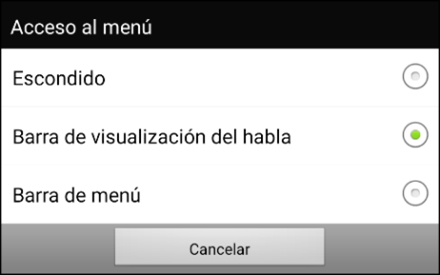
Opción de ubicación 1: Escondido
No se mostrará el botón de Menú. Cuando necesite usar el menú, toque y sostenga Retroceder para abrir el menú. Si desea mostrar el botón de menú nuevamente, vaya a la ventana de Acceso al menú y seleccione otra opción.
Opción de ubicación 2: Barra de visualización del habla
El botón de Menú aparecerá en la Barra de visualización del habla (BVH). Cuando seleccione el botón de Menú, aparecerá el menú en el lado izquierdo de la pantalla. Seleccione una opción para abrir la función.
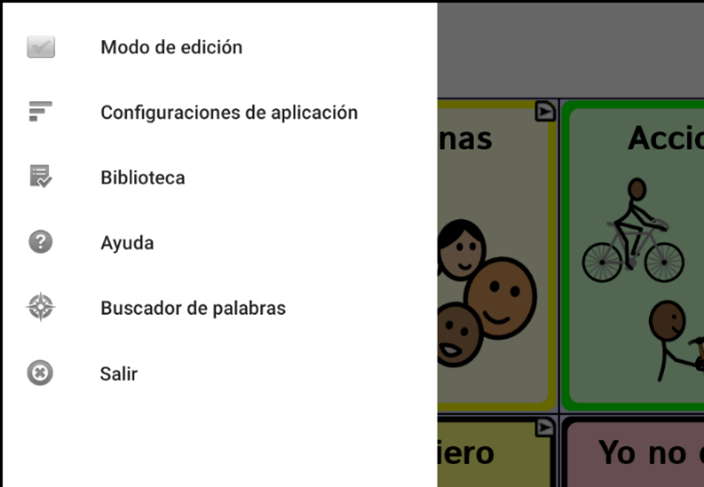
Cuando seleccione Modo de edición, cambiarán las opciones del menú. Seleccione una opción para abrir la función. Para salir del modo de edición, seleccione Modo de edición nuevamente para desmarcarlo.
Opción de ubicación 3: Barra de menú
La barra de Menú aparecerá con un solo botón en la parte superior de la pantalla.
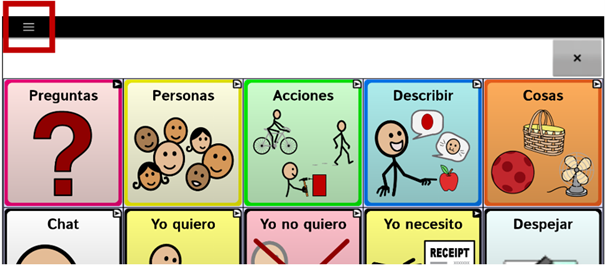
Seleccione el botón en la barra de menú para abrir el menú bajo la barra de menú, en el lado izquierdo de la pantalla. Seleccione una opción para abrir la función. Use la flecha de la barra del menú  para cerrar el menú.
Opciones de menú
Luego de tocar Menú, aparecerán grupos de menús. Estos menús varían según otras preferencias de la aplicación.
Modo de edición
Activa o desactiva el Modo de edición. En Modo de edición, aparecerá un marco alrededor de todos los botones para indicar que los puede editar. Cuando el menú desaparece, aparecerán en color rojo y en la parte inferior de la pantalla las palabras “Modo de edición” seguidas del nombre del archivo de vocabulario y el nombre de la página actual.
Configuraciones de aplicación
Personaliza las funciones de la aplicación.
Configuraciones del vocabulario
Personaliza las funciones del archivo de vocabulario actual.
Biblioteca
Para ver los archivos de vocabulario.
Ayuda
Para obtener ayuda y ver más información.
Buscador de palabras
Abrir Buscador de palaras para encontrar el “camino” a palabras específicas.
Páginas
Para ver una lista de páginas.
Editar página
Para editar la página actual.
Modo de esconder
Prende o apaga el modo de esconder.
Configuraciones no disponibles
Cuando haya algo en el menú desactivado bajo Configuraciones de aplicación, verá un texto debajo del ítem del menú correspondiente explicando por qué está desactivado y cómo puede activarlo.