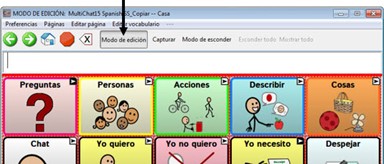
ChatEditor es un programa complementario para una computadora o laptop Windows®. Le permite personalizar archivos de vocabulario. Aunque también puede hacer esta personalización directamente en el dispositivo, el Editor le permite a la familia y a profesionales personalizar el archivo sin el dispositivo. Siempre se recomienda crear una copia de seguridad de los archivos de vocabulario personalizados en la computadora.
Nota: De tener dificultades instalando o configurando el ChatEditor, contacte al servicio de apoyo técnico de PRC-Saltillo a 800.262.1984 / service@prc-saltillo.com.
Instalando el ChatEditor
Descargue el ChatEditor desde la página de Saltillo:
Haz clic en el enlace junto a ChatEditor.
Selecciona el archivo que coincida con la versión del software Chat instalada en tu dispositivo.
Seleccione su idioma y toque OK.
Seleccione Continuar en la ventana inicial del instalador del ChatEditor.
Seleccione Estoy de acuerdo en la venta correspondiente y toque OK.
Toque Instalar en la ventana de instalación.
Espere mientras los archivos son extraídos e instalados.
Seleccione Terminar en la ventana final.
Configurando el ChatEditor
Al abrir el ChatEditor por primera vez luego de instalarlo, tendrá que configurarlo.
Toque NovaChat/ChatFusion desde la pantalla para escoger el producto, y toque OK.
Seleccione su lenguaje y toque OK.
Seleccione un grupo de símbolos o más desde la ventana correspondiente.
¡Importante! Este símbolo debe ser el mismo del dispositivo que está usando.
Toque OK.
Ingrese un nombre para la configuración en la ventana correspondiente y toque OK.
Abrirá el ChatEditor.
Nota: Puede necesitar hacer varias configuraciones si tiene más de un cliente. Por ejemplo, digamos que Tommy solo usa imágenes de SymbolStix® y Sarah usa tanto SymbolStix como símbolos de PCS™.
Activando el habla y los símbolos en el ChatEditor
Cuando instala el ChatEditor, verá mensajes similares a los siguientes:
La función de habla está desactivada en estos momentos.
Favor conectar un dispositivo NovaChat/ChatFusion a esta computadora para activar el habla.
Tiene que conectar un dispositivo NovaChat configurado con PCS para activar y ver los símbolos PCS.
Toque OK para continuar.
Seleccione OK para cerrar el mensaje.
Para activar el habla o los símbolos en el ChatEditor, conecte un cable USB a su computadora y dispositivo.
Nota: Si aparecerá un mensaje para permitir acceso, deberá tocar el botón de Permitir.
Pruebe el Editor para verificar que el habla o los símbolos están funcionando adecuadamente. Luego desconecte el cable. Ahora se activará el habla y los símbolos cuando use el Editor; no necesitará conectar el cable de nuevo.
Abriendo el ChatEditor
Para abrir el Editor y usarlo luego de completar la configuración, toque el atajo del ChatEditor en la página principal de su computadora. Abrirá el Editor en su computadora.
Usando archivos de vocabulario con el ChatEditor
La biblioteca del ChatEditor tiene los mismos archivos de vocabulario que el dispositivo.
Puede tocar cualquiera de estos archivos para abrirlo y explorarlo. Toque los botones y las páginas para explorarlos. Los botones con flechas en las esquinas redirigen a otras páginas. Según explore los diseños de las páginas, considere si alguna de ellas puede servir como punto de partida para el usuario del dispositivo.
No puede modificar aquellos archivos “originales”. Si ve uno que sería apropiado para el usuario del dispositivo, haga una copia para personalizarla.
Puede crear el archivo de vocabulario para el usuario del dispositivo en el ChatEditor y luego exportarlo al computadora.
Para explorar archivos usando el ChatEditor, escoja Biblioteca. El archivo de recursos guarda todos los documentos personalizados. Todo archivo provisto por Saltillo se almacena en una carpeta que especifica el grupo de símbolos y el idioma correspondiente.
Importando un archivo de vocabulario de su computadora al ChatEditor
Si recibió un archivo de vocabulario en una unidad USB “flash drive” o adjunto a un correo electrónico y lo grabó a su computadora, lo puede importar al ChatEditor.
Para importar un archivo de vocabulario usando las opciones de menú del ChatEditor:
En el ChatEditor, seleccione Biblioteca > Transferir > Vocabularios de un archivo.
En su computadora, vaya a la carpeta que contiene el archivo de vocabulario.
Seleccione el archivo.
Seleccione Abrir. Una ventana mostrará el progreso de la importación.
Cuando termine la importación, se añadirá el archivo a la carpeta de Mis Recursos en el ChatEditor.
Nota: El nombre del archivo que vea en la carpeta de Mis Recursos puede no ser igual al nombre del archivo del tercer paso (arriba). Puede editar el nombre de un archivo en cualquier momento durante el proceso de importación.
Para importar un archivo de vocabulario arrastrándolo a la ventana del ChatEditor:
En su computadora, navegue a la carpeta que tiene el archivo de vocabulario (en formato .ce).
Arrastre el archivo a la ventana principal del ChatEditor.
Abrirá una ventana pequeña mostrando el progreso de la importación.
Cuando termine la importación, aparecerá un mensaje indicando que se completó exitosamente.
Diferencias entre el dispositivo y el ChatEditor
El ChatEditor no está diseñado para funcionar como un dispositivo de habla. Es una herramienta de apoyo con el fin de modificar el archivo de vocabulario del cliente para que éste pueda continuar usando el dispositivo mientras se hacen las modificaciones necesarias.
Los cuadros de diálogo serán algo distintos, y algunas de las opciones están modificadas en la computadora. Según esté editando en este dispositivo, tocar y sostener la pantalla abrirá menús contextuales. En el ChatEditor, hacer un clic derecho en la página de vocabulario abrirá los menús contextuales para editar.
Usando el ChatEditor para crear material educativo
Puede capturar secuencias de botones desde pantallas en el ChatEditor para pegarlas en material educativo que cree, como documentos en Word, presentaciones de PowerPoint, tarjetas de presentación, etcétera.
En el ChatEditor, toque Capturar en la sección superior de la ventana del Editor. Abrirá la ventana de captura del botón.
Con la opción de Capturar selecciones, escoja los botones que desea que aparezcan en su documento. Cada botón seleccionado aparecerá en la ventana de captura del botón.
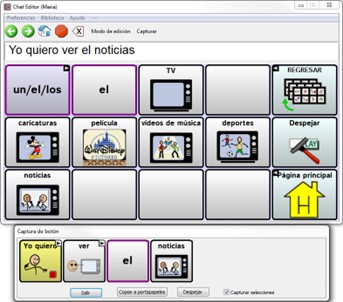
Cuando termine de capturar una secuencia de botones, toque Copiar a portapapeles. Se borrará la secuencia de la página de captura del botón.
En su documento, inserte el cursor y toque Pegar. Se copiará la secuencia al documento.
Capture la próxima secuencia deseada.
Cuando termine de capturar secuencias, toque Salir para cerrar la ventana.
Notas sobre capturar secuencias de botones
Si necesita probar varias secuencias para encontrar la apropiada, desactive la opción de Capturar selecciones. Una vez haya decidido lo que quiere capturar, actívelo nuevamente.
Si comete algún error, toque Despejar para comenzar a capturar la secuencia nuevamente. Tome en cuenta que esta opción borra todo el contenido de la página de captura del botón.
Editar un archivo de vocabulario con ChatEditor
Escoja Modo de edición desde la barra del menú. Aparecerá un contorno alrededor de todos los botones y la opción de “Modo de edición” estará seleccionada.