Constructor de vocabulario es una herramienta terapéutica diseñada para enseñar vocabulario nuevo mediante la creación y gestión de listas de palabras. Muestra sólo las palabras que quiera y oculta el resto. Esto le permite al usuario desarrollar su vocabulario gradualmente mientras mantiene consistentes los planes motores aprendidos. A medida que el usuario esté listo para aprender más vocabulario, agregue gradualmente más palabras a su lista para que sean visibles.
Nota: Constructor de vocabulario funciona sólo con vocabularios de Unity y vocabularios de LAMP Words for Life.
Activando Constructor de vocabulario desde el Menú rápido
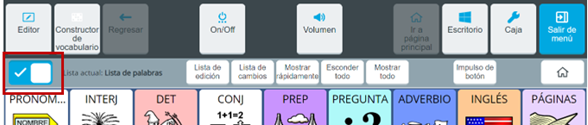
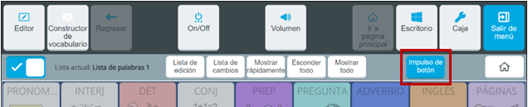
Seleccione Menú para mostrar el Menú rápido. Seleccione Constructor de vocabulario. Seleccione el botón de encendido/apagado para activar el Constructor de vocabulario.
Botones de Constructor de vocabulario
 /
 : El interruptor de encendido/apagado activa o desactiva el Constructor de vocabulario. El nombre de la lista de palabras actual se muestra a la derecha del botón.
Editar lista: Crea, cambia el nombre, administra y borra listas de palabras.
Cambiar lista: Si tiene varias listas de palabras, puede alternar entre ellas. Además, puede cambiar el nombre, duplicar, fusionar y eliminar listas.
Mostrar rápidamente: Muestra rápidamente palabras específicas en la página. Escriba las palabras que desea mostrar, separadas por comas.
Esconder todo: Esconde todos los botones y enlaces de la página.
Mostrar todo: Muestra todos los botones y enlaces de la página.
Impulso de botón: Agranda temporalmente un botón cuando enseñe cómo usarlo.
 : Regresa a la pantalla de inicio.
Creando una lista de palabras seleccionando palabras para mostrar
Con Constructor de vocabulario activado desde el Menú rápido, decida si quiere comenzar con todas las palabras ocultas o con todas las palabras mostradas. Seleccione Esconder todo o Mostrar todo.
Seleccione Esconder todo. Aparecerá el siguiente mensaje de confirmación.
Seleccione OK. Todos los botones de la página estarán ocultos.
Seleccione cada botón que desee hacer visible.
En un vocabulario secuenciado, seleccione los botones vinculados que conducen a cada palabra que desea hacer visible. Seleccione el botón de inicio cuando necesite regresar a la pantalla de inicio.
Si selecciona un botón por error, selecciónelo nuevamente para ocultarlo.
Cuando termine de seleccionar botones, seleccione Salir de menú. Se guardará su lista de palabras. Sólo los botones que seleccionó estarán visibles. Por ejemplo:
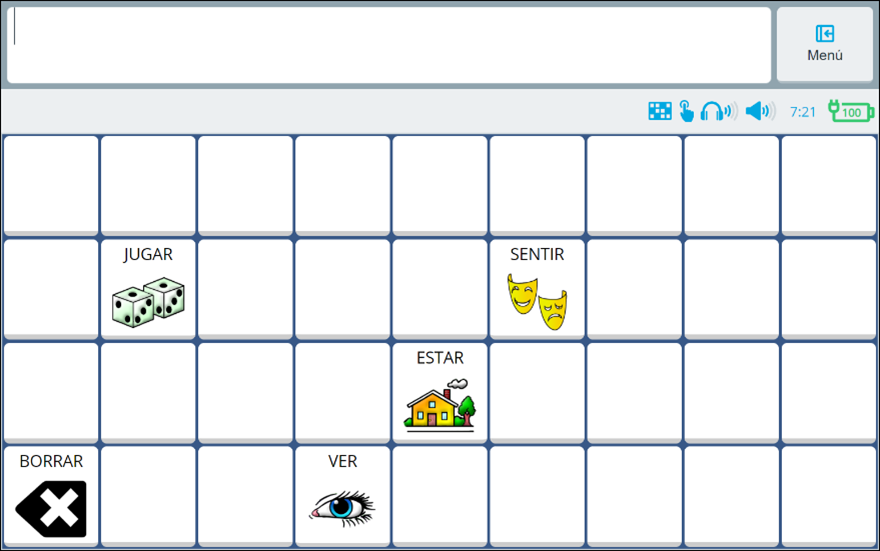
Cuando la persona aprenda estas palabras y desee agregar más, active Constructor de vocabulario y seleccione las palabras que desea agregar.
Consejo: You can also add words by selecting Editar lista and entering words.
Para mostrar todos los botones en la página, haga alguna de las siguientes:
Desactive el Constructor de vocabulario. Cuando quiera limitar la visualización, vuelva a activar Constructor de vocabulario. Si creó más de una lista de palabras, seleccione la lista que desea usar.
Con la lista de palabras mostrada, seleccione Mostrar todo. Un mensaje le advertirá que se mostrarán todos los botones y enlaces.
¡Importante! Seleccione OK sólo si desea borrar todas las palabras de la lista de palabras actual. La próxima vez que seleccione esta lista, se mostrarán todos los botones y deberá seleccionar los botones para ocultarlos.
Creando una lista de palabras ingresando palabras
Desde el Menú rápido, seleccione Lista de edición. (Desde la ventana de Constructor de vocabulario, seleccione el campo de entrada de texto para abrir el teclado).
Ingrese una palabra o varias palabras separadas por comas.
Seleccione Terminado. Un mensaje confirmará que se agregaron las palabras.
Seleccione OK para cerrar el mensaje. Las palabras aparecerán debajo del campo de entrada de texto con la ruta a cada palabra.
Agregue más palabras según sea necesario.
Para cambiar el nombre de la lista, seleccione Cambiar para abrir un teclado e ingresar un nombre nuevo.
Cuando una lista incluye más de una página, utilice las flechas de paginación para moverse entre las páginas.
Para enumerar las palabras ingresadas más reciente o alfabéticamente, seleccione Ordenar palabras.
Para eliminar una palabra de la lista, seleccione el botón de eliminar
 .
Para eliminar todas las palabras de la lista, seleccione Borrar lista.
Cuando termine de agregar y organizar palabras en la lista, seleccione Terminado y seleccione Salir del menú. Se guardará su lista de palabras. Sólo las palabras de la lista activa se podrán seleccionar en el vocabulario actual.
Manejando listas de palabras
Desde el Menú rápido, seleccione Lista de cambios. (Desde la ventana de Constructor de vocabulario, seleccione Administrar listas). La ventana de Administrar listas se abrirá en la pestaña de Mis listas.
Mis listas: Mis listas contiene listas de palabras personalizadas. La lista de palabras actualmente seleccionadas muestra una marca de verificación.
Listas predeterminadas: Para ver 25 primeras palabras, 50 primeras palabras, listas de actividades específicas y otras listas predeterminadas, seleccione la pestaña de Listas predeterminadas.
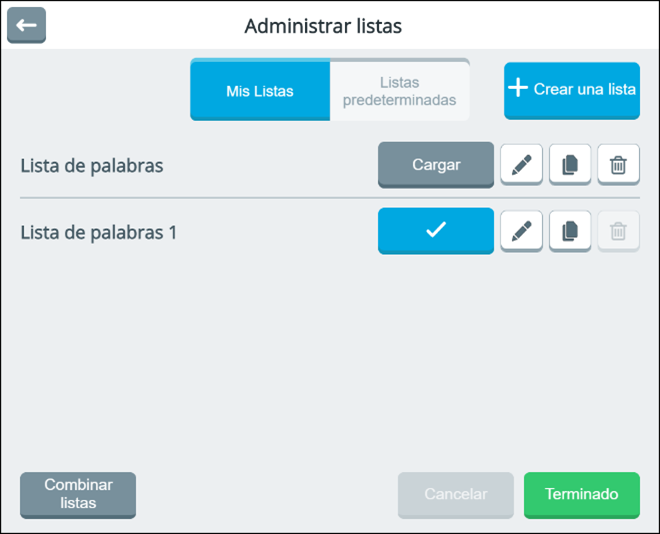
Cuando la ventana de Administrar listas incluye más de una página, use las flechas de paginación en la parte inferior de la ventana para ver listas adicionales.
 Activa la lista
 Lista activa (no se puede eliminar)
 Edita la lista
 Copia la lista
 Elimina la lista
Activando una lista de palabras
Desde el Menú rápido, seleccione Cambiar lista. (Desde la ventana de Constructor de vocabulario, seleccione Administrar listas). La ventana de Administrar listas muestra todas las listas de palabras disponibles. La lista de palabras actualmente seleccionadas muestra una marca de cotejo.
Seleccione el botón de Cargar para la lista que desea activar. El botón de Cargar cambiará a una marca de cotejo.
Seleccione Terminado. Cuando acceda a su vocabulario, sólo se mostrarán las palabras de la lista de palabras activas.
Nota: El icono de Constructor de vocabulario en la barra múltiple muestra que el Constructor de vocabulario está activado.
Copiando una lista de palabras
Para hacer una copia de una lista de palabras existente, seleccione el botón de copiar  a la derecha de la lista que desea copiar. Se abrirá una copia de la lista con “(copia)” luego del título. Cambie el título según sea necesario.
Eliminando una lista de palabras
Desde la ventana de Constructor de vocabulario, seleccione el botón de Borrar  y seleccione Sí en el mensaje de confirmación.
Nota: No puede eliminar la lista de palabras activas. Si desea eliminar la lista de palabras activa, active otra lista y luego elimine la lista que desea eliminar.
Combinando dos listas de palabras o más
Desde el Menú rápido, seleccione Cambiar lista. (Desde la ventana de Constructor de vocabulario, seleccione Administrar listas).
En la ventana de Administrar listas, seleccione Combinar listas. Una casilla de verificación precede a cada lista.
Seleccione las listas que desea combinar. El botón de Combinar listas muestra la cantidad de listas que seleccionó.
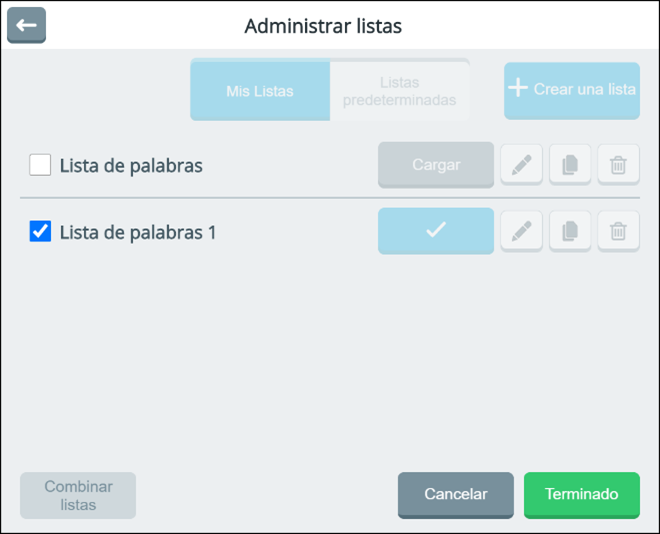
Seleccione Combinar (2) listas. La lista combinada aparecerá en la ventana de Administrar listas.
Si ya no necesita las listas que combinó, seleccione el botón de Eliminar para cada lista que desee eliminar.
Cuando termine de realizar cambios, seleccione Terminado.
Agrandando temporalmente un botón
Cuando le enseñe a una persona a usar un botón, use el atajo de Impulso de botón para agrandar temporalmente el botón y facilitar su selección.
Seleccione Menú para mostrar el Menú rápido.
Seleccione Constructor de vocabulario y seleccione el botón de encendido/apagado para activar el Constructor de vocabulario.
Seleccione Impulso de botón. El botón de Impulso de botón se vuelve azul.
Seleccione el botón que desea agrandar. El botón se agrandará hasta tres veces su tamaño original.
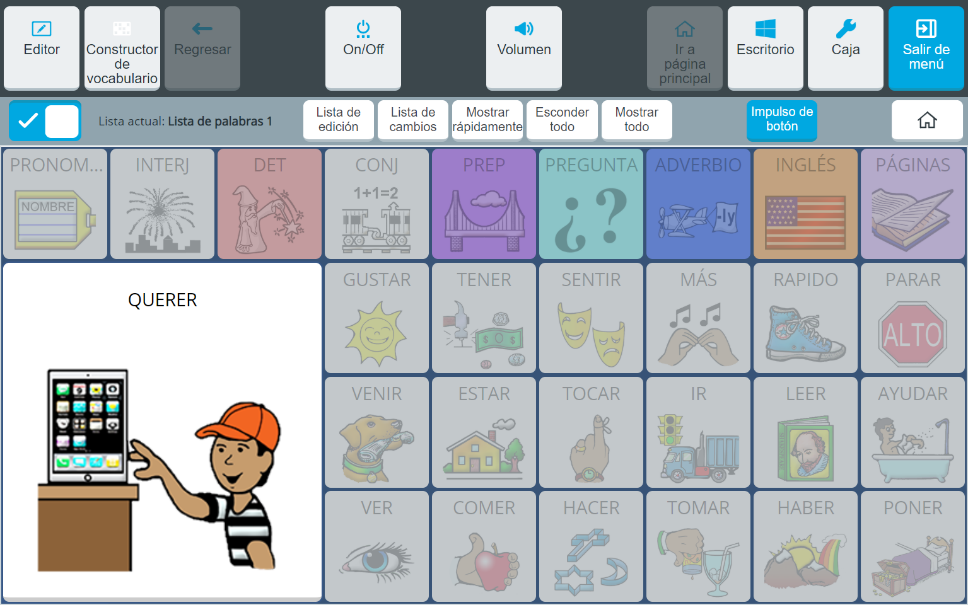
La segunda vez que seleccione el botón, disminuye al doble de su tamaño original.
La tercera vez que seleccione el botón, disminuye a una vez y media su tamaño original.
La cuarta vez que seleccione el botón, vuelve a su tamaño original.
Mientras Impulso de botón permanezca seleccionado (azul), puede seleccionar botones adicionales para ampliarlos.
Para desactivar Impulso de botón, seleccione Impulso de botón nuevamente. Cualquier botón agrandado permanecerá agrandado.
Al seleccionar Salir del menú o cualquier otra función del Menú rápido, se guardarán los botones que están actualmente agrandados.
Consejos sobre cómo usar Impulso de botón
Cuando agranda temporalmente un botón, no elimina los botones que cubre.
Si agranda los botones que están cerca uno del otro, es posible que se superpongan. Para eliminar la superposición, seleccione uno o ambos botones para disminuir su tamaño.
Cuando esté utilizando el Editor, cualquier botón que haya sido agrandado aparecerá en su tamaño original para editarlo. Cuando cierre el Editor, los botones agrandados seguirán agrandados.
Cuando exporta un vocabulario, los botones agrandados se exportarán con la lista de Constructor de vocabulario. Cuando se vuelvan a importar, permanecerán agrandados.
Si apaga y vuelve a encender su dispositivo, los botones agrandados permanecerán agrandados.
Activando el Constructor de vocabulario desde los Ajustes
Seleccione Menú > Ajustes > Vocabulario > Constructor de vocabulario. Seleccione el botón de encendido/apagado para activar el Constructor de vocabulario.
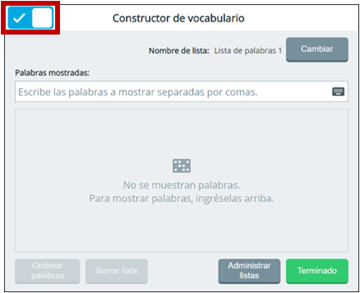
 /
 : Activa o desactiva el Constructor de vocabulario.
Nombre de lista/cambiar: Se muestra el nombre de la lista de palabras actual. Seleccione Cambiar para abrir un teclado y cambiar el nombre.
Escribir palabras: Introduzca las palabras, separadas por comas, que desee ocultar. Estas palabras se agregarán a la lista de palabras actual.
Ordenar palabras: Organice las palabras de la lista actual según las ingresadas más recientemente o en orden alfabético.
Limpiar lista: Elimina todas las palabras de la lista actual.
Administrar listas: Seleccione una lista de palabras diferente, cree una lista de palabras nueva o combine dos o más listas de palabras para crear una lista nueva.