Para personalizar la configuración de un vocabulario específico, puede:
cambiar la página de inicio, el idioma del software y el modo de pantalla de vocabulario
modificar la fuente y el tamaño de fuente
modificar los colores de fon
establecer sus preferencias para la apariencia y las acciones de los botones
Configurando preferencias de los botones
Seleccione Menú > Ajustes > Vocabulario > Configuraciones de vocabulario. La pestaña de Preferencias de botones muestra opciones para cambiar la apariencia y las acciones de los botones vacíos, mostrar etiquetas de botones, cambiar símbolos de botones y aumentar o disminuir el espacio entre botones.
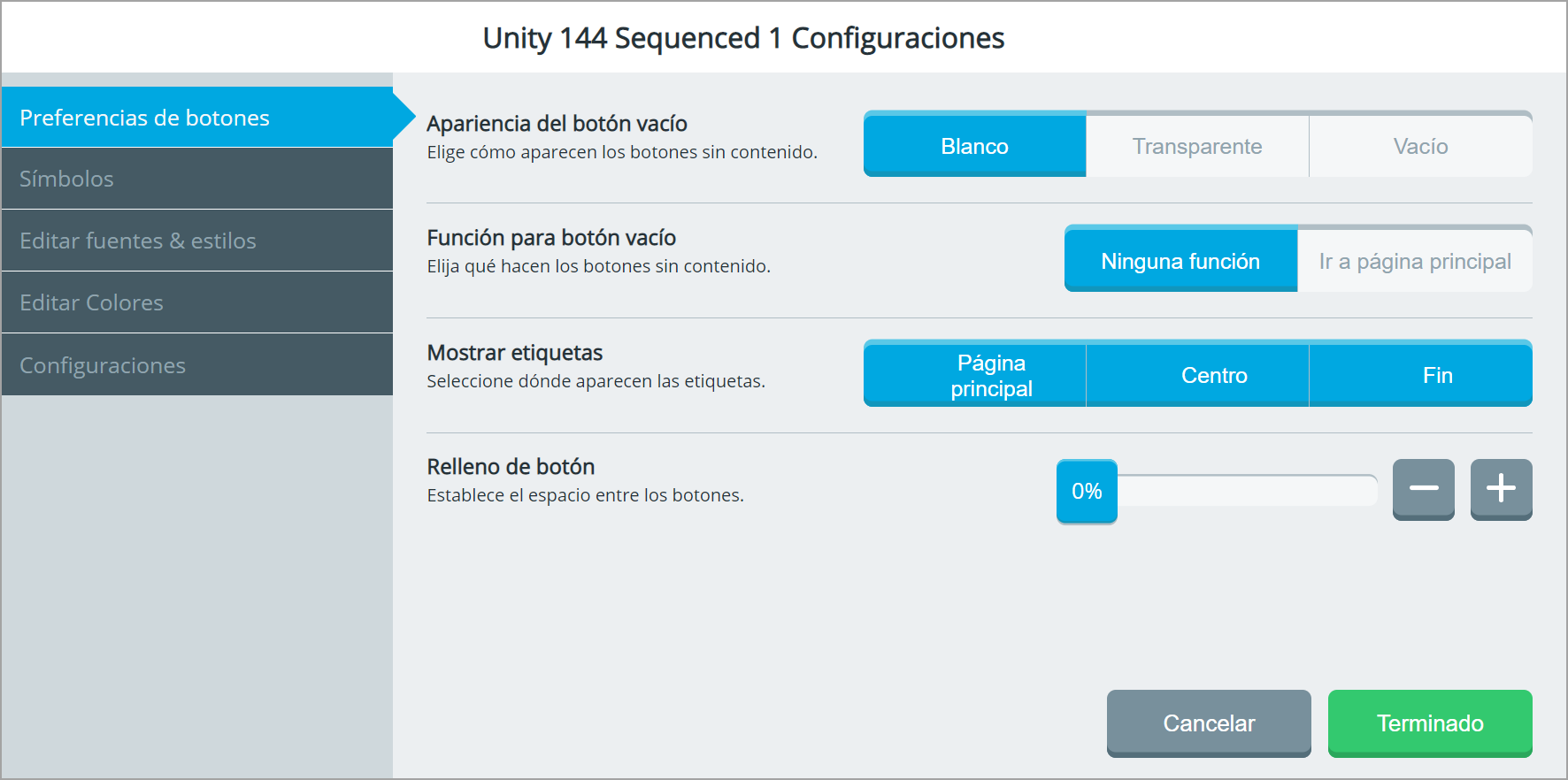
Apariencia del botón vacío
Si selecciona Blanco, los botones que no contienen ningún contenido aparecerán en blanco con bordes. Si selecciona Transparente, los botones que no contienen ningún contenido aparecerán en gris con bordes. Si selecciona Vacío, los botones que no contengan ningún contenido aparecerán sin bordes.
Función del botón vacío
Si selecciona Ninguna función, no sucederá nada cuando seleccione un botón vacío. Si selecciona Ir a página principal, seleccionar un botón vacío lo llevará a la página de vocabulario de su inicio. Si el botón vacío está en la ventana de actividades, seleccionarlo lo llevará a las actividades de inicio.
Mostrando etiquetas
Si selecciona Página principal, solo los botones de la pantalla de inicio mostrarán una etiqueta. Si selecciona Centro, el botón en el medio de la ruta a una palabra mostrará una etiqueta. Si selecciona Finalizar, el botón al final de una ruta mostrará una etiqueta. Seleccione los tres, dos o cualquiera de estos botones. Si anula la selección de los tres, ningún botón en una ruta mostrará etiquetas.
Elegir cómo aparecerán los símbolos
Vaya al Menú > Ajustes > Vocabulario > Configuraciones del vocabulario > Símbolos. La pestaña Símbolos muestra opciones para usar símbolos alternativos y seleccionar símbolos de Minspeak clásicos o modernos.
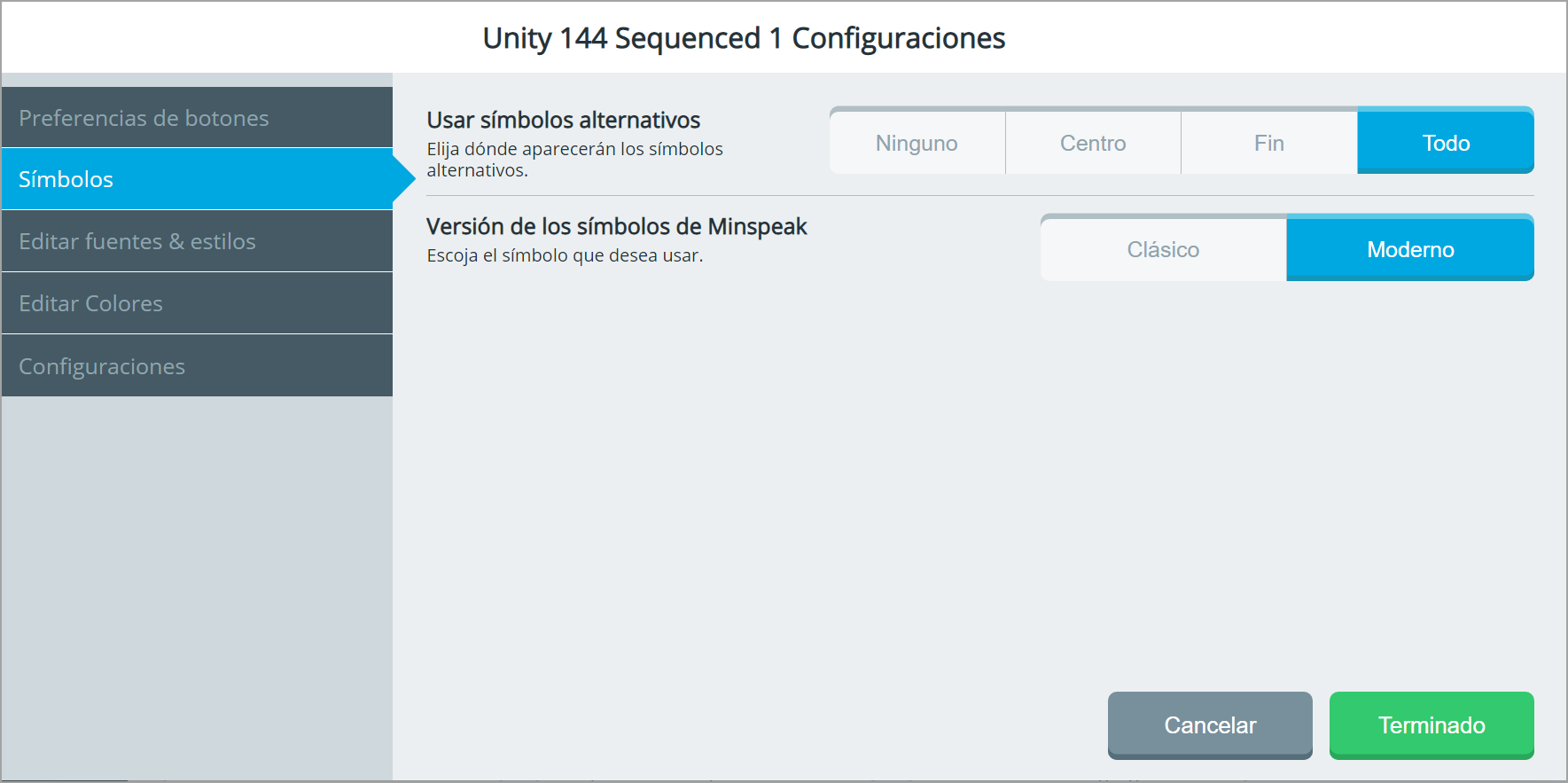
Usar símbolos alternativos
Elija dónde aparecerán los símbolos alternativos en una ruta de botón.
Ninguno: Solo se mostrarán los símbolos básicos predeterminados en una ruta de botón; no se reemplazará ningún símbolo básico por símbolos alternativos.
Medio: Se reemplazarán los símbolos predeterminados en el medio de una ruta de botón.
Fin: Se reemplazará el símbolo al final de una ruta de botón.
Todos: Se reemplazarán todos los símbolos en una ruta de botón.
Versión de los símbolos de Minspeak
Elija los símbolos clásicos o modernos de Minspeak para usar en estos vocabularios: Unity; Unidad; LAMP Words for Life en inglés y español; Engage
Clásico: Cuando se selecciona “Clásico”, los símbolos clásicos de Minspeak estarán disponibles en vocabularios originales y personalizados. Cuando un símbolo moderno está disponible y no tiene una contraparte clásica, el símbolo moderno estará disponible.
Moderno: Cuando se selecciona “Moderno”, los símbolos Minspeak modernos estarán disponibles en vocabularios originales y personalizados. Cuando un símbolo clásico está disponible y no tiene una contraparte moderna, el símbolo clásico estará disponible.
Finalizado
Cuando termine de cambiar las configuraciones, seleccione Finalizado.
Cambiando la fuente y el tamaño de fuente
Seleccione Menú > Ajustes > Vocabulario > Configuraciones de vocabulario.
Seleccione la pestaña Editar fuentes y estilos. La fuente actual está resaltada.
Si corresponde, seleccione una fuente diferente.
Para cambiar el tamaño de fuente, mueva el control deslizante o use los botones + y – para seleccionar el tamaño que desee. Los tamaños disponibles son S (pequeño), M (mediano), L (grande) y XL (extragrande).
Seleccione Terminado.
Cambiando los colores básicos del fondo
Seleccione Menú > Ajustes > Vocabulario > Configuraciones de vocabulario.
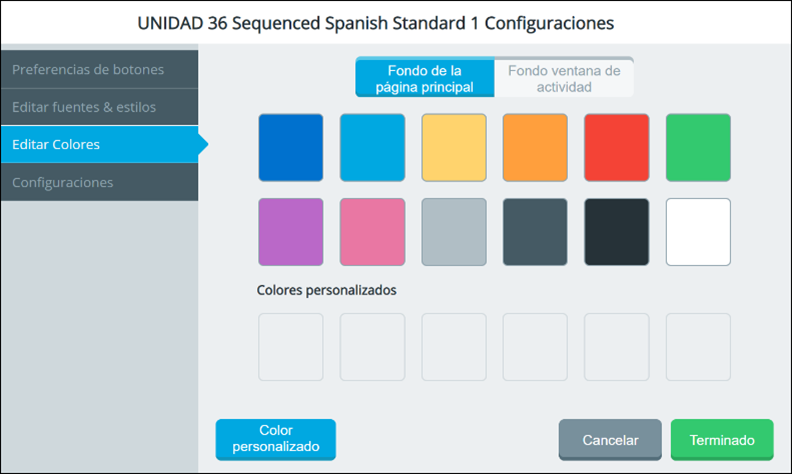
Seleccione la pestaña de Editar colores.
Seleccione Fondo de la página principal o Fondo de la ventana de actividad.
Seleccione un color básico o uno personalizado para el fondo seleccionado. Puede aplicar el mismo color a ambos o colores diferentes a cada uno.
Consejo: Para crear sus propios colores, seleccione el botón de Color personalizado y siga las instrucciones en "Personalizando colores de fondo" en la página siguiente.
Seleccione Terminado.
Personalizando colores de trasfondo
Seleccionando Menú > Ajustes > Vocabulario > Configuraciones de vocabulario.
Seleccione la pestaña de Editar colores.
Seleccione Fondo de la página principal o Fondo de la ventana de actividad.
Seleccione el botón de Color personalizado.
Cree un color personalizado utilizando cualquiera de los siguientes métodos.
Seleccione el campo de Rojo, Verde o Azul, use el teclado para ingresar un nuevo valor RGB y seleccione Terminado. Si corresponde, repita para los otros campos RGB. El código hexadecimal y los valores del control deslizante de color cambiarán.
Seleccione el campo de Código hexadecimal, use el teclado para ingresar un nuevo valor hexadecimal y seleccione Terminado. Los valores RGB y del control deslizante cambiarán.
Seleccione el campo de Código hexadecimal, use el teclado para ingresar un nuevo valor hexadecimal y seleccione Terminado. Los valores RGB y del control deslizante cambiarán en consecuencia.
Mueva el control deslizante de degradado de color o mueva el cursor en el cuadro de degradado de color.
El Color personalizado aparecerá en el cuadro de Color nuevo/Color Actual.
Si no está satisfecho con el color, continúe haciendo ajustes hasta crear el color que desea.
Seleccione Grabar color. El cuadro de Color nuevo/Color Actual mostrará su Color personalizado.
Cuando termine de cambiar colores, selecciona Terminado.
Nota: Sus nuevos colores también aparecen en colores personalizados en la ventana de colores básicos para poder usarlos luego.
Cambiando el nombre de un vocabulario
Seleccione Menú > Ajustes > Vocabulario > Configuraciones de vocabulario.
Seleccione la pestaña de Configuraciones.
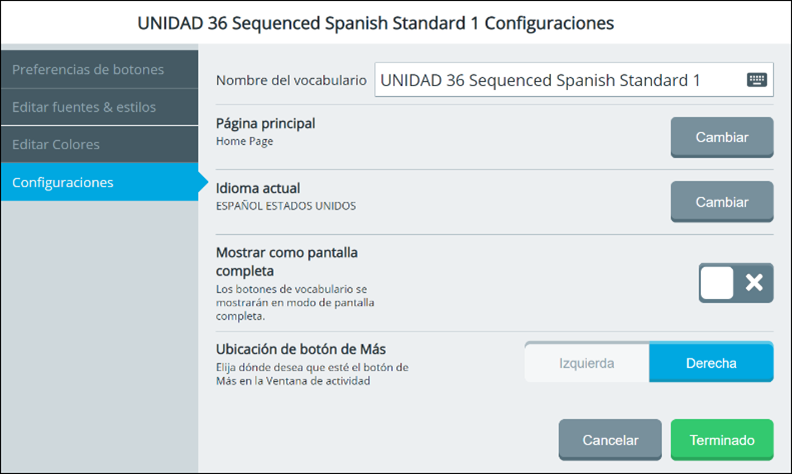
Seleccione el campo de Nombre de vocabulario y use el teclado para ingresar un nuevo nombre.
Seleccione el botón Terminado del teclado. El nuevo nombre aparecerá en el campo de Nombre de vocabulario.
Seleccione Terminado.
Cambiando su página de inicio
Seleccione Menú > Ajustes > Vocabulario > Configuraciones de vocabulario.
Seleccione la pestaña de Configuraciones.
Seleccione el botón de Cambiar de la página de inicio. Se abre una lista de páginas disponibles en el vocabulario actual.
Utilice las flechas para desplazarse por las páginas.
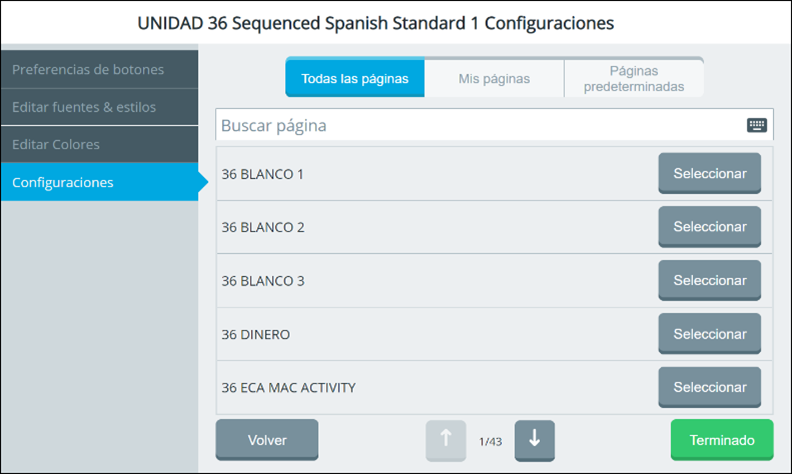
Seleccione Seleccionar para la página deseada.
Seleccione Terminado.
Cambiando el idioma utilizado con los vocabularios
Esta configuración cambia el idioma utilizado con los vocabularios.
Seleccione Menú > Ajustes > Vocabulario > Configuraciones de vocabulario.
Seleccione la pestaña de Configuraciones.
Seleccione el botón para Cambiar el idioma actual.
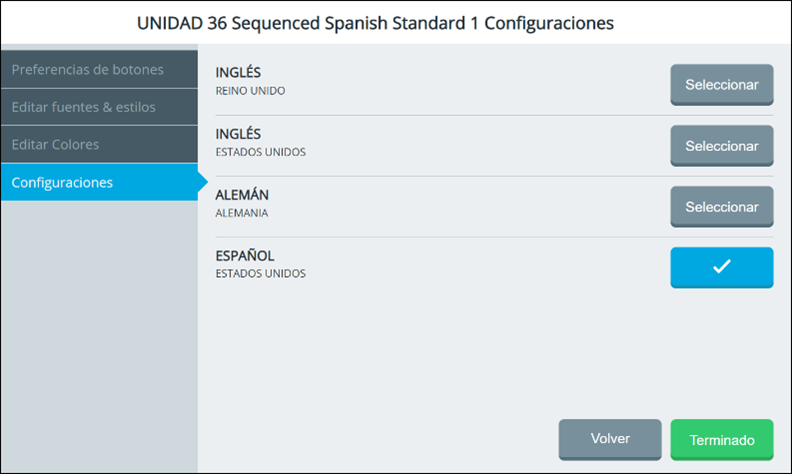
Seleccione Seleccionar para la página deseada.
Seleccione Terminado.
Agrandando los botones de vocabulario para llenar toda la pantalla
Utilice la opción de pantalla completa para ampliar los botones de vocabulario y ocupar toda la pantalla, cubriendo la ventana del mensaje y la barra múltiple.
Seleccione Menú > Ajustes > Vocabulario > Configuraciones de vocabulario.
Seleccione la pestaña de Configuraciones.
Seleccione el interruptor para activar/desactivar la opción de Mostrar como pantalla completa.
 Las páginas de vocabulario se mostrarán con la ventana de mensajes y la barra múltiple.
 Las páginas de vocabulario se mostrarán en modo de pantalla completa.
Seleccione Terminado.
Seleccionando la Ubicación del botón de más en la ventana de actividad
Utilice la configuración de Ubicación del botón de más para ubicar el botón de más en el extremo izquierdo o derecho de la ventana de actividad.
Seleccione Menú > Ajustes > Vocabulario > Configuraciones de vocabulario.
Seleccione la pestaña de Configuraciones.
Seleccione la Ubicación del botón de Más, sea Izquierda o Derecha.
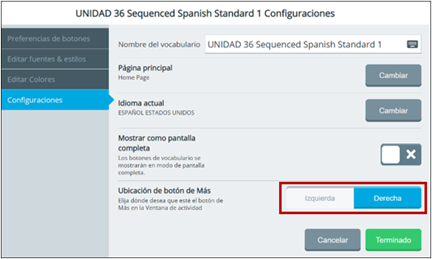
Seleccione Terminado.