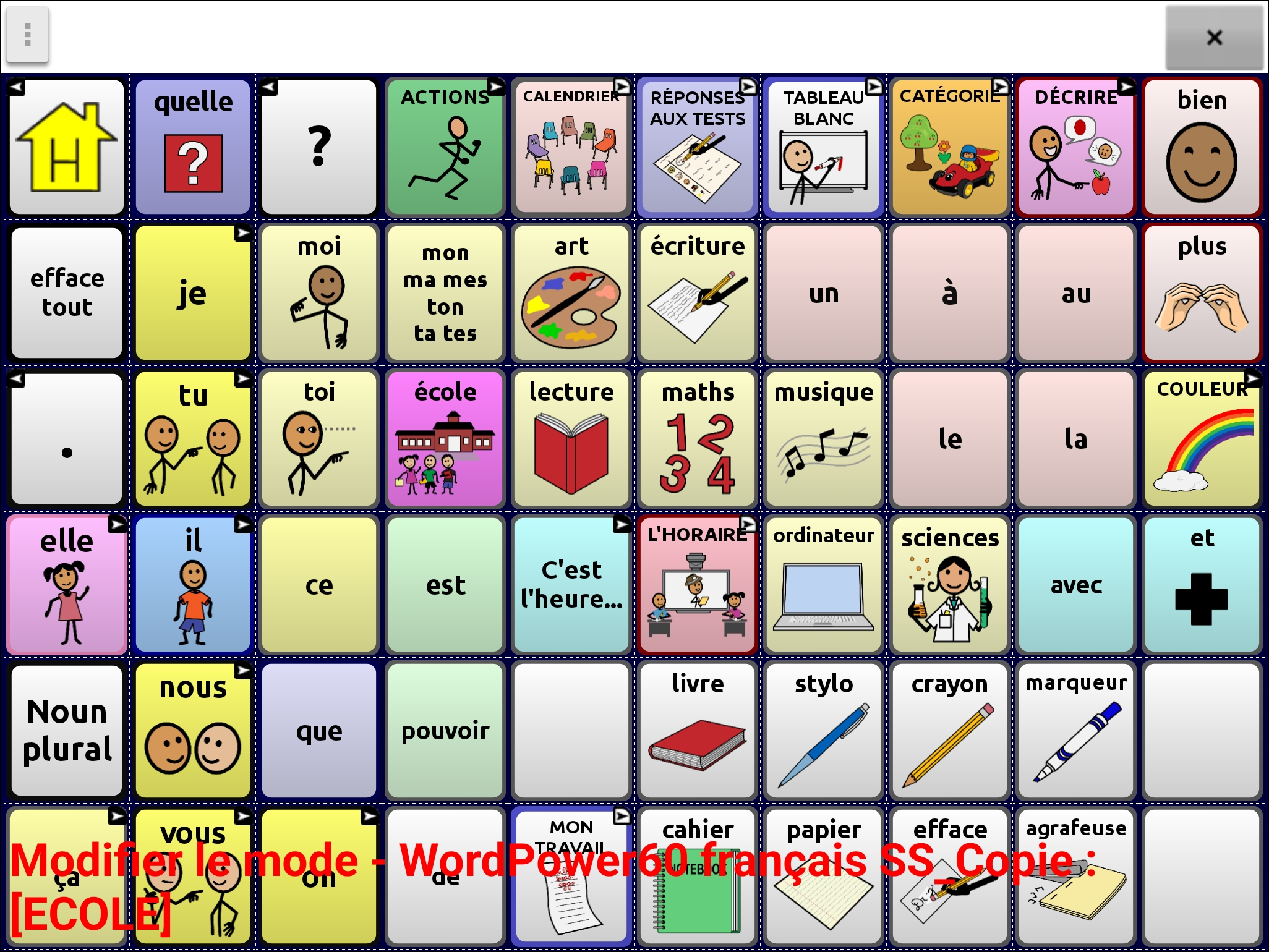
Activer le mode d’édition
Vous pouvez modifier le style d’un bouton uniquement lorsque le mode d’édition est activé.
Sélectionnez Menu > Mode de modification.
Appuyez longuement sur un bouton. (Faites un clic droit si vous utilisez ChatEditor.) Une liste d’options de bouton s’ouvre.
Sélectionnez Modifie le bouton pour afficher les propriétés du bouton.
Pour repérer l’image, sélectionnez Importer, Caméra, Trouver ou Enlever. Vous pouvez aussi utiliser la fonction Appareil photo pour créer votre propre image.
Rechercher une image dans la bibliothèque de l’appareil
À partir des propriétés du bouton, sélectionnez Trouver pour ouvrir une liste de catégories.
Sélectionnez une catégorie pour afficher la liste d’images. Sélectionnez ensuite l’image souhaitée. L’image s’affiche dans les propriétés du bouton. Sélectionnez Conserve.
Rechercher une image dans la bibliothèque de l’appareil
À partir des propriétés du bouton dans ChatEditor, sélectionnez Trouver pour trouver des images correspondant au nom de l’étiquette.
Sélectionnez l’image souhaitée. L’image s’affiche dans les propriétés du bouton. Sélectionnez Conserve.
Remarque : Si vous ne trouvez pas l’image appropriée, entrez un nouvel élément dans la zone de texte, sélectionnez Trouver, puis sélectionnez une autre image.
Créer votre propre image
Sélectionnez Menu > Mode de modification.
Appuyez longuement sur le bouton. Un menu s’ouvre.
Sélectionnez Modifie le bouton pour afficher les propriétés du bouton.
À partir des propriétés du bouton, sélectionnez Caméra.
Sélectionnez le bouton « Caméra ».
Sur certains appareils, une coche s’affiche au-dessus du bouton « Caméra ». Cochez la case pour ouvrir le clavier. Sur d’autres appareils, vous pouvez voir les boutons « OK » et « Retry » ou « Conserve » et « Enlever ». Sélectionnez le bouton OK ou Conserve pour ouvrir un clavier.
Entrez un nom pour l’image, puis sélectionnez Conserve.
Utiliser une image existante
Si l’image dont vous avez besoin n’est pas disponible dans la bibliothèque de l’appareil, vous pouvez utiliser votre propre image numérique, numérisée, téléchargée ou créée, puis importer directement cette image dans le bouton.
Remarque : Si vous utilisez ChatEditor, l’image doit se trouver sur le même ordinateur. Si vous importez directement à partir de l’appareil, l’image doit déjà être enregistrée sur celui-ci.
Importer une image :
À partir des propriétés du bouton, sélectionnez Importer.
Sélectionnez l’image souhaitée.
Si vous utilisez l’appareil, sélectionnez Photos, puis sélectionnez l’image appropriée. Si vous utilisez ChatEditor, repérez et sélectionnez l’image, puis sélectionnez Ouvrir.
Une fois l’image sélectionnée, sélectionnez Conserve. L’image apparaît sur le bouton.
Transférer des images
Pour copier des images de votre ordinateur vers l’appareil ou de l’appareil vers votre ordinateur :
Branchez l’appareil à l’ordinateur à l’aide du câble USB fourni.
⚠ Les cordons et les câbles peuvent présenter un risque d’enchevêtrement ou d’étranglement. Tenez-en compte avant de placer ces articles près des utilisateurs de l’appareil.Remarque : Si un message vous demande d’autoriser l’accès, appuyez sur Autoriser pour continuer.
Laissez quelques instants à l’appareil pour se connecter à l’ordinateur. L’écran de l’appareil affiche « Mode de transfert », et l’ordinateur affiche une fenêtre contenant plusieurs options.
Sélectionnez Ouvrir l’appareil pour afficher les fichiers. L’ordinateur reconnaît l’appareil comme un lecteur externe.
Copiez les images appropriées de l’ordinateur vers le dossier Images de l’appareil, ou de l’appareil vers le dossier correspondant sur l’ordinateur.
Débranchez le câble USB.
Modifier la couleur de peau des images de personnes
Vous pouvez modifier la couleur de peau de différentes façons :
Appliquer une couleur de peau précise à tout le vocabulaire
Appliquer des couleurs de peau aléatoires à un vocabulaire
Appliquer une couleur de peau à un bouton précis
Définir une couleur de peau pour l’ensemble d’un fichier de vocabulaire
Utilisez la fonction « Couleur de peau » pour appliquer une couleur de peau précise aux boutons du vocabulaire actuels.
Remarque : Cette fonction s’applique actuellement uniquement aux symboles provenant de l’ensemble SymbolStix qui permettent de modifier la couleur de peau.
Accédez à Menu > Mode de modification > Menu > Vocabulaire et paramètres.
Sélectionnez Paramètres de SymbolStix.
Sélectionnez Couleur de peau. Une liste de couleurs de peau s’affiche.
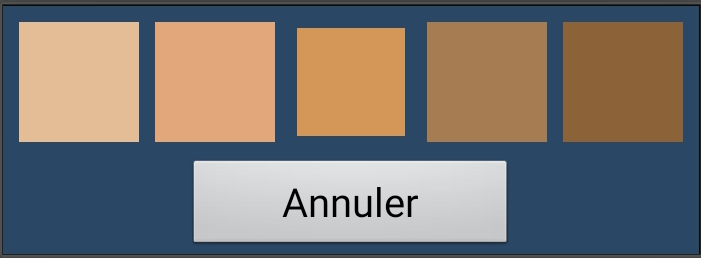
Sélectionnez la couleur de peau souhaitée. Votre sélection apparaît dans le cercle après « Couleur de peau ».
Fermez les paramètres de vocabulaire et quittez le mode d’édition.
Lorsque vous naviguez dans votre vocabulaire, les images de personnes affichent la couleur de peau que vous avez sélectionnée.
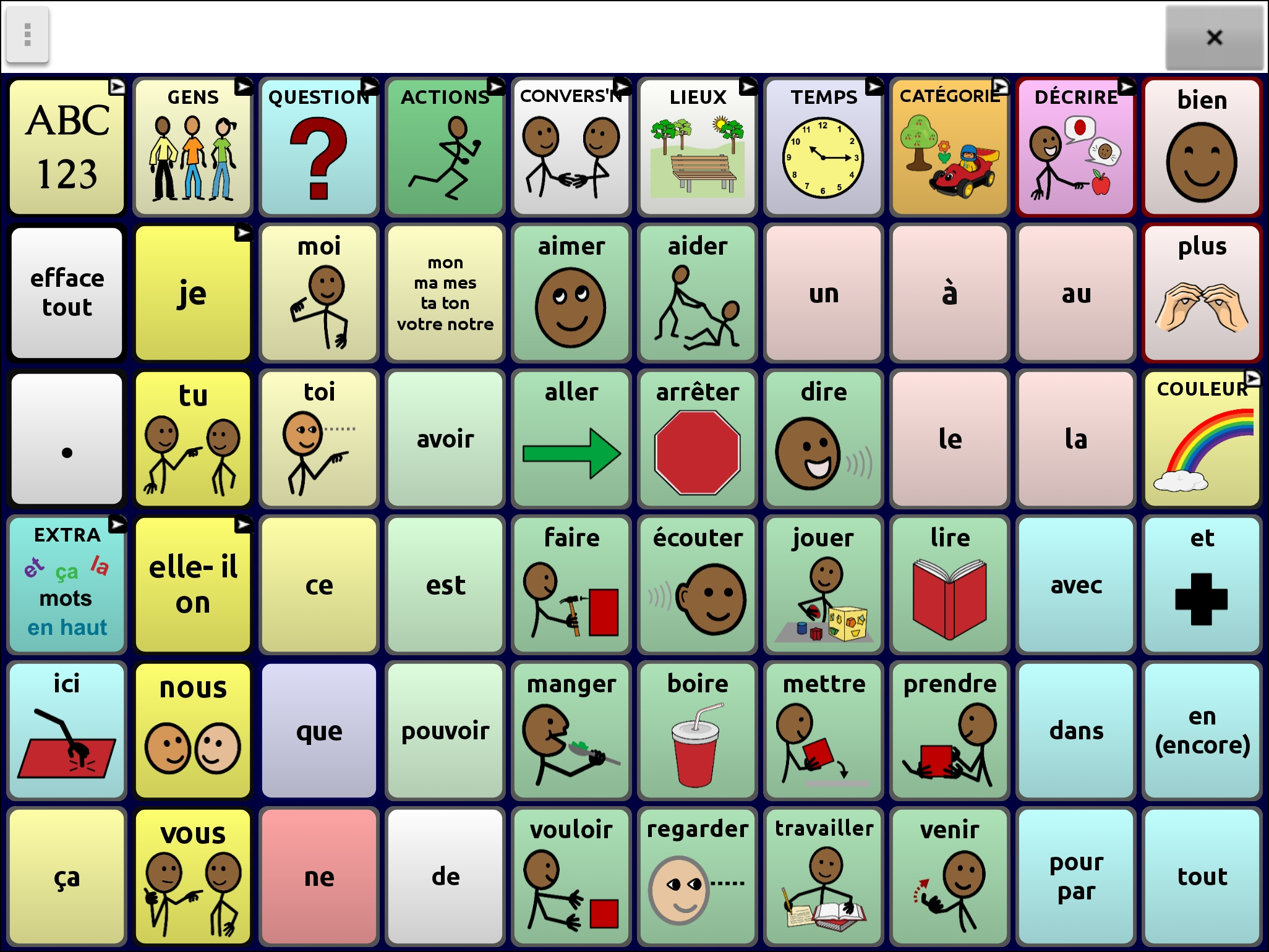
Appliquer des couleurs de peau aléatoires dans un fichier de vocabulaire
Utilisez la fonction « Couleur de peau » pour appliquer des couleurs de peau aléatoires aux boutons d’un vocabulaire. Le modèle de couleurs de peau aléatoires s’applique uniquement au vocabulaire en cours.
Remarque : Cette fonction s’applique actuellement uniquement aux symboles provenant de l’ensemble SymbolStix qui permettent de modifier la couleur de peau.
Accédez à Menu > Mode de modificatoin > Menu > Paramètres de vocabulaire.
Sélectionnez Paramètres de SymbolStix.
Sélectionnez Utiliser les Tons de peau aléatoires. Une coche s’affiche.
Fermez les paramètres de vocabulaire et quittez le mode d’édition. Lorsque vous parcourez votre fichier de vocabulaire, les images de personnes affichent désormais des couleurs de peau aléatoires.
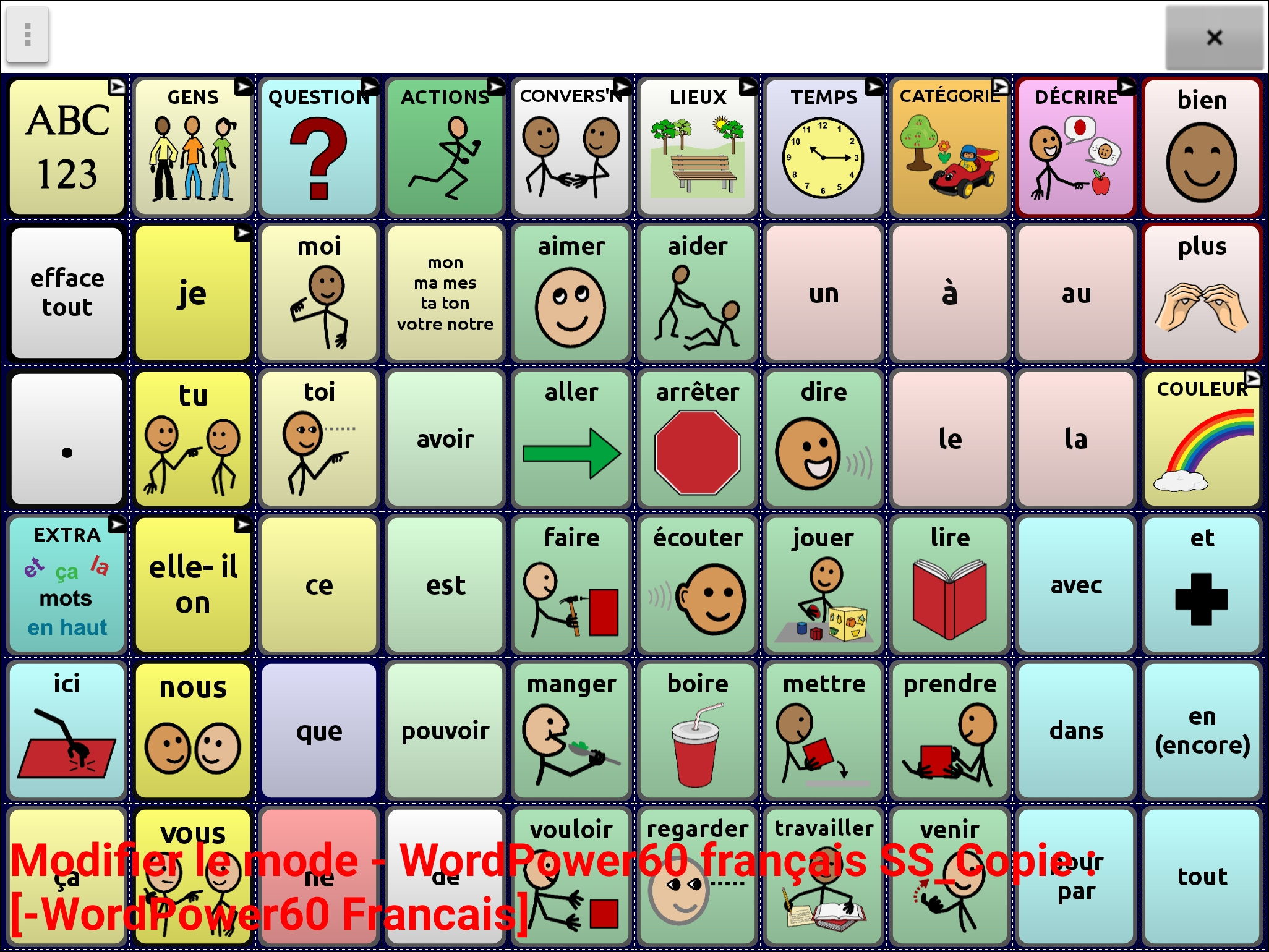
Si le résultat ne vous convient pas, vous pouvez générer une nouvelle répartition aléatoire des couleurs de peau.
Accédez à Menu > Mode Édition > Menu > Vocabulaire et paramètres, puis sélectionnez Paramètres de SymbolStix.
Sélectionnez Randomiser les tons de peau. Le message suivant s’affiche :
« Les couleurs de peau attribuées aux images du vocabulaire en cours seront rendues aléatoires. Cette opération ne peut pas être annulée. Voulez-vous attribuer de nouvelles couleurs de peau? »
Sélectionnez Oui. Un message de confirmation s’affiche brièvement.
Fermez les paramètres de vocabulaire et quittez le mode d’édition. Lorsque vous parcourez votre vocabulaire, la répartition aléatoire des couleurs de peau change.
Remarque : Vous pouvez générer une nouvelle répartition aléatoire aussi souvent que vous le souhaitez. Cependant, une fois les couleurs de peau réattribuées, il est impossible de revenir à la répartition précédente.
Modifier la couleur de peau d’un symbole de bouton précis
Utilisez l’option « Couleur de peau » du bouton pour modifier la couleur de peau d’un symbole sur un bouton précis. Ce changement s’applique uniquement à ce bouton précis. Il n’affecte pas les autres boutons du vocabulaire. Cette fonction s’applique actuellement uniquement aux symboles provenant de l’ensemble SymbolStix qui permettent de modifier la couleur de peau.
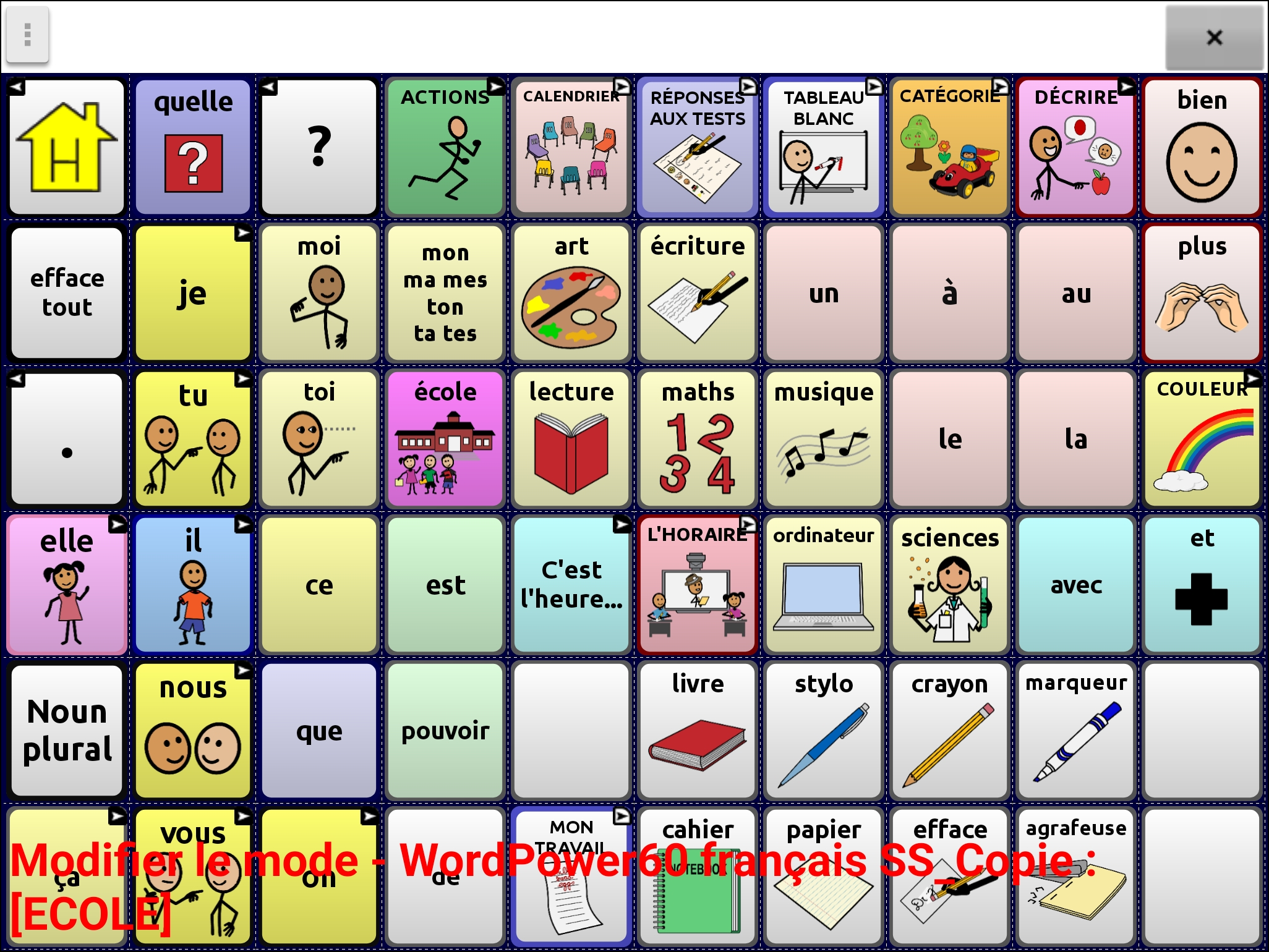
Sélectionnez Menu > Mode de modification.
Appuyez longuement sur le bouton. Une liste d’options de bouton s’ouvre.
Sélectionnez Modifie le bouton pour afficher les propriétés du bouton.
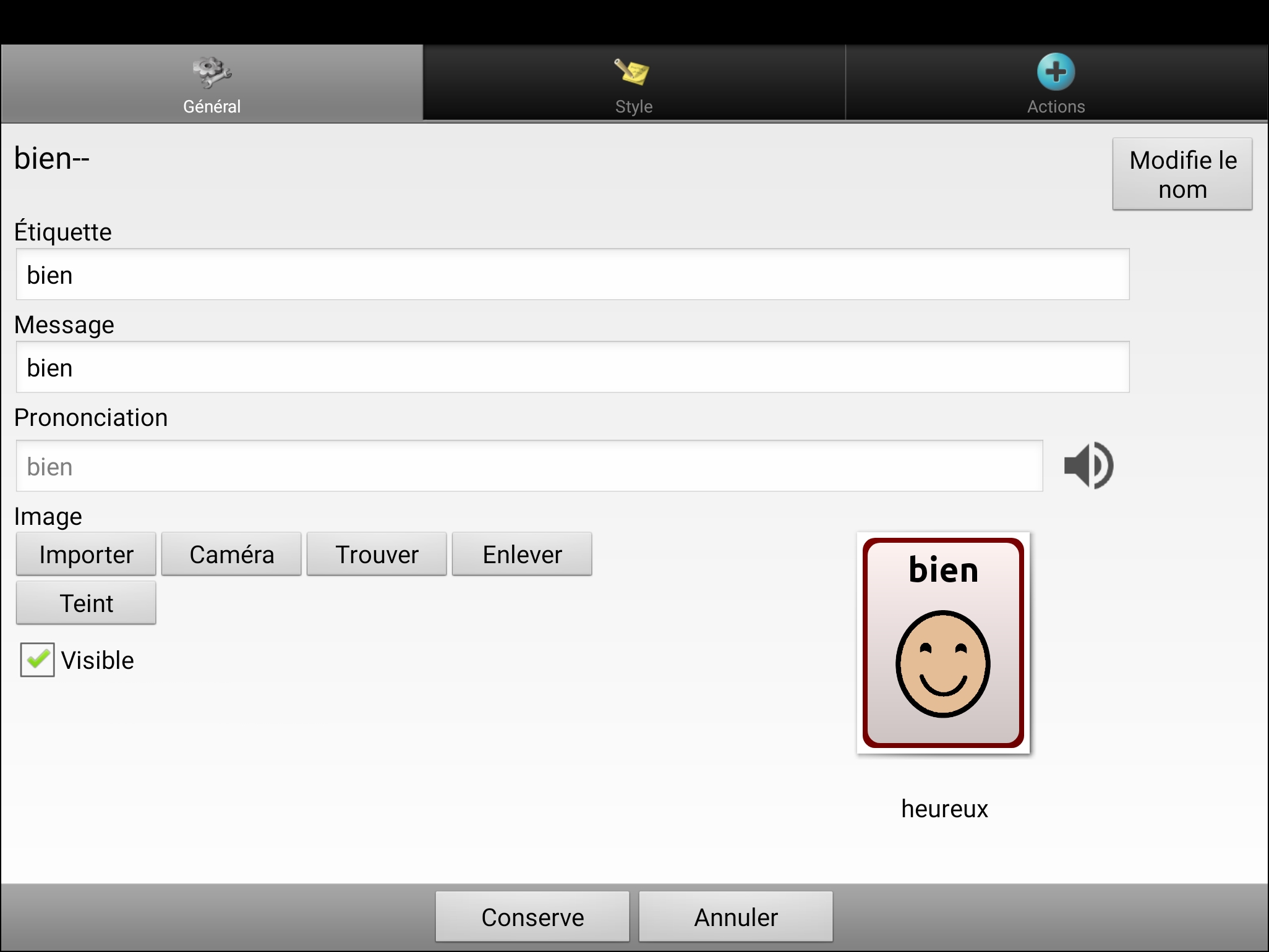
Sélectionnez Teint. Les options de couleur de peau s’affichent. Sélectionnez la couleur de peau souhaitée.
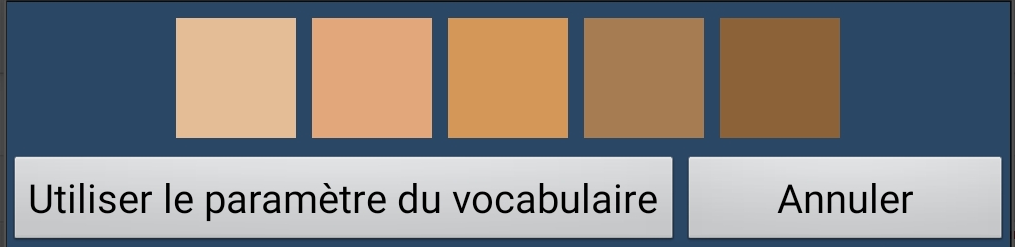
Si une couleur de peau est déjà définie pour le bouton, elle remplace celle définie dans les paramètres de vocabulaire. Si vous préférez que ce bouton corresponde à la couleur du vocabulaire, sélectionnez Utiliser le paramètre du vocabulaire.
Sélectionnez la couleur de peau souhaitée. La couleur sélectionnée apparaît dans l’aperçu du bouton.
Sélectionnez Convserve.
Sélectionnez Menu > Mode de modification pour quitter le mode d’édition. Le bouton affiche la nouvelle couleur de peau.