Vous pouvez modifier les styles et la saturation des couleurs pour des boutons individuels, pour tous les boutons d’une page, ou pour tous les boutons d’un fichier de vocabulaire. Vous pouvez également remplacer le style de bouton défini pour une page ou un fichier de vocabulaire afin de personnaliser un seul bouton.
Activer le mode d’édition
Vous pouvez modifier le style d’un bouton uniquement lorsque le mode d’édition est activé.
Sélectionnez Menu > Mode de modification.
Appuyez longuement sur un bouton. (Faites un clic droit si vous utilisez ChatEditor.) Une liste d’options de bouton s’ouvre.
Sélectionnez Modifie de bouton pour afficher les propriétés du bouton.
Sélectionnez l’onglet Style. Les propriétés de style du bouton s’affichent.
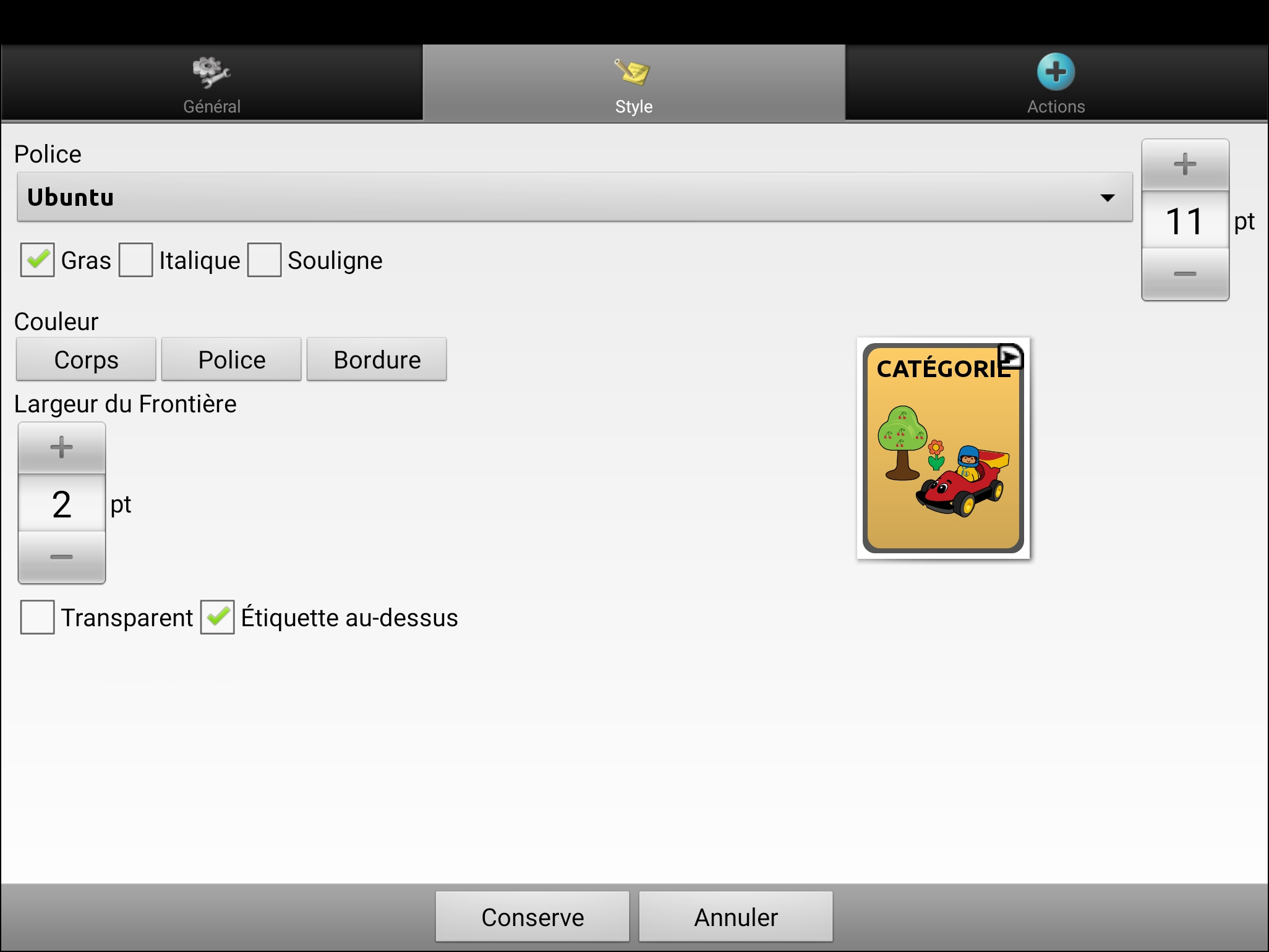
Modifiez la police, la couleur du corps, la couleur de la police, la couleur de la bordure, la taille de la police ou la largeur de la bordure.
Sélectionnez la liste déroulante
 pour ouvrir la liste des polices disponibles.
Sélectionnez Corps, Police ou Bordure, puis choisissez une couleur.
Sélectionnez la taille de police ou la largeur de la bordure.
Dans Chat Software, sélectionnez + ou – pour ajuster la taille. Vous pouvez aussi sélectionner le nombre pour ouvrir un clavier et entrer une taille.
La taille de police varie de 6 à 150 pt (par défaut : 20 pt).
La largeur de bordure varie de 0 à 200 pt.
Sélectionnez Gras, Italique ou Souligné pour modifier le texte de l’étiquette.
Cochez Étiquette en haut pour définir la position de l’étiquette.
Si vous souhaitez créer une scène visuelle dans laquelle une zone de l’image parle sans qu’un bouton visible soit affiché, sélectionnez Transparent.
Lorsque vous avez terminé les modifications, sélectionnez OK.
Modifier la saturation des couleurs des boutons
La saturation (ou remplissage dégradé) ajoute un effet de profondeur aux boutons. Pour ajuster la saturation des couleurs sur l’appareil :
Accédez à Menu > Paramètres > Style. Sélectionnez ensuite Saturation.
Le paramètre de saturation actuel s’affiche. Des valeurs plus basses ajoutent davantage de couleur d’arrière-plan aux boutons.
Pour augmenter la saturation, sélectionnez + (signe plus).
Pour réduire la saturation, sélectionnez – (signe moins).
Lorsque le résultat vous convient, sélectionnez OK.
Remarque : Pour ajuster la saturation des couleurs dans ChatEditor, accédez à Paramètres > Style > Style de bouton. Sous « Remplissage dégradé », assurez-vous que Saturation est sélectionné, cliquez sur la flèche de la liste de pourcentages de saturation pour ouvrir la liste, puis sélectionnez un pourcentage plus élevé ou plus bas. Cliquez ensuite sur OK.
Remplacer un style de bouton pour l’ensemble d’un vocabulaire
Vous pouvez modifier le style de tous les boutons d’un fichier de vocabulaire en une seule opération.
Ouvrez le fichier de vocabulaire que vous souhaitez modifier.
Sélectionnez Menu > Mode de modification.
Appuyez longuement n’importe où sur la page. (Faites un clic droit si vous utilisez ChatEditor.) Une liste d’options de bouton s’ouvre.
Sélectionnez Modifie force ceci (Style de bouton). L’écran « Propriétés du bouton » s’ouvre à l’onglet « Bouton ».
Sélectionnez l’onglet Vocabulaire.
Sélectionnez les options de style que vous souhaitez modifier, ajustez le paramètre pour chaque option sélectionnée, puis sélectionnez Conserve.
Remarque : Si vous utilisez ChatEditor, sélectionnez une option à modifier, sélectionnez le bouton Modifier correspondant à cette option, ajustez le paramètre, puis sélectionnez Terminé. Répétez ces étapes pour chaque autre option que vous souhaitez modifier. Lorsque vous avez terminé les modifications,sélectionnez OK.
Remplacer un style de bouton pour une page entière
Vous pouvez modifier le style de tous les boutons d’une page en une seule opération.
Affichez la page que vous souhaitez modifier.
Sélectionnez Menu > Mode de modification.
Appuyez longuement n’importe où sur la page. (Faites un clic droit si vous utilisez ChatEditor.) Une liste d’options de bouton s’ouvre.
Sélectionnez Modifie force ceci (Style de page). L’écran « Propriétés du bouton » s’ouvre à l’onglet « Page ».
Sélectionnez l’onglet Page.
Sélectionnez les options de style que vous souhaitez modifier, ajustez le paramètre pour chaque option sélectionnée, puis sélectionnez Conserve.
Remarque : Si vous utilisez ChatEditor, sélectionnez une option à modifier, sélectionnez le bouton Modifier correspondant à cette option, ajustez le paramètre, puis sélectionnez Terminé. Répétez ces étapes pour chaque autre option que vous souhaitez modifier. Lorsque vous avez terminé les modifications, sélectionnez OK.
Remplacer le style d’un bouton précis
Vous pouvez remplacer le style d’une page ou d’un fichier de vocabulaire en modifiant un ou plusieurs attributs d’un bouton précis.
Sélectionnez Menu > Mode de modification.
Appuyez longuement sur le bouton que vous voulez modifier. (Faites un clic droit si vous utilisez ChatEditor.) Une liste d’options de bouton s’ouvre.
Sélectionnez Modifie force ceci (Style de bouton). L’écran « Propriétés du bouton » s’ouvre à l’onglet « Bouton ».
Sélectionnez les options de style que vous souhaitez modifier et apportez les changements.
Sélectionnez Conserve.
Copier et coller un style de bouton
Pour copier uniquement l’apparence (couleur, police, etc.) d’un bouton :
Appuyez longuement sur le bouton source et sélectionnez Copier le bouton.
Appuyez longuement sur le bouton cible et sélectionnez Coller le style.