Le contrôle de l’ordinateur d’Empower permet aux personnes utilisant le suivi oculaire ou le suivi de la tête d’accéder facilement au bureau Windows, aux navigateurs et aux applications installées sur leur appareil. Restez en contact avec vos proches, travaillez ou gérez vos affaires personnelles directement depuis votre appareil.
Le contrôle de l’ordinateur fonctionne sur les appareils non dédiés équipés de la version 1.35 ou ultérieure du logiciel Empower.
Remarque : Votre appareil doit être connecté à Internet pour pouvoir installer et utiliser le contrôle de l’ordinateur.
Connexion de l’appareil à un réseau Wi-Fi
Accédez à Menu > Boîte à outils > Paramètres du système > Appareils et connexions. La fenêtre Appareils et connexions s’ouvre sur l’onglet Wi-Fi.
Sélectionnez Choisir.
Pour continuer, lisez et acceptez l’avertissement concernant les logiciels autres que ceux de PRC-Saltillo.
Le gestionnaire Wi-Fi de Windows répertorie les réseaux sans fil disponibles.
Connectez-vous au réseau que vous souhaitez utiliser.
Installation du contrôle de l’ordinateur
Le contrôle de l’ordinateur est disponible lorsque l’appareil est configuré pour le suivi oculaire ou le suivi de la tête. Pour configurer la méthode d’accès :
Sélectionnez Menu > Boîte à outils > Paramètres utilisateur.
Sélectionnez Méthode d’accès.
Sélectionnez Modifier la méthode d’accès. Sélectionnez ensuite Suivi de la tête et entrée USB ou Suivi oculaire. Réglez les paramètres pour l’utilisateur.
Sélectionnez Terminer, puis Quitter la boîte à outils.
Une fois la méthode d’accès sélectionnée et configurée pour l’utilisateur, sélectionnez Menu > Bureau.
Vous verrez un message indiquant que le contrôle de l’ordinateur est en cours d’installation. Attendez qu’il soit installé.
L’avertissement concernant les logiciels autres que ceux de PRC-Saltillo peut s’afficher. Lisez et acceptez l’avertissement pour continuer.
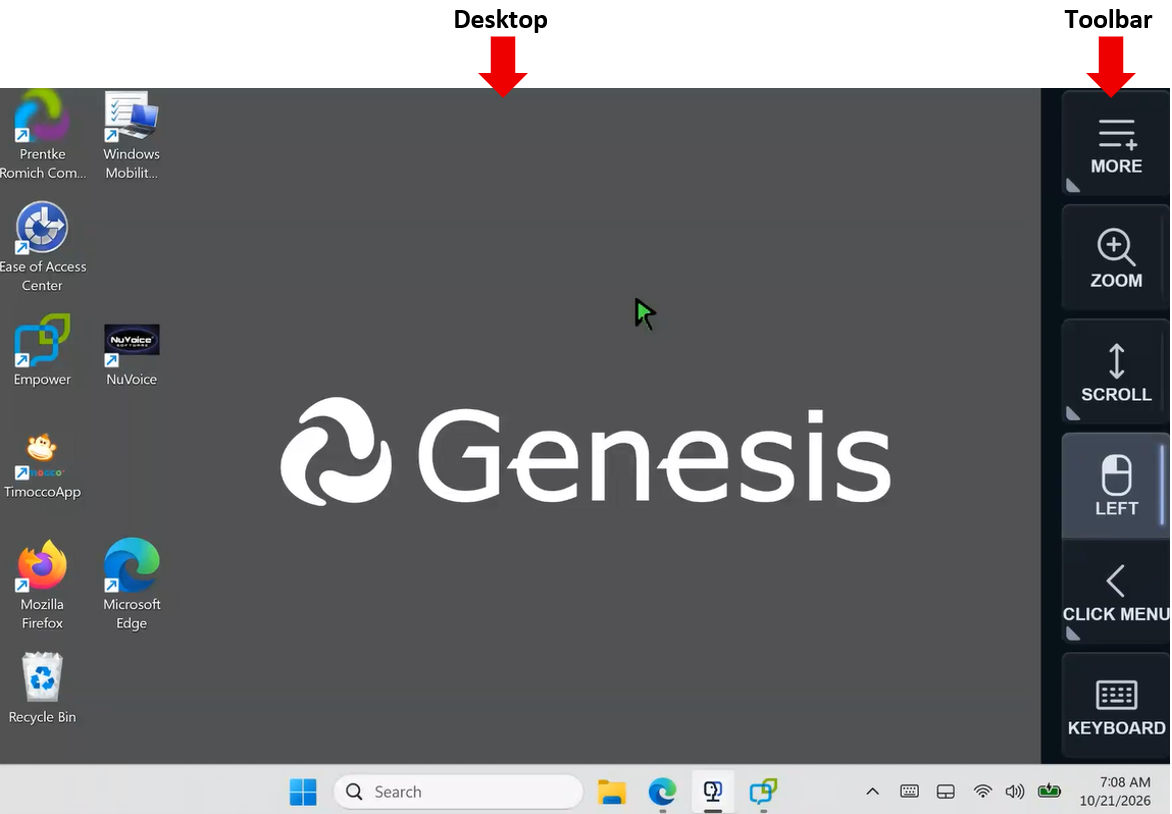
Une fois le contrôle de l’ordinateur installé, Empower se réduit et le bureau s’affiche avec la barre d’outils de contrôle de l’ordinateur.
Barre d’outils de contrôle de l’ordinateur
Utilisez la barre d’outils de contrôle de l’ordinateur pour agrandir l’affichage, faire défiler le contenu, faire des clics de souris et saisir du texte.
Bouton Plus
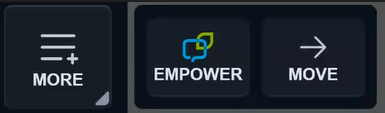
Revenez à Empower ou déplacez la barre d’outils de gauche à droite.
Bouton de zoom

Agrandissez une zone de l’écran lorsqu’un élément est difficile à sélectionner.
Sélectionnez la zone que vous souhaitez agrandir.
La zone agrandie s’affiche au centre de l’écran.
Faites votre choix.
Bouton de défilement
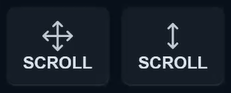
Faites défiler vers le haut, le bas, la gauche ou la droite dans une fenêtre de navigateur ou une application. Ces boutons offrent deux types de défilement.
Avancé : Défilement vers le haut, le bas, la gauche, la droite et dans plusieurs volets.
Simple : Vers le haut ou vers le bas.
Bouton de la souris
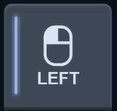
Le bouton Souris indique le type de clic sélectionné. Il permet également d’activer ou de désactiver les clics. La barre bleue indique que les clics sont activés.
Menu Clic

Utilisez le Menu Clic pour effectuer d’autres types de clics, comme un clic droit ou un double-clic. Quatre types de clics sont disponibles, avec la possibilité de verrouiller la fonction sélectionnée.
Gauche : effectuez un clic gauche.
Double : effectuez un double-clic.
Droite : effectuez un clic droit.
Glisser : Effectuez un glisser-déposer.
Verrouillé : Lorsque cette fonction est activée, le type de clic sélectionné reste actif jusqu’à ce que vous le désactiviez ou en choisissiez un autre. Lorsque le verrouillage est désactivé, le type de clic sélectionné ne s’applique qu’une seule fois, puis se désactive automatiquement.
Clavier
Utilisez le clavier pour saisir du texte dans une zone de texte. Sélectionnez ce bouton pour ouvrir un clavier du vocabulaire Empower et saisir du texte.
Utilisation du zoom
Si vous avez du mal à sélectionner un élément à l’écran, utilisez la fonction Zoom pour agrandir l’élément et le centrer.
Sélectionnez Zoom. Le curseur prend la forme d’un cadre. Placez le cadre sur la zone que vous souhaitez agrandir, puis cliquez.
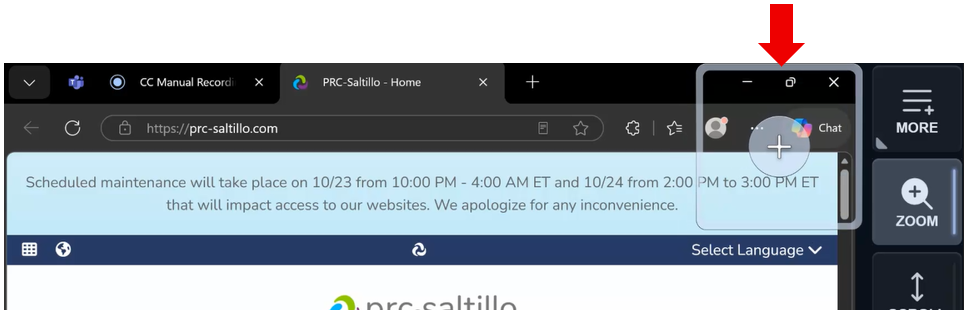
La zone agrandie apparaît au milieu de l’écran. Cliquez sur l’élément souhaité.
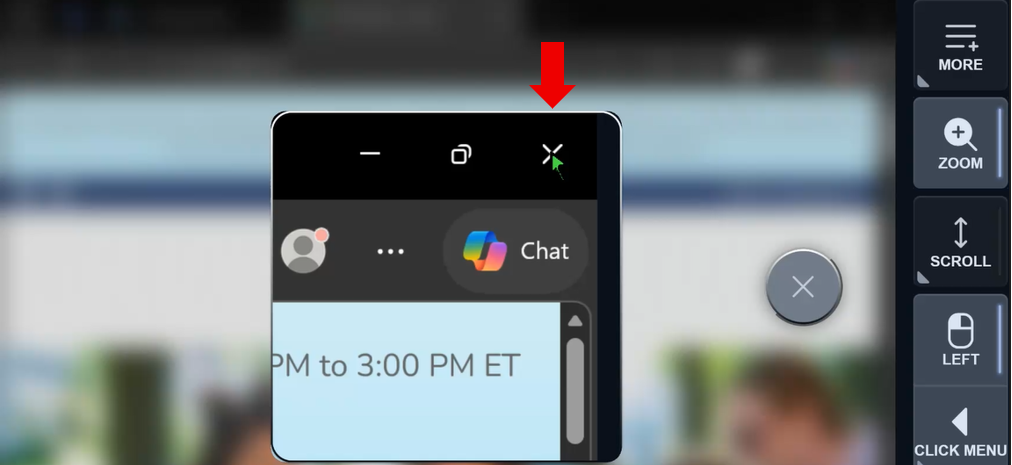
Si vous devez effectuer un zoom avant sur une autre zone, sélectionnez X.
Si vous devez désactiver le zoom, sélectionnez Zoom.
Options de défilement
Défilement simple
Si vous utilisez une application ou une page Web qui comporte uniquement une barre de défilement vertical, utilisez Défilement simple pour faire défiler facilement la page vers le haut ou vers le bas, à une vitesse définie.
Sélectionnez Défilement, puis Défilement simple. De larges zones de défilement s’afficheront en haut et en bas de l’écran.
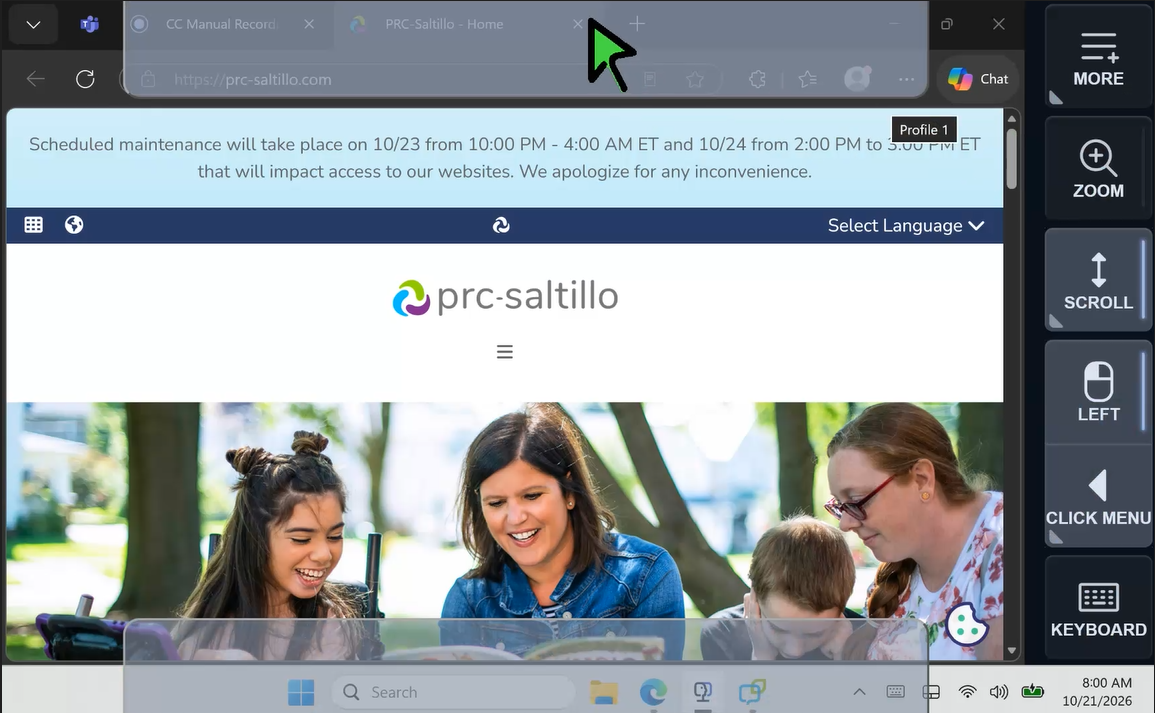
Fixez votre regard sur l’une des zones de défilement pour faire défiler la page ou l’application vers le haut ou vers le bas. Détournez le regard de ces zones pour arrêter le défilement.
Si vous devez désactiver le défilement, sélectionnez Défilement.
Conseil : Désactivez les clics si vous souhaitez lire tout en faisant défiler la page.
Défilement avancé
Si vous utilisez une application ou une page Web comportant des barres de défilement horizontales et verticales ou plusieurs volets défilants, utilisez la fonction Défilement avancé pour faire défiler la page vers le haut, le bas, la gauche ou la droite, à une vitesse définie.
Sélectionnez Défilement, puis Défilement avancé. Le curseur prend la forme d’un réticule. Cliquez sur le volet que vous voulez faire défiler.
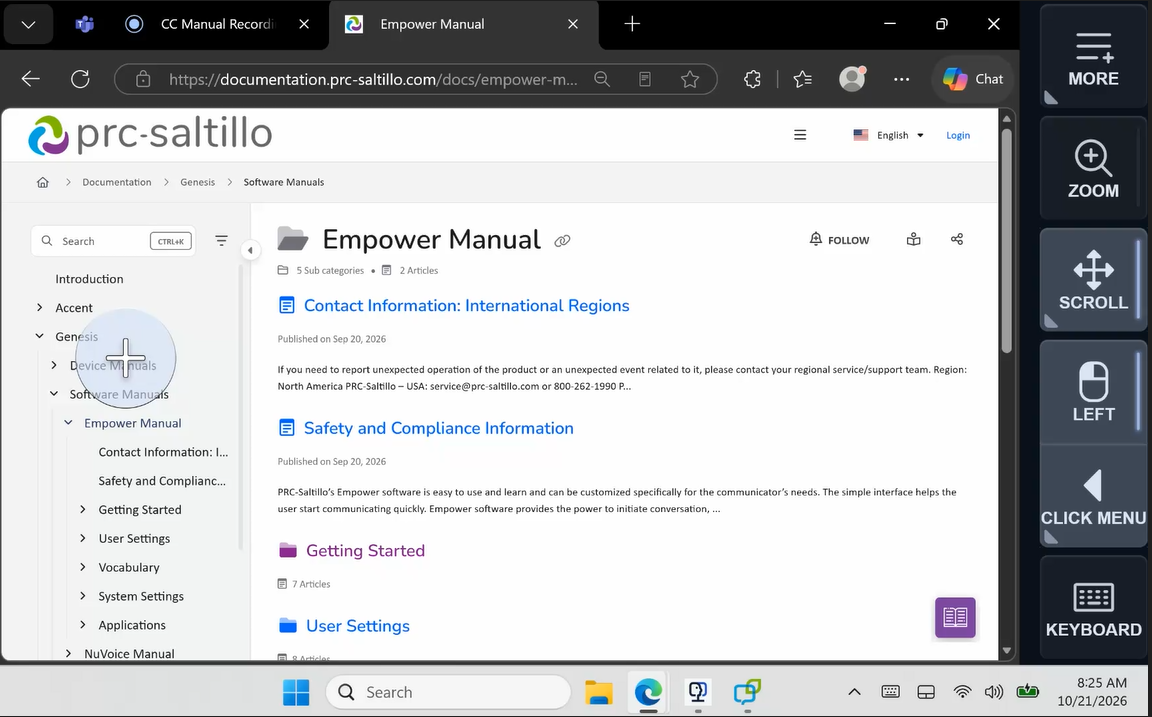
Fixez votre regard sur les flèches pour faire défiler la page vers le haut, le bas, la gauche ou la droite.
 Si vous devez faire défiler une autre zone, sélectionnez X.
Si vous devez désactiver le défilement avancé, sélectionnez Défilement.
Conseil : Désactivez les clics si vous souhaitez lire tout en faisant défiler la page.
Utilisation du Menu Clic
Avec le suivi de la tête ou le suivi oculaire, un simple clic gauche ne suffit pas toujours. Utilisez le Menu Clic pour passer au clic droit, au double-clic ou au glisser-déposer. Vous pouvez également verrouiller le type de clic sélectionné jusqu’à ce que vous le désactiviez ou en choisissiez un autre.
Sélectionnez Menu Clic, puis le type de clic souhaité : Gauche, Double, Droite ou Glisser (glisser-déposer).
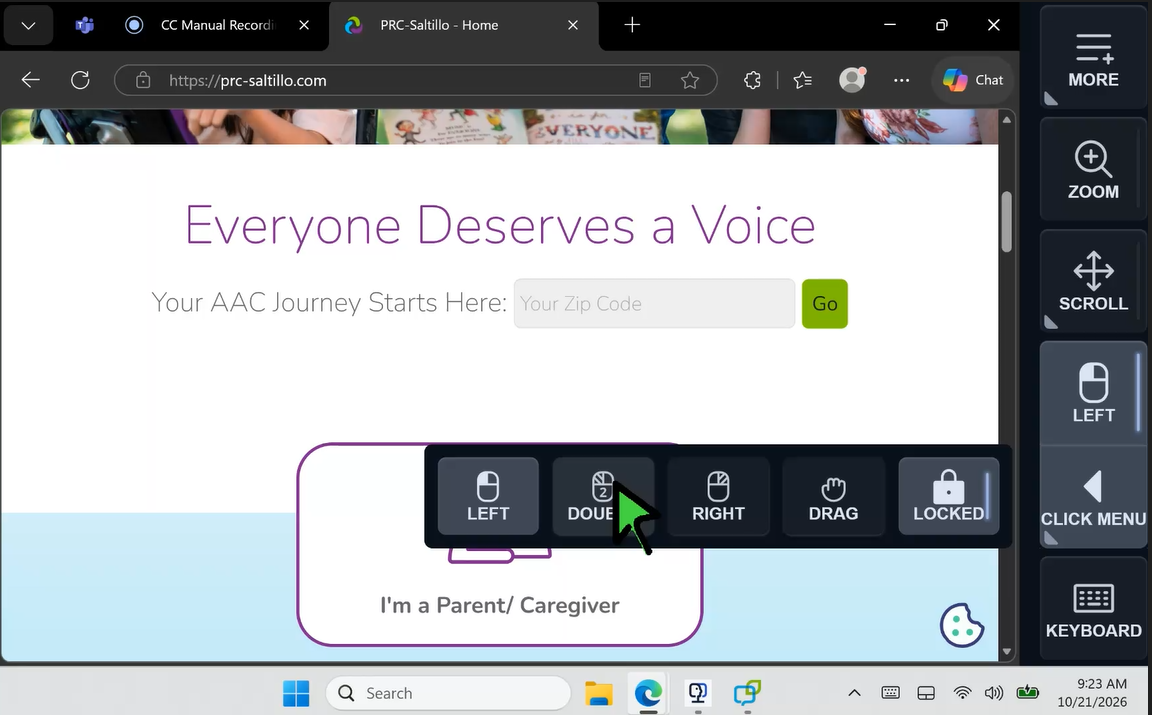
Lorsque vous sélectionnez un type de clic, le menu se ferme et le bouton Souris indique le type de clic.
 Conseil : Sélectionnez Verrouillé pour conserver le type de clic choisi jusqu’à ce que vous le désactiviez ou en sélectionniez un autre. Désélectionnez Verrouillé pour effectuer un seul clic du type choisi, par exemple un clic droit. Le clic gauche sera ensuite automatiquement réactivé. Par exemple, après un clic droit sur un élément, le type de clic revient automatiquement au clic gauche.
Utilisation du clavier
Pour saisir du texte, procédez comme suit :
Cliquez dans un champ de texte. Assurez-vous que le curseur clignote dans le champ de texte.
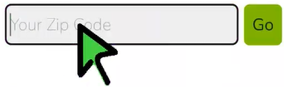
Sélectionnez Clavier et saisissez votre texte.
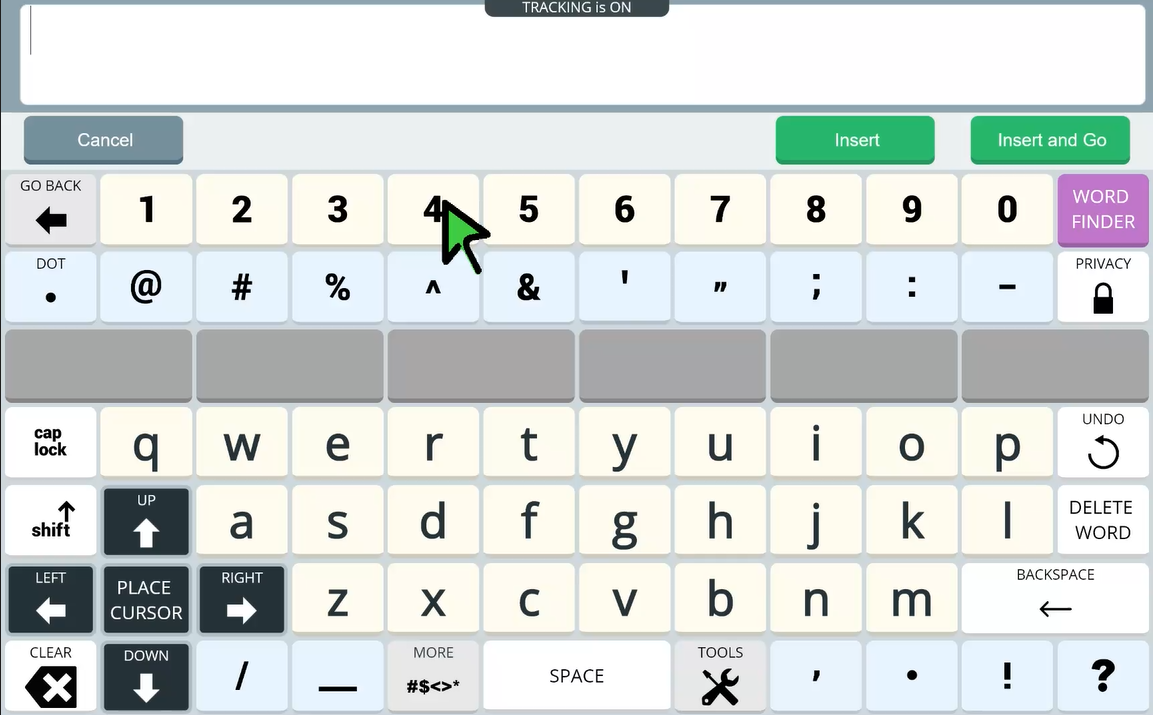
Conseil :
Cliquez sur Annuler pour fermer le clavier sans apporter de modifications.
Utilisez Insérer pour insérer le texte saisi dans le champ de texte sélectionné.
Utilisez Insérer et accéder pour insérer le texte saisi dans le champ de texte sélectionné, puis envoyer automatiquement une commande Entrée. Par exemple, au lieu de sélectionner un bouton de recherche après avoir inséré votre texte, vous pouvez saisir un terme de recherche, puis sélectionner Insérer et accéder pour lancer automatiquement la recherche.
Vous pouvez personnaliser l’apparence du clavier dans Empower grâce au paramètre Écrire avec mon vocabulaire dans les applications.
Sélectionnez Menu > Boîte à outils > Vocabulaire > Claviers et prédiction de mots > Paramètres du clavier.
Activez Écrire avec mon vocabulaire dans les applications si vous souhaitez saisir du texte à l’aide de votre vocabulaire à base de symboles. Désactivez cette option si vous préférez utiliser un clavier traditionnel.
Création d’un raccourci
Vous pouvez créer un bouton dans votre vocabulaire pour accéder directement aux applications et aux sites Web que vous utilisez régulièrement sur votre ordinateur.
Étape 1 : Placez un raccourci vers cette application ou ce site Web sur le bureau de votre appareil :
Faites un clic droit sur un espace vide du bureau.
Sélectionnez Nouveau > Raccourci.
Collez l’URL du site Web dans le champ Emplacement, puis cliquez sur Suivant.
Saisissez un nom pour votre raccourci, puis cliquez sur Terminer.
Le raccourci apparaît alors sur votre bureau. Double-cliquez dessus pour vérifier qu’il fonctionne.
Étape 2 : Revenez dans Empower et procédez comme suit :
Sélectionnez Menu > Éditeur.
Accédez au bouton où vous souhaitez placer le raccourci, puis sélectionnez Modifier et Sélectionner le bouton.
Saisissez une étiquette et choisissez un symbole pour le bouton.
Sélectionnez l’onglet Navigation à gauche.
Sélectionnez Aller à l’application.
Sélectionnez Application Windows.
Si vous n’êtes pas déjà sur le bureau, utilisez la flèche vers le haut pour y accéder. Sélectionnez votre raccourci.
Sélectionnez Terminer, puis Enregistrer.
Sélectionnez le bouton que vous venez de créer. Empower est alors réduit, et le contrôle de l’ordinateur s’ouvre sur l’application ou le site Web.