Vous pouvez utiliser l'application Télécommandes IR dans Empower pour contrôler un dispositif IR tel qu'un téléviseur.
Pour accéder à l'application Télécommandes IR, sélectionnez Menu > Boîte à outils > Applications. Sélectionnez ensuite Télécommandes IR.
Si vous ne voyez pas Télécommandes IR, vous devez mettre à jour votre logiciel à la version 1.09 ou ultérieure. Si, après avoir mis à jour votre logiciel, vous ne voyez toujours pas Télécommandes IR, c'est que votre dispositif Accent est configuré comme un dispositif de communication dédié. La plupart des sources de financement exigent que les dispositifs soient livrés en tant que dispositifs de communication dédiés. Cela signifie que l'accès à certaines fonctions étendues est limité. Pour utiliser l’application Télécommandes IR, le dispositif doit être déverrouillé par l'achat d'un pack de fonctionnalités intégrées (IFP). Un IFP permet d'accéder à Timocco, au navigateur Web et à l'application Télécommandes IR.
Mise en route
Pour configurer et utiliser l'application Télécommandes IR dans Empower, vous aurez besoin des éléments suivants :
Le réflecteur IR optionnel, si vous en avez un.
L'appareil que vous souhaitez contrôler, tel que votre téléviseur.
La télécommande IR de l'appareil que vous souhaitez contrôler, par exemple la télécommande de votre téléviseur. Assurez-vous que les piles de la télécommande sont neuves.
Votre dispositif Accent équipé du logiciel de communication Empower version 1.09 ou supérieure.
Assurez-vous que l'arrière du dispositif Accent est dirigé directement vers l'appareil que vous souhaitez contrôler, par exemple votre téléviseur. Il ne doit rien y avoir entre votre Accent et l'appareil que vous voulez contrôler.
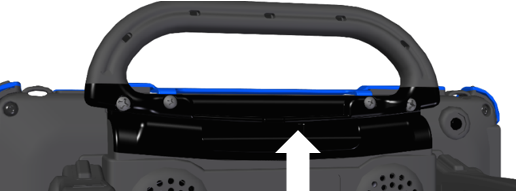
Une encoche à l'arrière de l'appareil indique où se trouve le capteur.
Si un module NuPoint est attaché à votre appareil :
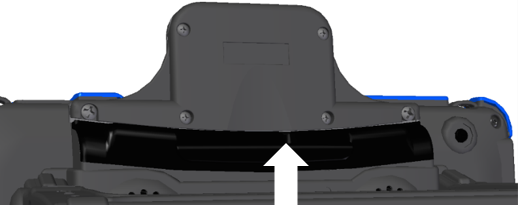
Une encoche à l'arrière de l'appareil indique où se trouve le capteur d'apprentissage IR.
Il est préférable que l'utilisateur final et la personne chargée de l'assistance effectuent l'installation ensemble. Si vous devez enseigner manuellement les signaux de commande IR à Empower, vous aurez besoin d'une personne qui peut physiquement accéder à la télécommande pour effectuer cette tâche.
Ajouter une télécommande IR
Sélectionnez Menu > Boîte à outils > Applications. Sélectionnez ensuite Télécommandes IR.
Sélectionnez Ajouter une télécommande IR.
Sélectionnez le champ de texte pour nommer votre télécommande. Par exemple, Téléviseur de salon. Sélectionnez Suivant.
Choisissez le nombre de boutons que vous souhaitez voir apparaître sur la page de votre télécommande. Les réglages vont de 144 à 8. Sélectionnez Suivant.
Choisissez le type de dispositif que vous contrôlez avec cette télécommande. Par exemple, un téléviseur. Si votre type d'appareil ne figure pas dans la liste, par exemple un ventilateur, sélectionnez la dernière option, Mon type d'appareil ne figure pas dans cette liste. (Si vous choisissez cette option, vous aurez terminé et un modèle vierge sera généré). Sélectionnez Suivant.
Sélectionnez le Champ de texte pour rechercher le fabricant de votre appareil, par exemple Pionnier. Choisissez votre fabricant. Si vous ne trouvez pas votre fabricant, réessayez ou sélectionnez Terminer pour continuer sans fabricant. Si vous continuez sans fabricant, vous devrez enseigner manuellement à l'appareil chaque signal IR sur la page de votre télécommande à l'aide de la fonction Modifier.
Dans l'onglet Trouver ma télécommande, vous verrez une liste de télécommandes qui correspondent à votre type d'appareil et à votre fabricant. Sélectionnez Test pour vérifier si les boutons de la page de la télécommande contrôlent votre appareil. Assurez-vous que l'arrière de votre Accent pointe directement vers l'appareil que vous souhaitez contrôler. Il ne doit rien y avoir entre votre Accent et l'appareil que vous voulez contrôler. Choisissez une télécommande qui contrôle au mieux votre appareil. Sélectionnez Terminé.
Utilisation de télécommandes IR
Sélectionnez la vignette qui mène à votre nouvelle télécommande.
Sélectionnez les différents boutons sur la page de la télécommande. L'appareil devrait réagir en conséquence. Par exemple, le bouton d'alimentation allume le téléviseur. Les boutons de volume permettent de régler le volume du téléviseur.
Supprimer une télécommande IR
Sélectionnez Supprimer une télécommande IR.
Choisissez la télécommande que vous souhaitez supprimer. Confirmez votre choix.
Modification d'une page de télécommande IR
Sélectionnez Modifier une télécommande IR.
Choisissez la télécommande que vous souhaitez modifier. Utilisez l'éditeur pour apporter les modifications souhaitées à votre télécommande. Vous pouvez ajouter, modifier, échanger, redimensionner, couper, copier et coller des boutons.
Sélectionnez Annuler ou Enregistrer pour annuler ou appliquer vos modifications.
Corriger ou ajouter un signal
Il arrive parfois que l'un des boutons de la page de la télécommande ne fonctionne pas.
Sélectionnez Modifier une télécommande IR.
Choisissez la télécommande que vous souhaitez modifier.
Sélectionnez Apprendre le signal IR.
Sélectionnez le bouton qui ne fonctionne pas.
Pointez la télécommande vers le haut de l'arrière de votre Accent.
Sélectionnez Apprendre le signal maintenant. Vous disposez de 10 secondes pour apprendre le signal à Empower.
Appuyez et relâchez le bouton de la télécommande que vous voulez apprendre.
L'Accent émet un bip si le signal est appris. Si ce n'est pas le cas, réessayez.
Sélectionnez Tester le signal actuel pour confirmer que le signal fonctionne.
Ajouter un bouton de canal préféré
Sur la page de votre télécommande, recherchez et sélectionnez le bouton Enter Channel (Entrer un canal).
Utilisez les chiffres pour saisir votre canal préféré.
Recherchez et sélectionnez le bouton Enregistrer le canal. Il devient bleu.
Sélectionnez ensuite une touche Fav Channel (Canal préféré) ou un bouton vide pour y placer votre canal préféré.
Votre canal préféré est maintenant enregistré sur le bouton. Vous pouvez utiliser Éditeur pour modifier l’étiquette ou ajouter un symbole tel que Nick Jr. ou ESPN.
Remarque : Vos télécommandes IR personnalisées seront exportées/importées lorsque vous exporterez/importerez un utilisateur dans l'onglet Paramètres système de la boîte à outils.