La barre d’affichage affiche le texte que vous entrez à l’aide des vocabulaires de Chat Software. Vous pouvez modifier la taille du texte et le nombre de lignes de texte affichées dans la barre d'affichage.
Sélectionnez la barre d’affichage pour dire tout le texte entré.
Sélectionnez le X à droite de la barre d'affichage pour supprimer le dernier mot entré.
Appuyez longuement sur le X pour supprimer tout le texte contenu dans la barre d'affichage.
Modifier les paramètres de la barre d’affichage
Pour accéder aux options de modification des paramètres de la barre d’affichage, accédez à Menu > Paramètres > Entré.
Appuyer pour parler active ou désactive la fonction de parole de la barre d’affichage.
Appuyer pour agrandir active ou désactive l’agrandissement de la barre d’affichage.
Activer le menu active ou désactive le menu contextuel de la barre d’affichage. Par défaut, cette option est désactivée.
Permettre un effacage du SDB (X) masque ou affiche le X à droite de la barre d’affichage. Le X supprime un mot lorsqu’on le sélectionne ou tout le texte lorsqu’il est maintenu enfoncé.
Activer la barre de notification cache ou affiche les icônes de notification dans la zone de notifications de la barre d’affichage.
Effacer le texte dans la barre d’affichage
Définit ce qu’il advient du texte dans la barre d’affichage après qu’il a été dit. Accédez à Menu > Paramètres > Sortie de discours > Effacer automatiquement. Les options d’effacement automatique s’affichent.
Désactivé : Le texte parlé demeure dans la barre d’affichage jusqu’à ce qu’il soit effacé manuellement.
Immédiatement : Le texte est automatiquement effacé de la barre d’affichage après qu’il a été dit. Immédiat est le paramètre par défaut.
Après la prochaine activation : Le texte est automatiquement effacé de la barre d'affichage lorsque vous activez un bouton du vocabulaire.
Modifier le style de la barre d'affichage
Pour modifier le style de la barre d'affichage, accédez à Menu > Paramètres > Style. Les options de style permettent de configurer les éléments suivants pour la barre d'affichage :
Type, taille et style de police (gras ou italique)
hauteur (nombre de lignes)
couleur d’arrière-plan
couleur du texte
Vous pouvez également configurer la barre d'affichage pour qu’elle affiche des icônes en plus du texte ou qu’elle apparaisse au bas de l’écran plutôt qu’en haut.
Pour afficher des icônes dans la barre d'affichage :
Accédez à Menu > Paramètres > Style.
Sélectionnez Icônes SDB et cochez la case.
Pour revenir à un affichage texte seulement, décochez la case Icônes SDB.
Pour afficher la barre d'affichage au bas de l’écran :
Accédez à Menu > Paramètres > Style.
Sélectionnez En haut et décochez la case.
Pour replacer la barre d'affichage en haut de l’écran, sélectionnez En haut et cochez la case.
Mettre en surbrillance les mots énoncés à voix haute dans la barre d'affichage
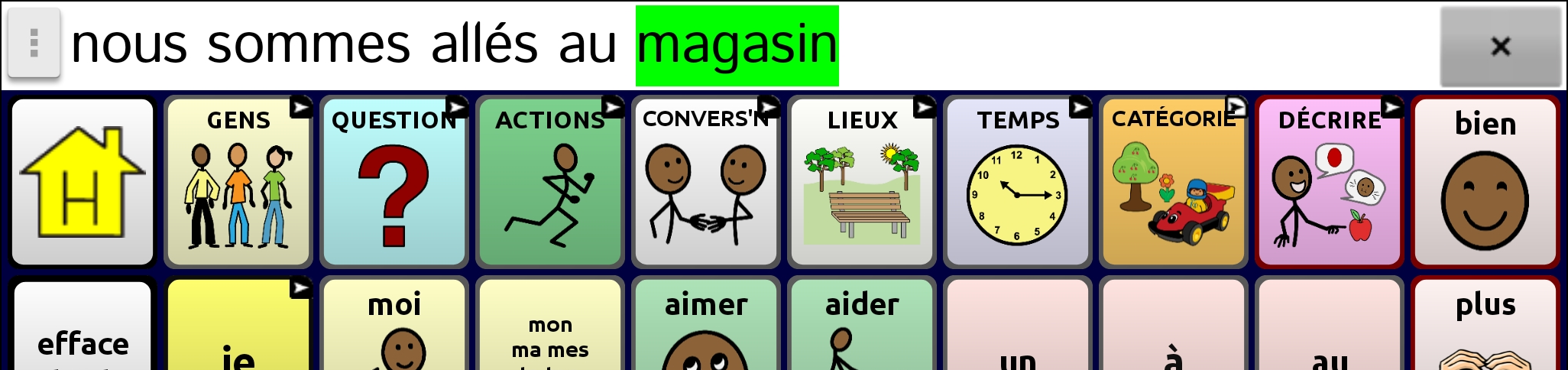
Pour favoriser l’éveil à l’écrit, le paramètre « Mettre en surbrillance les mots énoncés à voix haute » permet de voir les mots mis en surbrillance dans la barre d'affichage au moment où ils sont énoncés à voix haute. Lorsque vous sélectionnez une couleur, les mots sont mis en surbrillance un à un dans la barre d'affichage, selon la couleur choisie, à mesure qu’ils sont énoncés à voix haute.
Accédez à Menu > Paramètres > Littératie.
Sélectionnez Mettre en surbrillance les mots énoncés à voix haute et cochez la case.
Pour définir la couleur de surbrillance, sélectionnez le bouton Retour pour revenir à la page Paramètres, puis sélectionnez Style. La section Barre d’affichage affiche la couleur de surbrillance actuelle.
Sélectionnez Couleur de surbrillance. Une fenêtre de sélection de couleur s’ouvre. Le jaune est la couleur par défaut.
Sélectionnez la couleur désirée. La couleur que vous choisissez apparaît dans le cercle à droite de l’option Couleur de surbrillance.
Revenez ensuite à votre vocabulaire. Pendant que l’appareil dit les mots de la barre d’affichage, ils sont mis en surbrillance un à un dans la couleur sélectionnée.
Remarque : Pour désactiver la surbrillance, accédez à Menu > Paramètres > Texte. Sélectionnez ensuite Surbrillance à l’oral et décochez la case.
Avoir deux conversations en même temps
Utilisez la fonction « Conversation parallèle » pour configurer et tenir deux conversations simultanément. Accédez à Menu > Paramètres > Sortie de discours. Activez Autre Conversation.
Lorsque vous revenez à la page d’accueil, une icône portant le chiffre 1  apparaît dans la barre d'affichage. Cette icône demeure dans la barre d'affichage pendant que vous sélectionnez des boutons pour tenir une conversation avec une personne.
Conversation 1 :
Pour parler à une autre personne tout en poursuivant la conversation en cours, sélectionnez 1 . Une nouvelle barre d'affichage s’ouvre, affichant une icône avec le chiffre 2  . Vous pouvez maintenant commencer une conversation avec une deuxième personne.
Conversation 2 :
Vous pouvez basculer d’une conversation à l’autre en sélectionnant les icônes 1  et 2 . Lorsque vous ajoutez du texte, effacez du texte ou naviguez vers une autre page, l’autre conversation n’est pas affectée. Vous pouvez simplement reprendre la conversation là où vous l’aviez laissée.
Remarque :
Si vous êtes dans la deuxième conversation et que vous désactivez Conversation parallèle, la première conversation s’affiche sans l’icône de conversation.
Les conversations parallèles se déroulent toujours dans le même vocabulaire. Si le vocabulaire change pendant l’utilisation d’une conversation parallèle, la deuxième conversation est effacée.
Modifier la couleur d’arrière-plan de la barre d'affichage et de la barre d'affichage de conversation parallèle
Vous pouvez modifier la couleur d’arrière-plan de la barre d'affichage principale et celle de la barre d'affichage de conversation parallèle. Lorsque vous passez d’une conversation à l’autre, la différence de couleur vous permet de savoir plus facilement laquelle est affichée.
Pour modifier la couleur d’arrière-plan de la barre d'affichage :
Accédez à Menu > Paramètres > Style > Couleur d’arrière plan. Une fenêtre de sélection de couleur s’ouvre. Le blanc est la couleur par défaut.
Sélectionnez la couleur désirée. La couleur choisie apparaît dans le cercle à droite de l’option Couleur d’arrière-plan.
L’arrière-plan de la barre d'affichage affiche alors cette couleur.
Pour modifier la couleur d’arrière-plan de la barre d'affichage de conversation parallèle :
Accédez à Menu > Paramètres > Style > Couleur d’arrière-plan du side Chat. Une fenêtre de sélection de couleur s’ouvre. Le blanc est la couleur par défaut.
Sélectionnez la couleur désirée. La couleur choisie apparaît dans le cercle à droite de l’option « Couleur d’arrière-plan de conversation parallèle ».
L’arrière-plan de la barre d'affichage de conversation parallèle affiche alors cette couleur.
Utiliser le menu de la barre d'affichage pour copier et partager du texte
Le menu de la barre d'affichage offre des options pour copier, coller et partager le texte actuellement affiché dans la barre d'affichage. Accédez à Menu > Paramètres > Entré. Faites défiler jusqu’à la section Barre d’affichage et sélectionnez Activer le menu pour activer l’option. Une fois l’option activée, appuyez longuement sur la barre d'affichage pour ouvrir le menu.
Remarque : Si l’option « Appuyer pour parler » est activée dans les Paramètres et que vous sélectionnez la barre d’affichage sans appuyer longuement, Chat Software dit le texte au lieu d’ouvrir le menu. Pour vérifier ou modifier le paramètre « Appuyer pour parler », accédez à Menu > Paramètres > Entré.
Copier tout
Copier tout le texte actuellement affiché dans la barre d'affichage.
Coller
Coller le texte copié dans Gmail, Google Docs, Samsung Notes ou dans d’autres applications configurées sur votre appareil NovaChat.
Enregistrer l’affichage
Enregistrer le texte de la barre d'affichage dans un fichier texte (.txt).
Charger l’affichage
Charger un fichier texte (.txt) enregistré dans la barre d'affichage. Lorsque vous sélectionnez cette option, une liste des fichiers texte enregistrés s’affiche. Sélectionnez le fichier souhaité. Le texte apparaît dans la barre d'affichage.
Partager
Partager le texte de la barre d'affichage avec une application disponible sur votre appareil. Lorsque vous sélectionnez cette option, une liste d’icônes d’applications s’affiche. Sélectionnez l’application souhaitée pour partager le texte.
Exemple : envoyer un courriel à partir de Chat Software. Cette fonction peut aussi s’appliquer à un document Google Docs, à un calendrier ou à Samsung Notes, entre autres.
Remarque : Cette procédure ne s’applique pas aux appareils dédiés.
Pour envoyer un courriel à partir de Chat Software, vous devez utiliser un appareil non dédié et désactiver le mode Kiosque. Une connexion sans fil est également requise. Pour vérifier que la connexion Internet est activée, accédez aux paramètres de l’appareil (Accueil > Applications > Paramètres). Sous Connexions, activez le Wi-Fi et connectez-vous au réseau disponible.
Rédigez votre message dans la barre d'affichage.
Appuyez longuement sur la barre d'affichage jusqu’à ce que le menu s’affiche. Sélectionnez Partager et un autre menu s’ouvre. Sélectionnez Gmail.
Si vous n’avez pas de compte Gmail, le logiciel vous guide dans la création d’un nouveau compte.
Le message contenu dans la barre d'affichage est automatiquement inséré dans le champ de texte. Il vous suffit ensuite de remplir les champs Destinataire et Objet.
Icônes de notification de la barre d'affichage

Votre téléphone n’est pas connecté à l’appareil. Si vous appuyez sur l’icône, une fenêtre contextuelle s’affiche : « Le téléphone n’est pas connecté. » Lorsque le téléphone est connecté, l’icône disparaît.

La version d’AeroText installée sur le téléphone connecté est incompatible avec la version de Chat Software installée sur votre appareil et doit être mise à jour.
OU
La version de Chat Software installée sur votre appareil est incompatible avec la version d’AeroText installée sur le téléphone connecté et doit être mise à jour.

AeroText n’est pas défini comme application SMS par défaut sur le téléphone connecté. Vous pouvez toujours envoyer et recevoir des messages, mais les fonctions de messagerie texte sont limitées. Par exemple, vous ne recevrez pas de notifications de nouveaux messages, les messages ne seront pas marqués comme lus, et vous ne pourrez pas supprimer les messages.

Le niveau de la batterie de la tablette est faible.

Le niveau de la batterie de la tablette est très faible.

Le niveau de la batterie de l’amplificateur est faible.

Le niveau de la batterie de l’amplificateur est très faible.