Il existe deux options pour transférer des fichiers de vocabulaire personnalisé d’un appareil à un autre.
Utiliser ChatEditor sur un ordinateur Windows en branchant un câble USB
Utiliser les clés USB fournies avec les appareils
Autoriser l’accès aux données de l’appareil
Sur certains modèles, lorsque vous connectez l’appareil à un ordinateur pour la première fois afin d’effectuer une mise à jour ou de transférer des fichiers, un message vous invite à autoriser l’accès. Vous devez sélectionner Autoriser pour continuer. Répétez cette étape la première fois que vous branchez votre appareil à un nouvel ordinateur.
Branchez le câble USB à la fois à l’appareil et à l’ordinateur.
L’application redémarre, et le message « Autoriser l’accès » s’affiche.
Sélectionnez Autoriser.
Transférer des fichiers de vocabulaire entre appareils à l’aide de ChatEditor
Étape 1 : Transférer les fichiers entre l’appareil et ChatEditor
Ouvrez ChatEditor.
Choisissez la configuration dans laquelle vous voulez ouvrir le fichier, ou créez-en une nouvelle.
Branchez l’appareil qui contient le vocabulaire personnalisé à l’ordinateur à l’aide du câble USB.
Dans ChatEditor, sélectionnez Biblio, Transfert, puis Vocabulaires vers/de l’appareil.
Étape 2 : Copier les fichiers de l’appareil à ChatEditor
À partir de l’écran « Transfert », sélectionnez le ou les fichiers de vocabulaire que vous voulez transférer de Vocabulaires sur l’appareil vers l’ordinateur.
Cliquez sur le bouton Vers l’Éditeur. Le nom du fichier apparaît dans la section Fichiers de ChatEditor lorsque le transfert est terminé.
Débranchez le câble USB de cet appareil NovaChat.
Étape 3 : Copier les fichiers de ChatEditor à l’autre appareil
Branchez le câble USB à l’appareil qui doit recevoir le vocabulaire personnalisé.
Remarque : Cet appareil peut nécessiter un câble USB différent, soit celui fourni dans son emballage.
Dans l’écran de transfert de ChatEditor, sélectionnez le ou les fichiers de vocabulaire que vous voulez transférer de ChatEditor à l’appareil.
Cliquez sur le bouton Vers l’appareil.
Cliquez sur Terminé pour fermer la fenêtre « Transfert » dans ChatEditor.
Débranchez l’appareil de l’ordinateur.
Sur l’appareil, sélectionnez Menu, puis Biblio, sélectionnez le fichier transféré, puis Ouvrir.
Transférer des fichiers de vocabulaire entre appareils à l’aide d’une clé USB
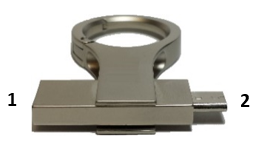
Votre appareil est livré avec une clé USB qui se branche à la fois à l’appareil et à un ordinateur. La clé pivote dans son support pour faciliter l’accès aux connecteurs.
| 1 Le connecteur USB 3.0 se branche à un ordinateur. 2 Le connecteur micro-USB ou USB-C se branche à votre appareil. |
Important : Vous devez avoir la version 2.15 ou ultérieure de Chat Software pour utiliser cette procédure.
Branchez la clé USB dans le port USB de votre appareil.
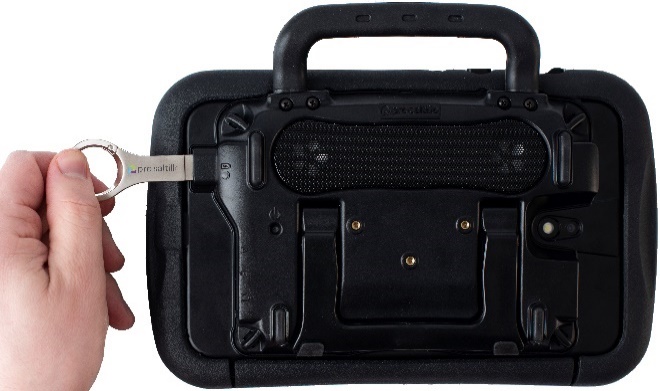
Remarque : Si le gestionnaire de fichiers de l’appareil s’ouvre, utilisez la flèche Retour pour le fermer.
Sur l’appareil, accédez à Menu > Bibliothèque > Menu > Importer/Exporter.
Remarque : Il est possible qu’un autre écran de gestion de fichiers s’affiche. Selon votre appareil, sélectionnez ou naviguez jusqu’à la clé USB, choisissez le dossier voulu, puis sélectionnez Sélectionner ou OK.
Une fenêtre affiche les fichiers personnalisés sous « Appareil » (à gauche). Les fichiers déjà enregistrés sur la clé USB apparaissent sous « Dossier de sauvegarde » (à droite).
Transférer des fichiers de l’appareil à la clé USB :
Sélectionnez chaque fichier de l’appareil que vous souhaitez copier sur la clé USB.
Sélectionnez Vers la sauvegarde – l’option est maintenant en surbrillance. Les fichiers sont copiés sur la clé USB. Lorsque la copie est terminée, les fichiers apparaissent sous « Dossier de sauvegarde ».
Pour transférer des fichiers de la clé USB à l’appareil :
Sélectionnez chaque fichier de la clé USB que vous souhaitez copier sur l’appareil.
Sélectionnez Vers l’appareil – l’option est maintenant en surbrillance. Les fichiers sont copiés sur l’appareil. Lorsque la copie est terminée, les fichiers apparaissent sous « Appareil ».
Une fois le transfert terminé, débranchez la clé USB de l’appareil. Conservez-la dans un endroit sûr ou copiez les fichiers de la clé USB sur un ordinateur afin d’en assurer la sauvegarde.
Remarque : Si les deux appareils n’ont pas le même type de connecteur USB, branchez la clé USB contenant le fichier de vocabulaire sur un ordinateur, copiez le fichier sur l’ordinateur, puis branchez l’autre clé USB et copiez le fichier de vocabulaire sur cette seconde clé.