Hinweis: Der EyeTracker wird nur dann als Option angezeigt, wenn das Gerät mit einem EyeTracker-Modul ausgestattet ist.
Mit dem EyeTracker können Sie Augenbewegungen verwenden, um auf dem Bildschirm eine Auswahl zu treffen. Wenn Sie den EyeTracker als Ansteuerungsmethode auswählen, ist die Augensteuerung aktiv und alle Einstellungen für den betreffenden Benutzer werden sofort wirksam.
Um Ihr Gerät mit Augenbewegungen zu steuern, wählen Sie Menü > Toolbox > Benutzer > Ansteuerungsmethode. Standardmäßig ist die direkte Selektion (Berühren) ausgewählt. Wählen Sie Ansteuerung wechseln um das Fenster „Ansteuerungsmethode“ zu öffnen. Wählen Sie EyeTracker. Im Fenster „EyeTracker“ werden die EyeTracker-Einstellungen angezeigt.
Das Fenster „EyeTracker“ zeigt die Positionierungshilfe mit Kalibrierungs- und EyeTracker-Einstellungen an.
Am oberen Bildschirmrand erscheint ein Dropdown-Menü mit der Option „Tracking ist EIN/Tracking ist AUS“.
Wenn Sie den EyeTracker als Ansteuerungsmethode für einen Benutzer konfigurieren, ist die Augensteuerung aktiv und alle gespeicherten Einstellungen für den betreffenden Benutzer werden sofort wirksam.
Empfehlung: Achten Sie während der Eingewöhnungsphase an die Augensteuerung darauf, regelmäßig Pausen zu machen, um eine Überanstrengung der Augen und der Konzentration zu vermeiden.
Die Positionierungshilfe verwenden
Wenn Sie im Fenster „Ansteuerungsmethoden“ EyeTracker auswählen, wird im Fenster „EyeTracker“ die Positionierungshilfe mit Kalibrierungs- und EyeTracker-Einstellungen angezeigt.

Verwenden Sie die Positionierungshilfe, um sicherzustellen, dass der EyeTracker die Augen des Benutzers erfasst. Grün steht für gute Positionierung, Rot für schlechte Positionierung. Wenn zwei mittelgroße grüne Punkte angezeigt werden und stabil sind, befindet sich der Benutzer innerhalb des Positionierungsbereichs und ist bereit zur Kalibrierung.
Hinweis: Die Punkte müssen sich nicht in der Mitte des Kästchens befinden; das System registriert die Augen des Benutzers, solange die Punkte grün sind.
Schließt der Benutzer ein Auge oder wird es verdeckt, verschwindet der entsprechende Punkt. Bewegt sich der Benutzer weiter weg oder nähert er sich, verkleinern oder vergrößern sich die Punkte. Die Punkte werden rot, wenn sich der Benutzer zu weit nach hinten, nach vorne oder zur Seite bewegt. Das Tracking-Feld zeigt die Entfernung des Benutzers zum Gerät an.
Wenn der Benutzer richtig positioniert ist, erscheint die Meldung „Bereit zum Kalibrieren“.
EyeTracker kalibrieren
Die Kalibrierung ist der Prozess, mit dem sich der EyeTracker an die Augen des Benutzers anpasst. Dies hilft dabei festzustellen, wohin der Benutzer auf dem Bildschirm schaut.
Wenn die Positionierungshilfe „Bereit zur Kalibrierung“ anzeigt, wählen Sie Kalibrieren aus dem EyeTracker-Fenster. Es erscheint ein einfarbiger Bildschirm, auf dem dem Benutzer eine Abfolge von Punkten angezeigt wird. Der Benutzer soll auf den Mittelpunkt jedes einzelnen Punktes blicken, sobald dieser erscheint, bis der nächste Punkt angezeigt wird.
Wenn der Benutzer mit der Fokussierung auf Punkte fertig ist, öffnet sich das Fenster „Ergebnisse der Kalibrierung“.
Sollten die Ergebnisse unbefriedigend sein, wählen Sie Neu kalibrieren und versuchen Sie es erneut. Der Benutzer benötigt möglicherweise mehrere Versuche, um eine korrekte Kalibrierung zu erreichen.
Empfehlung: Achten Sie darauf, Pausen einzulegen, damit der Benutzer nicht ermüdet oder die Aufmerksamkeit verliert.
Es werden die Standardkalibrierungseinsoptionen verwendet, sofern Sie diese nicht in den Kalibrierungsoptionen ändern. Informationen zur Konfiguration der Anzahl der Kalibrierungspunkte und anderer Einstellungen für den EyeTracker finden Sie unter „Kalibrierungsoptionen konfigurieren“.
Gehen Sie folgendermaßen vor, um eine Kalibrierung abzubrechen:
Tippen Sie mit dem Finger auf den Bildschirm.
Hören Sie auf, auf das Display zu schauen. Die Kalibrierung wird nach Zeitüberschreitung abgebrochen.
Stellen Sie die Kalibrierung fertig und führen Sie anschließend eine weitere, genauere Kalibrierung durch.
Kalibrierungsoptionen konfigurieren
Die Kalibrierungsoptionen können geändert werden, um die Benutzerfreundlichkeit zu verbessern. Wählen Sie im Fenster „EyeTracker“ die Option „Kalibrierungsoptionen“ und wählen Sie dann den Tab Einstellungen.
Empfehlung: Bei der Ersteinrichtung des EyeTrackers werden üblicherweise Anpassungen am Stimulus und der Anzahl der Kalibrierungspunkte vorgenommen. Es kann mehrere Versuche erfordern, um eine korrekte Kalibrierung zu erzielen. Achten Sie darauf, Pausen einzulegen, damit der Benutzer nicht ermüdet oder die Aufmerksamkeit verliert.
Die Anzahl der Kalibrierungspunkte einstellen
Die Anzahl der Kalibrierungspunkte bestimmt die Anzahl der Stimuluspunkte, auf die der Benutzer während der Kalibrierung blickt. Die verfügbaren Einstellungen sind 0, 1, 2, 5 und 9; der Standardwert ist 5. Je mehr Punkte verfolgt werden müssen, desto genauer wird die Kalibrierung sein.
Bei der Einstellung 9 wird beispielsweise während des Kalibrierungsprozesses eine Sequenz von neun Stimuluspunkten angezeigt: einer in jeder Ecke, einer oben, einer unten, einer an jeder Seite und einer in der Mitte. Wenn Sie 1 auswählen, wird für den Kalibrierungsprozess nur ein Stimuluspunkt angezeigt.
Tipp: Wenn die visuelle Aufmerksamkeit eingeschränkt ist, versuchen Sie es mit 0, 1 oder 2 Kalibrierungspunkten. Dies ermöglicht einen schnellen und einfachen Einstieg und gibt dem Benutzer die Möglichkeit, sich an die Steuerung mit den Augen zu gewöhnen.
Das aktive Auge einstellen
Wählen Sie aus, welches Auge des Benutzers während des Kalibrierungsvorgangs erkannt werden soll.
Wenn beide Augen des Benutzers normal funktionieren, wählen Sie Beide.
Wenn eines der Augen des Benutzers besser kontrolliert werden kann als das andere oder wenn ein Auge verdeckt ist, wählen Sie Nur links oder Nur rechts.
Hintergrundfarbe festlegen
Wählen Sie die Hintergrundfarbe für den Kalibrierungsbildschirm.
Stimulusbild auswählen und seine Größe ändern
Wählen Sie im Fenster „EyeTracker“ die Option Kalibrierungsoptionen und wählen Sie dann den Tab Stimulus. Wählen Sie das Bild aus, dem die Augen des Benutzers während der Kalibrierung folgen sollen.
Wählen Sie den Stimulus aus. Wenn Sie eines der animierten Bilder auswählen, wird das Stimulusbild während der Kalibrierung animiert.

Passen Sie die Stimulusgröße an. Bewegen Sie den Schieberegler oder verwenden Sie die Tasten + und –, um die gewünschte Größe zu wählen. Verfügbare Größen sind S (klein), M (mittel), L (groß) und XL (extragroß).
Wenn Sie mit der Änderung der Kalibrierungsoptionen fertig sind, wählen Sie Fertig.
EyeTracker-Einstellungen anpassen
Wählen Sie Menü > Toolbox > Benutzer > Ansteuerungsmethode > EyeTracker. Wählen Sie im Fenster „EyeTracker“ die Option Einstellungen. Das Fenster „EyeTracker“ öffnet sich mit ausgewähltem Tab Auswahl.
Es stehen drei Methoden zur Auswahl einer Taste auf dem Bildschirm zur Verfügung.
Verweilen: Wählen Sie eine Taste aus, indem Sie länger darauf verweilen. Die Tasten werden entsprechend der von Ihnen gewählten Verweildauer automatisch ausgewählt.
Blinzeln: Wählen Sie eine Schaltfläche aus, indem Sie bewusst blinzeln. Mit den Schiebereglern „Kürzestes Blinzeln“ und „Längstes Blinzeln“ können Sie einstellen, wie lange Sie die Augen schließen müssen, damit das EyeTracker-System einen Lidschlag registriert.
Taste: Der Benutzer bewegt den Mauszeiger mit den Augen und trifft Auswahlen durch Betätigung einer externen Taste. Verwenden Sie den Schieberegler, um die Drückdauer anzupassen.
Verweildauerauswahl einrichten
Art der Selektion
Wählen Sie im Fenster „EyeTracker“ mit ausgewähltem Tab Auswahl den Tab „Verweilen“. Wenn Verweilen ausgewählt ist, können Sie Tasten durch Verweilen darauf auswählen. Die Tasten werden entsprechend der von Ihnen gewählten Verweildauer automatisch ausgewählt.
Verweildauer
Geben Sie an, wie lange auf eine Taste geblickt werden muss, um sie auszuwählen. Die verfügbaren Verweildauern reichen von 0,0 bis 10,0 Sekunden.
Wiederholungsverzögerung
Mit der Wiederholungsverzögerung können Sie einstellen, wie schnell ein Tastendruck wiederholt wird, wenn Sie die Taste über die anfängliche Verweildauer hinaus anvisieren. Diese Einstellung ist nur verfügbar, wenn der Tab Verweilen ausgewählt ist.
Wiederholungsrate
Die Wiederholungsrate gibt an, wie schnell eine Taste wiederholt wird, wenn Sie länger darauf verweilen. Diese Einstellung ist nur verfügbar, wenn die Wiederholungsverzögerung auf einen Wert größer als 0,0 eingestellt ist.
Selektion durch Blinzeln einrichten
Wenn „Blinzeln“ ausgewählt ist, können Sie durch Blinzeln eine Auswahl treffen. Einstellungen für „Kürzestes Blinzeln“ und „Längstes Blinzeln“ sind verfügbar. Die EyeTracker-Einheit ignoriert Lidschläge, deren Dauer unter oder über der minimalen bzw. maximalen Einstellungen liegt.

1 Beginn des Blinzelns.
2 Ende des normalen Blinzelns.
3 Kürzestes Blinzeln.
4 Ende eines gültigen Blinzelns zur Selektion.
5 Längstes Blinzeln.
6 Ende eines zu langen Blinzelns.
Kürzestes Blinzeln
Stellen Sie die Mindestzeit ein, die Sie Ihre Augen schließen müssen, damit der EyeTracker-Einheit einen Lidschlag registriert. Die Mindestdauer muss kürzer sein als die Höchstdauer. Die Einstellungen reichen von 0,0 bis 9,8 Sekunden.
Tipp: Versuchen Sie, die Standardeinstellung zu verwenden. Falls Sie die Einstellung ändern müssen, muss die Mindestdauer so lang sein, dass normale Lidschläge keine Taste auslösen.
Längstes Blinzeln
Stellen Sie ein, wie lange Ihre Augen maximal geschlossen sein dürfen und trotzdem eine Selektion bewirken können, wenn sie wieder geöffnet werden. Die Höchstdauer muss länger sein als die Mindestdauer. Die Einstellungen reichen von 0,1 bis 10,00 Sekunden.
Tipp: Versuchen Sie, die Standardeinstellung zu verwenden. Falls Sie die Einstellung ändern müssen, sollte die Höchstdauer so lang sein, dass Sie einen Lidschlag abschließen können, bevor die Höchstzeit erreicht ist. Sie sollten die maximale Dauer nicht so lang einstellen, dass das System es als Auswahl interpretiert, wenn Sie den Kopf vom Bildschirm wegdrehen und dann wieder daraufblicken.
Tastenauswahl einstellen
Wenn Sie als Art der Selektion Taste wählen, können Sie eine externe Taste verwenden, um eine Auswahl zu treffen. So passen Sie die Tasteneinstellungen an:
Drückdauer
Stellen Sie ein, wie lange Sie die Taste gedrückt halten müssen, um eine Auswahl zu treffen. Die Auswahlzeit reicht von 0 bis 10 Sekunden.
Tastensperrzeit
Stellen Sie ein, wie lange Sie nach dem Loslassen der Taste warten müssen, bevor Sie die nächste Auswahl treffen. Die Auswahlverzögerungszeit reicht von 0 bis 10 Sekunden.
EyeTracker pausieren und fortsetzen
Wenn der EyeTracker die aktuelle Ansteuerungsmethode ist, erscheint oben auf dem Bildschirm ein Dropdown-Menü mit der Option „Tracking ist EIN/Tracking ist AUS“.


Wenn der EyeTracker aktiv ist, zeigt die Taste „Tracking ist EIN“ an.
Wenn Sie auf der Taste verweilen, wird „Pausieren“ angezeigt. Um den EyeTracker anzuhalten, wählen Sie Pausieren. Die Taste ändert sich zu „Tracking ist AUS“.
Wenn der EyeTracker pausiert ist, zeigt die Taste „Tracking ist AUS“ an.
Wenn Sie auf der Taste verweilen, wird „Fortsetzen“ angezeigt. Um den EyeTracker fortzusetzen, wählen Sie Fortsetzen. Die Taste ändert sich zu „Tracking ist EIN“.
Wenn Sie den EyeTracker pausieren, aber weiterhin Menüauswahlen mit dem Finger treffen möchten, wählen Sie Pausieren. Wählen Sie Fortsetzen um den EyeTracker wieder aufzunehmen. Während der Einrichtung ist es ratsam, den EyeTracker zu pausieren, bis Sie zur Kalibrierung bereit sind.
Dropdown-Menü „Tracking ist EIN/Tracking ist AUS“ ein-/ausblenden
Wählen Sie Menü > Toolbox > Benutzer > Ansteuerungsmethode und wählen Sie dann den Tab Einstellungen. Wählen Sie den Dropdown-Umschalter Pausieren/Fortsetzen zum Ein- und Ausschalten des Dropdown-Menüs.
Kommunikationspartner: Den EyeTracker schnell anhalten und fortsetzen
Der Kommunikationspartner kann den EyeTracker pausieren und fortsetzen, indem er mit dem Finger die miniaturisierte Positionierungshilfe in der Statusleiste berührt. Blau bedeutet, dass der EyeTracker aktiv ist. Grau bedeutet, dass der EyeTracker pausiert ist.
Die Leistung des Benutzers beobachten
Beobachten Sie die Ergebnisse des Benutzers bei den Standardeinstellungen für den EyeTracker, und achten Sie auf etwaige Schwierigkeiten des Benutzers. Dies hilft Ihnen bei der Entscheidung, ob Anpassungen erforderlich sind. Falls Sie einige Einstellungen anpassen müssen, nutzen Sie die Informationen in den folgenden Abschnitten.
EyeTracker-Einstellungen anpassen
Wählen Sie im Fenster „EyeTracker“ die Option Einstellungen und wählen Sie dann den Tab Tracking.
Filtermethode
Die Filtermethoden tragen dazu bei, die Mauszeigerbewegung zu glätten.
Laufen: Der Mauszeiger bewegt sich mit dem Auge dorthin, wohin Sie auf dem Bildschirm blicken. Diese Methode funktioniert für die meisten Anwender und in allen Glättungsbereichen gut.
Einrasten: Die Mauszeigerbewegung ist „magnetisch“: innerhalb eines festgelegten Bereichs springt der Mauszeiger zum nächstgelegenen auswählbaren Element. Diese Methode eignet sich gut für Benutzer mit starken Veränderungen der Blickrichtung, etwa bei eingeschränkter visueller Aufmerksamkeit, häufigen bzw. ständigen Kopfbewegungen oder starkem Nystagmus.
Gruppieren: Diese Methode eignet sich gut für Benutzer, deren Blick häufig um einen zentralen Punkt herum abschweift (leichter bis mittelschwerer Nystagmus).
Laufen und Einrasten: Die Mauszeigerbewegung ändert sich je nach Bedarf zwischen Laufen und Einrasten.
Laufen und Gruppieren: Die Mauszeigerbewegung ändert sich je nach Bedarf zwischen Laufen und Gruppieren.
Glätten
Wenn Sie einen Glättungswert auswählen, mittelt die EyeTracker-Einheit kontinuierlich die letzten X empfangenen Augenbewegungssignale. Dies trägt zu flüssigeren Indikatorbewegungen bei. Je niedriger die Anzahl der Abtastwerte, desto genauer folgt der Mauszeiger dem tatsächlichen Blickpunkt. Je höher die Anzahl der Abtastwerte, desto stärker hinkt der Mauszeiger dem tatsächlichen Blickpunkt hinterher. Wenn der Mauszeiger/Indikator sehr sprunghaft ist, erhöhen Sie die Anzahl der Abtastwerte. Je höher dieser Wert, desto gleichmäßiger (aber langsamer) die Indikatorbewegung. Die Einstellungen reichen von 1 bis 10.
Weitere EyeTracker-Einstellungen anpassen
Wählen Sie im Fenster „EyeTracker“ die Option Einstellungen und dann den Tab Einstellungen.
Tastatur für Texteingabe im Editiermodus
Wenn die Option „Tastatur für Texteingabe im Editiermodus“ aktiviert ist, wird beim Auswählen eines Textfelds im Editiermodus eine Tastatur angezeigt. Sie brauchen das Tastatursymbol nicht auszuwählen. Wenn „Tastatur für Texteingabe im Editiermodus“ deaktiviert ist, müssen Sie das Tastatursymbol auswählen, um die Tastatur anzuzeigen.

Tastenfeld Pausieren/Fortfahren
Dropdown-Menü „Tracking ist EIN/Tracking ist AUS“ ein-/ausblenden.
Wenn die Option „Pausieren/Fortsetzen“ aktiviert ist  , erscheint bei aktivem EyeTracker oben auf dem Bildschirm das Dropdown-Menü „Tracking ist EIN/Tracking ist AUS“.
Wenn die Option „Pausieren/Fortsetzen“ deaktiviert ist  , erscheint bei aktivem EyeTracker oben auf dem Bildschirm nicht das Dropdown-Menü „Tracking ist EIN/Tracking ist AUS“.
EyeTracker-Verknüpfungen hinzufügen
Sie können Verknüpfungen hinzufügen, die Ihnen Folgendes ermöglichen:
Die Einstellungen für den EyeTracker können schnell neu kalibriert oder angepasst werden, ohne die aktuelle Vokabularseite zu verlassen.
Über die Schnellbefehle kann der EyeTracker schnell ein- oder ausgeschaltet werden.
Eine Positionierungsverknüpfung hinzufügen
Fügen Sie die Verknüpfung „Positionierung prüfen“ zu den Schnellbefehlen hinzu, wenn Sie die Möglichkeit haben wollen, die Einstellungen für den EyeTracker schnell neu zu kalibrieren oder anzupassen, ohne die aktuelle Vokabularseite zu verlassen.
Wählen Sie Menü, um die Schnellbefehle zu öffnen.
Wählen Sie Verknüpfungen ändern.
Wählen Sie die Position aus, an der Sie die Verknüpfung „Positionierung prüfen“ platzieren möchten. Die Farbe des Bereichs ändert sich
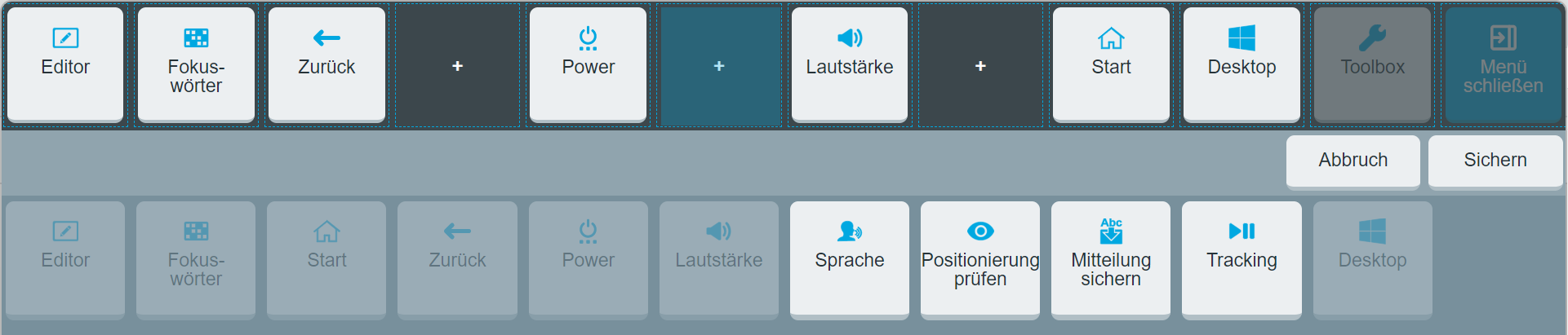
Wählen Sie die Verknüpfung Positionierung prüfen. Die Verknüpfung wird im ausgewählten Bereich angezeigt.
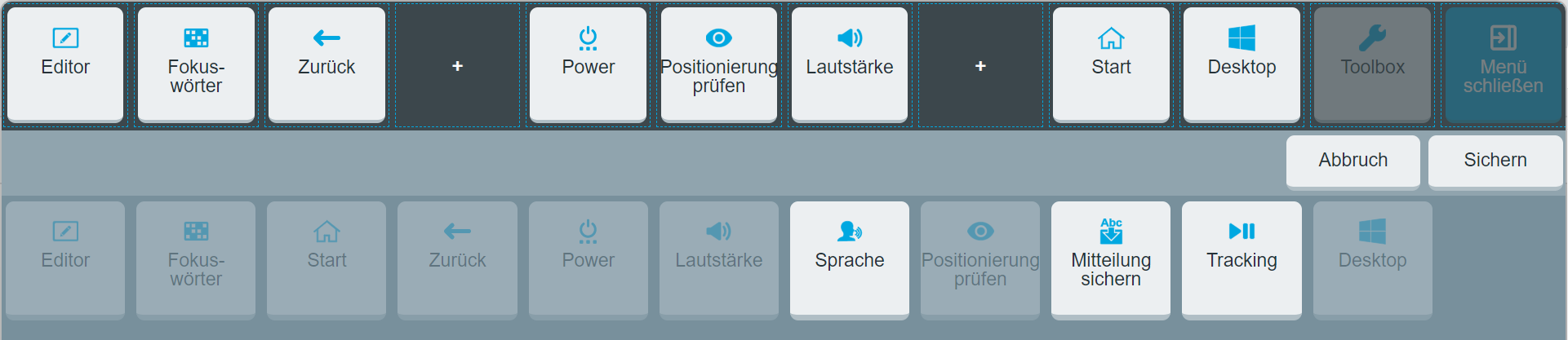
Wählen Sie Sichern. Die Verknüpfung „Positionierung prüfen“ ist immer dann in den Schnellbefehlen verfügbar, wenn Sie die Taste Menü wählen.
Wenn Sie die Verknüpfung auswählen, öffnet sich das Fenster „EyeTracker“ über der aktuellen Vokabularseite und zeigt die Positionierungshilfe, die Kalibrierungsoptionen und die Einstellungen für die EyeTracker an. Wenn Sie mit den Anpassungen fertig sind, schließen Sie das Fenster und fahren Sie mit Ihrer Arbeit auf der Vokabularseite fort.
Hinzufügen einer Tracking-Verknüpfung
Wenn der EyeTracker die aktuelle Ansteuerungsmethode ist und Sie die Dropdown-Einstellung „Pausieren/Fortsetzen“ deaktiviert haben, können Sie den EyeTracker über die Verknüpfung „Tracking“ in den Schnellbefehlen schnell ein- oder ausschalten.
Wählen Sie Menü, um die Schnellbefehle zu öffnen.
Wählen Sie Verknüpfungen ändern.
Wählen Sie die Position aus, an der Sie die Verknüpfung „Tracking“ platzieren möchten. Die Farbe des Bereichs ändert sich.
Wählen Sie die Verknüpfung Tracking aus. Die Verknüpfung wird im ausgewählten Bereich angezeigt.
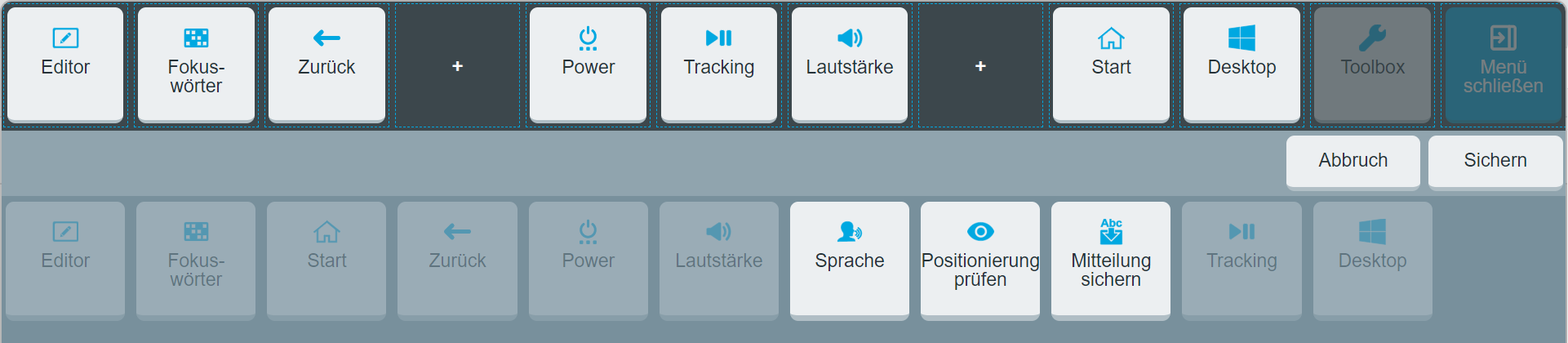
Wählen Sie Sichern. Wenn Sie die Taste Menü wählen, zeigt die Verknüpfung „Tracking“ in den Schnellbefehlen „Tracking ist AUS“ oder „Tracking ist EIN“. Wählen Sie die Verknüpfung, um die Einstellung ein- oder auszuschalten.
Zusätzliche Empower-Einstellungen
Möglicherweise stellen Sie fest, dass die Anpassung zusätzlicher Einstellungen das EyeTracker-Erlebnis verbessert.
Feedback-Einstellungen
Das Mauszeiger-Feedback anpassen
Das Aussehen des Mauszeigers anpassen. Wählen Sie Menü > Toolbox > Benutzer > Feedback > Mauszeiger.
Mauszeiger: Wenn Mauszeiger aktiviert ist, erscheint auf dem Bildschirm ein Echtzeit-Mauszeiger in Form eines Pfeils oder einer Hand. Die Standardeinstellung ist aktiviert.
Mauszeigergröße: Wählen Sie S (klein), M (mittel) oder L (groß).
Cursorfarbe: Wählen Sie auf der linken Seite des Fensters den Tab „Farben“ aus und legen Sie die Farbe des Mauszeigers fest.
Feedback vor der Auswahl anpassen
Passen Sie an, was zu sehen ist, wenn Sie auf einer Taste verweilen. Wählen Sie Menü > Toolbox > Benutzer > Feedback > Feedback vor der Auswahl.
Indikator: Der Indikator ist eine Anzeige auf dem Bildschirm, die angibt, auf welche Taste der Benutzer zeigt. Wählen Sie „Kein“, „Kreis“ oder „Rechteck“. Der Standardwert ist „Kein“.
Indikatorgröße: Wählen Sie eine Zahl zwischen 1 und 10.
Indikator-Animation: Wählen Sie „Kein“ oder „Kleiner werden“. Diese Einstellung ist nur aktiv, wenn die Art der Selektion auf „Verweilen“ eingestellt ist.
Indikatorfarbe: Wählen Sie auf der linken Seite des Fensters den Tab „Farben“ aus und legen Sie die Farbe des Indiaktors fest.
Feedback vor der Auswahl: Legen Sie fest, wie eine Taste aussieht, wenn Sie länger darauf verweilen. Wählen Sie „Kein“, „Invertieren“, „Rahmen“ oder „Füllen“.
Feedback bei der Auswahl anpassen
Legen Sie fest, was passiert, wenn Sie eine Taste auswählen. Wählen Sie Menü > Toolbox > Benutzer > Feedback > Feedback bei der Auswahl.
Feedback bei der Auswahl: Um eine visuelle Anzeige zu erhalten, wenn eine Taste ausgewählt ist, wählen Sie Invertieren, Rahmen oder Füllen.
Piepton: Um beim Auswählen einer Taste einen Piepton zu hören, schalten Sie die Piepton-Funktion ein.
Tastenabstand anpassen
Vergrößern oder verkleinern Sie den Abstand zwischen den Tasten.
Wählen Sie Menü > Toolbox > Vokabular > Vokabulareinstellungen.
Wählen Sie den Tab Tasten-Einstellungen.
Legen Sie den Tastenabstand (den Abstand zwischen den Tasten) als Prozentsatz von 0 % bis 40 % fest.
Funktion leerer Tasten anpassen
Wählen Sie aus, was passiert, wenn Tastenfelder ohne Inhalt aktiviert werden.
Wählen Sie Menü > Toolbox > Vokabular > Vokabulareinstellungen.
Wählen Sie den Tab Tasten-Einstellungen.
Stellen Sie Verhalten leerer Tastenfelder entweder als „Keine Funktion“ oder „Zurück zum Kernvokabular“ ein.
Automatischen Standby-Modus deaktivieren
Wenn Sie den EyeTracker in Empower verwenden, stellen Sie sicher, dass die Funktion „Standby-Modus“ deaktiviert ist. Wählen Sie Menü > Toolbox > System > Energie. Wählen Sie den Tab Energiesparmodus aus. Überprüfen Sie die Einstellung „Automatischer Standby-Modus“. Wenn der automatische Standby-Modus aktiviert ist, wählen Sie den Ein-/Ausschalter, um ihn zu deaktivieren.