Hinweis: Der EyeTracker wird nur dann als Option angezeigt, wenn das Gerät mit einem EyeTracker-Modul ausgestattet ist.
Mit dem EyeTracker können Sie Augenbewegungen verwenden, um auf dem Bildschirm eine Auswahl zu treffen. Wenn Sie den EyeTracker als Ansteuerungsmethode auswählen, ist die Blickverfolgung aktiv und alle Einstellungen für den betreffenden Benutzer werden sofort wirksam.
EyeTracker-System in NuVoice starten
Typischerweise hilft ein Kommunikationspartner beim Einrichtungsprozess. Während der Auswahl von Menüoptionen kann der Kommunikationspartner die Tasten mit einem Finger berühren.
Klicken Sie rechts neben dem Textfenster auf die Taste Tools
 . Das Menü „Tools“ wird von der linken Seite des Bildschirms eingeblendet.
Wählen Sie die Taste Toolbox
 aus dem Menü „Tools“. Die Toolbox wird geöffnet.
Wählen Sie in der Toolbox das Menü Ansteuerung. Das Menü „Ansteuerung“ wird geöffnet.
Wählen Sie Ansteuerungsmethode wechseln und dann EyeTracker.
Rechts neben „Ansteuerungsmethode wechseln“ wird „Aktuelle Ansteuerungsmethode: EyeTracker“ angezeigt und im Statusbereich wird das Feld „Status verfolgen“ angezeigt.
Wenn das Feld „Status verfolgen“ grün leuchtet, ist der EyeTracker aktiv. Wenn das Feld „Status verfolgen“ rot ist, ist der EyeTracker pausiert. Um den Status zu ändern, wählen Sie einfach das Feld „Status verfolgen“, um die Farbe zu ändern.
Hinweis: Während der Einrichtung ist es ratsam, den EyeTracker zu pausieren, bis Sie zur Kalibrierung bereit sind.
Das Feld „Status verfolgen“ verwenden
Wenn „Status verfolgen“ im Menü „Ansteuerung“ des EyeTrackers auf Ein gesetzt ist, wird das Feld „Status verfolgen“ angezeigt. Das Feld „Status verfolgen“ liefert Informationen zur Positionierung. Mit der Optionen unterhalb des Feldes können Sie detaillierteres Feedback anzeigen.
Feld „Status verfolgen“ (EyeTracker pausiert nicht)
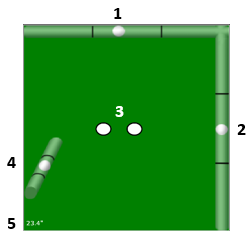
1 Horizontaler Positionsmarker
2 Vertikaler Positionsmarker
3 EyeTracking-Positionsmarker
4 Abstandsmarker: Grafische Darstellung
5 Abstandsmarker: Numerische Darstellung
Feld „Status verfolgen“ (EyeTracker pausiert)
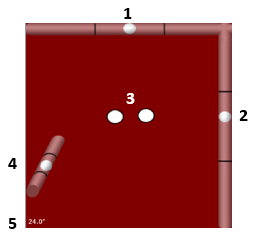
1 Horizontaler Positionsmarker
2 Vertikaler Positionsmarker
3 EyeTracking-Positionsmarker
4 Abstandsmarker: Grafische Darstellung
5 Abstandsmarker: Numerische Darstellung
Positionsmarker für den EyeTracker
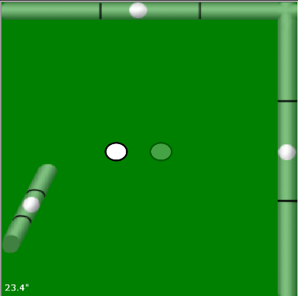
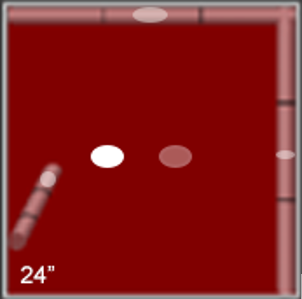
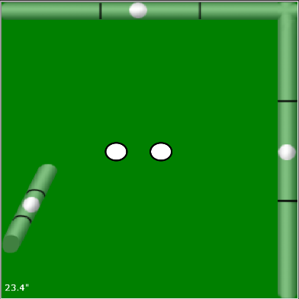
Die beiden weißen, ovalen EyeTracker-Positionsmarker erfassen die Grundposition des Benutzers relativ zum Display. Bei korrekter Positionierung befinden sich die Augen auf gleicher Höhe und beide Marker sind weiß. Wenn einer der Marker weiß und der andere verblasst ist, ist der Kopf des Benutzers so positioniert, dass die Augen nicht den gleichen Abstand zum Display haben. Positionieren Sie den Benutzer oder das Gerät so lange neu, bis beide Marker weiß sind.
Positionsmarker (EyeTracker pausiert nicht)
Positionsmarker (EyeTracker pausiert)
Horizontale und vertikale Positionsmarker
Wenn „Trackstatus-Grafiken“ aktiviert ist, ist die horizontale und vertikale Positionierung korrekt, wenn sich die weißen Punkte in der Mitte der oberen und rechten Seite des Feldes befinden. Wenn die Positionierung deaktiviert ist, positionieren Sie den Benutzer oder das Gerät schrittweise neu, bis die Markierungen mittig auf ihren jeweiligen Seiten positioniert sind.
Wenn „Trackstatus-Grafiken“ deaktiviert ist, sind die horizontalen und vertikalen Positionierungsmarker nicht sichtbar.
Abstandsmarker
Wenn die Funktion „Trackstatus-Grafiken“ aktiviert ist, zeigt das Feld „Status verfolgen“ den Abstand der Augen des Benutzers zum Display an. Die Entfernung wird in kleinen Zahlen in der unteren linken Ecke des Feldes angezeigt und grafisch durch eine segmentierte Leiste dargestellt. Der Abstand muss 46 bis 76 cm betragen. Wenn sich der Punkt im oberen Bereich der Leiste befindet, ist der Benutzer nahe am Mindestabstand. Wenn sich der Punkt im unteren Bereich der Leiste befindet, ist der Benutzer nahe am Höchstabstand. Wenn der optimale Abstand erreicht ist, befindet sich der Punkt in oder nahe der Mitte der Leiste.
Wenn „Trackstatus-Grafiken“ deaktiviert ist, sind die Entfernungsmarker nicht sichtbar.
Positionierung anpassen
Der Positionierungshilfe-Bildschirm zeigt die Position der Augen an, damit das Gerät richtig positioniert werden kann.
Wählen Sie im Menü „Ansteuerung“ die Option Positionierungshilfe. Auf dem Bildschirm wird angezeigt, was das EyeTracker-System sieht.
Wenn der EyeTracker aktiv ist, ist das Feld „Status verfolgen“ grün. Um den EyeTracker zu pausieren, tippen Sie auf das Feld „Status verfolgen“. Das Feld wird rot. Um den EyeTracker fortzusetzen, berühren Sie das Feld erneut.
Die Einstellung „Trackstatus-Grafiken“ schaltet die Grafiken des Felds „Status verfolgen“ ein und aus. Wenn „Trackstatus-Grafiken“ aktiviert ist, zeigen zwei kleine weiße Ovale die Position der Augen des Benutzers an, und an den äußeren Rändern des Felds „Status verfolgen“ erscheinen Positionierungspunkte, um eine korrekte oder falsche Positionierung anzuzeigen. Diese Punkte helfen bei der Korrektur der Positionierung. Wenn „Trackstatus-Grafiken“ deaktiviert ist, werden nur die beiden kleinen Ovale angezeigt.
Falls erforderlich, positionieren Sie den Kopf des Benutzers leicht neu, bis Sie zwei ausgefüllte weiße Ovale im Feld „Status verfolgen“ sehen.
Ziel dieser Anpassungen ist es, die beiden weißen Punkte (Pupillen-Marker) im Feld „Status verfolgen“ möglichst stabil und zentriert anzuzeigen.
Wenn die Positionierung korrekt ist, wählen Sie die Taste OK unten rechts im Display zum Verlassen des Menüs.
Tipp: Wenn Sie den EyeTracker pausieren, aber weiterhin Menüauswahlen mit dem Finger treffen möchten, berühren Sie das Feld „Status verfolgen“ oder wählen Sie die Taste Pausieren/Fortsetzen im Menü „Ansteuerung“. Berühren Sie das Feld oder wählen Sie Pausieren/Fortsetzen, um den EyeTracker fortzusetzen. Berühren Sie das Display, um Selektionen vorzunehmen.
Richtige Positionierung
Bei korrekter Positionierung befinden sich das Gerät und das Gesicht des Benutzers in derselben Ebene – sie liegen im Prinzip parallel zueinander. Im Track-Feld werden immer zwei weiße Kreise nebeneinander in der Nähe der Feldmitte angezeigt. Die Augen des Benutzers befinden sich in einem Abstand von 56 bis 66 cm zum Bildschirm.
Korrekte Positionierung (EyeTracker pausiert nicht)
Die Augen befinden sich auf gleicher Höhe und der Blick ist auf den mittleren bis oberen Bereich des Bildschirms gerichtet.
Korrekte Positionierung (EyeTracker pausiert)
Die Augen befinden sich auf gleicher Höhe und der Blick ist auf den mittleren bis oberen Bereich des Bildschirms gerichtet.
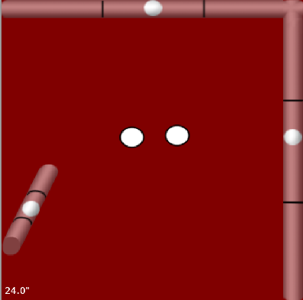
Bei korrekter Positionierung sollte die Nase auf die vertikale Mitte des Bildschirms zeigen und der Blick sollte auf den Bereich von der Mitte bis zu den oberen zwei Dritteln des Bildschirms gerichtet sein. Um die korrekte Positionierung zu erreichen, müssen Sie möglicherweise Ihr Gerät, den Benutzer oder beides so lange umpositionieren, bis der Benutzer bequem sitzt und die weißen Ovale im Track-Feld ausgerichet sind.
EyeTracker-System kalibrieren
Die Kalibrierung ist der Prozess, mit dem sich das EyeTracker-System an die Augen des Benutzers anpasst. Dies hilft dabei festzustellen, wohin der Benutzer auf dem Bildschirm schaut. Je genauer die Kalibrierung, desto kleiner das Ziel, das der Benutzer betrachten und auswählen kann.
Erstmalige Kalibrierung
In diesem Abschnitt wird erklärt, wie Sie eine erste Kalibrierung mit den Standardkalibrierungsoptionen durchführen. Im nächsten Abschnitt wird erklärt, wie die Kalibrierung feinjustiert werden kann, falls der Benutzer Schwierigkeiten mit den Standardeinstellungen hat.
Berühren Sie Pausieren oben rechts auf dem Bildschirm.
Zeigen Sie bei pausiertem EyeTracker die Toolbox an und wählen Sie das Menü Ansteuerung.
Überprüfen Sie die Ausrichtung im Augenpositionierungsmenü.
Der Benutzer soll auf den Mittelpunkt jedes einzelnen Stimuluspunkts blicken, sobald dieser erscheint, bis der nächste Punkt automatisch erscheint.
Wenn die Kalibrierung aller fünf Punkte abgeschlossen ist, erscheint die Meldung „Kalibrierung abgeschlossen“ zusammen mit den Kalibrierungsergebnissen. Die Ergebnisse zeigen die Stimuluspunkte in Grün für das linke Auge und in Blau für das rechte Auge.
Wählen Sie OK, um das Fenster zu schließen, und wählen Sie dann OK, um das Menü „Ansteuerung“ zu schließen und zur Toolbox zurückzukehren.
Die Option Zurück zum Kernvokabular in der Toolbox führt Sie zu Ihrer Kernvokabular- oder Startseite, wo der Benutzer mit dem EyeTracker üben kann.
Falls eine Neukalibrierung erforderlich ist, pausieren Sie den EyeTracker, kehren Sie zum Menü „Ansteuerung“ zurück, wählen Sie Augensteuerung anpassen und wählen Sie dann Kalibrierungsoptionen.
Kalibrierungsoptionen anpassen
Die Kalibrierungsoptionen können geändert werden, um die Benutzerfreundlichkeit zu verbessern.
Empfehlung: Bei der Ersteinrichtung des EyeTrackers werden üblicherweise Anpassungen am Stimulus und der Anzahl der Kalibrierungspunkte vorgenommen. Wenn die visuelle Aufmerksamkeit eingeschränkt ist, versuchen Sie es mit der 0-, 1- oder 2-Punkte-Kalibrierung.
Achten Sie darauf, Pausen einzulegen, damit der Benutzer nicht ermüdet oder die Aufmerksamkeit verliert.
Wählen Sie im Menü „Ansteuerung“ Augensteuerung anpassen und dann Kalibrierungsoptionen. Bei den meisten Menüoptionen können Sie die Einstellungen mit den Pfeiltasten nach oben oder unten anpassen. Passen Sie die Tastenfarben an, indem Sie die Option auswählen und anschließend eine Farbe festlegen.
Passen Sie die Einstellungen an die Anforderungen des Benutzers an.
Wenn Sie mit der Änderung dieser Einstellungen fertig sind, wählen Sie OK.
Wählen Sie Jetzt überprüfen. Wenn Sie mit der Kalibrierung fertig sind, wählen Sie OK, um den Vorgang zu beenden.
Die Einstellungen im Kalibrierungsmenü verwenden
In diesem Abschnitt wird kurz erläutert, wie die einzelnen Einstellungen des Kalibrierungsmenüs verwendet werden.
Stimulus
Ein Stimulus ist das Objekt, das der Benutzer mit den Augen verfolgt, während es sich bei der Kalibrierung über den Bildschirm bewegt. Wählen Sie den gewünschten Stimulus:
Punkt 1 – ein unifarbener Punkt

Punkt 2 – ein unifarbener Punkt mit der invertierten Farbe in der Mitte

Kreuz – ein kleines Kreuz

Bild – ein auswählbares Bild; verwenden Sie die Tasten „Bild ändern“, um ein Bild auszuwählen
Stimulusgröße
Vergrößern oder verkleinern Sie die Größe des Punktes, des Kreuzes oder des Bilds. Der Standardwert ist 30. Die verfügbaren Größen reichen von 10 bis 400. Für optimale Kalibrierungsergebnisse sollte der Stimulus so klein wie möglich sein, aber noch groß genug, dass die Augen des Benutzers ihm problemlos folgen können. Je kleiner der Stimulus, desto genauer die Kalibrierung.
Augenauswahl
Wählen Sie aus, welches Auge des Benutzers während des Kalibrierungsvorgangs erkannt werden soll.
Wenn beide Augen des Benutzers normal funktionieren, wählen Sie Beide.
Wenn ein Auge vollständig verdeckt ist, wählen Sie Beide, linkes benutzen oder Nur links.
Stimulusgeschwindigkeit
Ändern Sie die Geschwindigkeit, mit der sich der Stimulus bei der Kalibrierung über das Display bewegt. „Schnell“ ist die Standardeinstellung. Verfügbare Geschwindigkeiten sind: „Sehr schnell“, „Schnell“, „Mittel“, „Langsam“ und „Sehr langsam“.
Stimulusklang
Wählen Sie einen Ton aus, der wiedergegeben werden soll, wenn ein Kalibrierungspunkt fertiggestellt ist. Sobald ein Ton erklingt, bewegt sich der Stimulus zur nächsten Position. „Standard-Piepton“ ist die Standardeinstellung. Sie können auch andere Klänge auswählen, die beim Auswählen zum Anhören wiedergegeben werden. Wenn Sie keinen Stimulus-Ton wünschen, wählen Sie Nein.
Tastatursteuerung
Wenn der Benutzer während des Kalibrierungsvorgangs die Aufmerksamkeit verliert, können Sie mit der Tastatursteuerung festlegen, wann der Stimulus zum nächsten Kalibrierungspunkt übergeht.
Schließen Sie eine USB-Tastatur an und verwenden Sie die Leertaste der Tastatur, um die Kalibrierung Schritt für Schritt durchzuführen.
Wenn Sie Leertaste drücken für ersten Kalibrierungspunkt wählen, wartet das System darauf, dass Sie den Kalibrierungsprozess durch Drücken der Leertaste auf der Tastatur manuell starten. Anschließend werden die Kalibrierungspunkte automatisch nacheinander durchlaufen.
Wenn Sie Leertaste verwenden wählen, müssen Sie jeden Punkt manuell kalibrieren, indem Sie die Leertaste drücken, während der Benutzer auf den Bildschirm schaut.
Wenn Sie die Standardeinstellung Nein wählen, werden die Kalibrierungspunkte automatisch nacheinander durchlaufen.
Kalibrierungspunkte
Die Kalibrierungspunkte bestimmen die Anzahl der Stimuluspunkte, die während der Kalibrierung verwendet werden. Die verfügbaren Einstellungen sind 0, 2, 5, 7 und 9; der Standardwert ist 5. Durch die Auswahl von mehr Punkten, denen der Benutzer folgen soll, wird die Genauigkeit über einen größeren Bereich des Bildschirms verbessert.
Displaybereich für Kalibrierung
Der Displaybereich für die Kalibrierung bestimmt den Prozentsatz des Bildschirms, der für die Verwendung kalibriert wird. Im Standardkalibrierungsbereich (100 %) befinden sich einige der Kalibrierungspunkte ganz am Rand des Bildschirms und sind für den Benutzer möglicherweise schwer zu erkennen oder zu fixieren.
Hintergrundfarbe wählen
Verwenden Sie eine Farbe, die am besten zur Hintergrundfarbe des Vokabulars oder von NuVoice passt.
Stimulusfarbe wählen
Ändern Sie die Kalibrierungs-Stimulusfarbe für Punkt, Punkt 2 und Kreuz. Es stehen Optionen zur Erstellung, Vorschau und Speicherung von benutzerdefinierten Farben zur Verfügung.
Gültigkeit der Kalibrierung
Wenn die Kalibrierung nur für den aktuellen Benutzerbereich gelten soll, wählen Sie Benutzerbereich. Wenn mehrere Benutzer dasselbe Gerät verwenden, können Sie mit der Funktion „Benutzerbereich“ für jeden Benutzer eine separate Kalibrierung erstellen. Wenn Ihre Kalibrierung in allen sechs Benutzerbereichen verwendet werden soll, wählen Sie Gesamtes Gerät.
Eine Auswahlmethode konfigurieren
Bevor Sie mit der Nutzung von EyeTracker zur Kommunikation beginnen, müssen Sie die Art der Selektion konfigurieren. Wählen Sie zunächst Augensteuerung anpassen aus dem Menü „Ansteuerung“ für den EyeTracker. Die meisten Menüoptionen können Sie ändern, indem Sie die gewünschte Option auswählen und anschließend die Einstellungen anpassen. Die übrigen Menüoptionen können mit den Pfeiltasten nach oben oder unten angepasst werden.
Art der Selektion auswählen
Mit den Einstellungen für die Art der Selektion können Sie die Art der Selektion auf „Auto“, „Blinzeln“ oder „Taste“ konfigurieren. Verwenden Sie die Pfeiltasten für „Art der Selektion“, um die für den Benutzer am besten geeignete Selektionsmethode auszuwählen.
Art der Selektion: Auto
Auto ist die Standardeinstellung. Wenn die Option „Auto“ ausgewählt ist, wird eine Taste automatisch ausgewählt, wenn der Benutzer sie anblickt. Die Verweildauer wird als zusätzliche Option angezeigt. Verwenden Sie die Pfeiltasten für die Verweildauer, um die Einstellung an die Anforderungen des Benutzers anzupassen.
Die Verweildauer ist die Zeitspanne, für die die Augen eine Taste anvisieren müssen, damit das System eine Selektion erkennt. Die Standardverweilzeit beträgt 0,8 Sekunden. Bei dieser Einstellung wählt das System die Taste automatisch aus, wenn der Benutzer sie 0,8 Sekunden lang fixiert.
Art der Selektion: Blinzeln
Wenn Sie Blinzeln wählen, kann der Benutzer durch Blinzeln eine Auswahl treffen. „Kürzestes Blinzeln“ und „Längstes Blinzeln“ werden als unterstützende Optionen angezeigt. Verwenden Sie die Pfeiltasten für die Dauer, um die Einstellungen an die Anforderungen des Benutzers anzupassen. Das System ignoriert Lidschläge, die kürzer oder länger als in Ihren Einstellungen festgelegt sind.
Kürzestes Blinzeln ist die Mindestzeit, die die Augen des Benutzers während eines Lidschlags geschlossen sein müssen, damit das System eine Selektion erkennt. Die standardmäßige Mindesteinstellung beträgt 0,30. Wir empfehlen Ihnen, zunächst die Standardeinstellung zu verwenden, bevor Sie die Einstellung ändern. Falls Sie die Einstellung ändern müssen, muss die Mindestdauer so lang sein, dass normale Lidschläge des Benutzers keine Taste auslösen.
Längstes Blinzeln ist die Höchstzeit, die die Augen des Benutzers während eines Lidschlags geschlossen sein müssen, damit das System eine Selektion erkennt. Der standardmäßige Höchstwert beträgt 0,80. Wir empfehlen Ihnen, zunächst die Standardeinstellung zu verwenden, bevor Sie die Einstellung ändern. Falls Sie die Einstellung ändern müssen, sollte die Höchstdauer so lang sein, dass der Benutzer einen Lidschlag abschließen kann, bevor die Höchstzeit erreicht ist. Sie sollten die maximale Dauer nicht so lang einstellen, dass das System es als Selektion interpretiert, wenn der Benutzer den Kopf vom Bildschirm wegdreht und dann wieder zu ihm hinwendet.
Art der Selektion: Taste
Mit Taste können Sie einen externen Schalter anschießen, um Bildschirmelemente auszuwählen. Der Benutzer bewegt den Mauszeiger mit den Augen und nimmt Selektionen mit der externen Taste vor. Um diese Methode anwenden zu können, muss der Benutzer in der Lage sein, ein Ziel zu fixieren und gleichzeitig eine Taste zu betätigen.
Wenn Sie Taste wählen, wird „Drückdauer“ als zusätzliche Option angezeigt. Verwenden Sie die Pfeiltasten für die Drückdauer, um die Einstellung an die Anforderungen des Benutzers anzupassen. Die Drückdauer gibt an, wie lange der Benutzer den Schalter gedrückt halten muss, bevor das System eine Auswahl erkennt. Die Standardeinstellung lautet 0,01. Da diese Methode keine Zeitvorgabe für die Fixierung des Ziels erfordert, kann der Benutzer das Ziel beliebig lange betrachten und die Taste betätigen, wenn er bereit ist, eine Auswahl zu treffen.
Ihre Einstellungen ausprobieren
Nachdem Sie eine Auswahlmethode gewählt und die zugehörigen Optionen konfiguriert haben, gehen Sie wie folgt vor:
Wählen Sie OK, um das Menü „Augensteuerung anpassen“ zu schließen.
Wählen Sie OK erneut, um zur Toolbox zurückzukehren.
Wählen Sie Zurück zum Kernvokabular, um zu Ihrer Kernvokabular- oder Startseite zu gelangen.
Lassen Sie den Benutzer die Einstellungen ausprobieren.
Kehren Sie gegebenenfalls zum Menü „Ansteuerung“ zurück und passen Sie Ihre Einstellungen an.
Empfehlung: Achten Sie während der Eingewöhnungsphase an die Blicksteuerung darauf, regelmäßig Pausen zu machen, um eine Überanstrengung der Augen und der Konzentration zu vermeiden.
EyeTracker pausieren
Sie können verschiedene Methoden verwenden, um den EyeTracker anzuhalten und wieder zu starten, während Sie Anpassungen an den Einstellungen vornehmen oder länger auf einen Bildschirm oder ein Menü schauen müssen. Berühren Sie den Bildschirm, um Tasten zu aktivieren, wenn der EyeTracker pausiert ist. Wenn der EyeTracker pausiert ist, ist das Feld „Status verfolgen“ rot. Wenn der EyeTracker aktiv ist, ist das Feld „Status verfolgen“ grün.
Verwenden Sie eine der folgenden Methoden, um den EyeTracker zu pausieren.
Methode 1 – Berühren Sie das Feld „Status verfolgen“
Wenn im Menü „Ansteuerung“ die Option Statusfenster aktiviert ist, wird das Feld „Status verfolgen“ angezeigt. Tippen Sie auf das Feld „Status verfolgen“, um den EyeTracker zu pausieren. Tippen Sie erneut darauf, um die Verwendung des EyeTrackers fortzusetzen.
Methode 2 – Menü „Ansteuerung“ des EyeTrackers
Verwenden Sie die Taste Pausieren/Fortsetzen im Menü „Ansteuerung“ des EyeTrackers. Bitten Sie den Benutzer, die Option Pausieren/Fortsetzen anzusehen (oder zu drücken), um „Pausieren“ festzulegen oder freizugeben.
Methode 3 – Einfügbares Werkzeug „Indikator deaktivieren“
Weisen Sie das einfügbare Werkzeug Indikator deaktivieren einer benutzerdefinierten Taste zu. Drücken Sie die Taste, um die „Pausieren“ festzulegen. Drücken Sie sie erneut, um Fortsetzen einzustellen. Gehen Sie dazu folgendermaßen vor:
Blicken Sie auf die Taste, auf der Sie das Tool „Indikator deaktivieren“ speichern möchten.
Wählen Sie die Taste Tools.
Wählen Sie die Taste Setup-Taste.
Machen Sie die zu verwendende Taste ausfindig.
Wählen Sie Mitteilung buchstabieren oder Tastenfunktion definieren.
Wählen Sie Funktion einfügen.
Wählen Sie „Name der gesuchten Funktion eingeben“ oder „Ansteuerungsmethoden-Werkzeuge“.
Wählen Sie Indikator deaktivieren.
Wählen Sie zweimal OK.
Methode 4 – Vorderseite des Gerätegehäuses
Der Benutzer soll den Blick direkt auf „Pausieren“ auf der Vorderseite des Gerätegehäuses richten, bis Pausieren oder Fortsetzen ausgewählt wird.
Mauszeiger- und Indikatoreinstellungen ändern
Um die Indikatoreinstellungen zu ändern, öffnen Sie das Menü „Ansteuerung“ des EyeTrackers, wählen Sie Augensteuerung anpassen und dann Cursor- und Indikatoreinstellungen. Bei den meisten Menüoptionen können Sie die Einstellungen mit den Pfeiltasten nach oben oder unten anpassen. Die übrigen Menüoptionen können Sie ändern, indem Sie die gewünschte Option auswählen und anschließend die Einstellungen anpassen.
Einstellungen für Hervorhebung, Rahmen und Füllen
Auswahl hervorheben
Wenn „Auswahl hervorheben“ auf Ein eingestellt ist, ist die Taste „Hervorhebung anpassen“ aktiv, und jede Taste, zu der der Mauszeiger bewegt wird, wird diesen Einstellungen entsprechend hervorgehoben.
Hervorhebung anpassen
Über die Hervorhebungseinstellungen können Sie einen farbigen Rahmen oder eine farbige Füllung für die Tastenhervorhebung konfigurieren. Wenn Sie „Hervorhebung anpassen“ wählen, werden im Menü „Hervorhebung“ die Optionen „Art der Hervorhebung“, „Rahmenbreite“, „Rahmenfarbe“ und „Füllfarbe“ angezeigt. Es bietet außerdem eine Vorschau, wie eine Taste mit einer bestimmten Art der Hervorhebung aussehen wird.
Art der Hervorhebung
Mit der Art der Hervorhebung können Sie die Art des visuellen Feedbacks auswählen, das auf eine Taste angewendet wird. Verwenden Sie die Pfeiltasten, um eine der verfügbaren Optionen auszuwählen: „Rahmen“, „Invertieren“, „Rahmen und Invertieren“, „Füllen“ oder „Rahmen und Füllen“.

Wenn Rahmen ausgewählt ist, wird die Taste in der ausgewählten Rahmenfarbe und mit der ausgewählten Rahmenbreite umrandet. Wenn diese Option ausgewählt ist, ist die Option „Füllfarbe“ nicht verfügbar.

Wenn Invertieren ausgewählt ist, werden die Farben der Taste invertiert. Weiß erscheint beispielsweise als Schwarz. Wenn diese Option ausgewählt ist, sind die Optionen „Rahmenfarbe“ und „Füllfarbe“ nicht verfügbar.

Wenn Rahmen und Invertieren ausgewählt ist, wird die Taste in der ausgewählten Rahmenfarbe und -breite umrandet und zudem invertiert. Wenn diese Option ausgewählt ist, ist die Option „Füllfarbe“ nicht verfügbar.

Wenn Füllen ausgewählt ist, wird die Taste mit der ausgewählten Füllfarbe gefüllt. Wenn diese Option ausgewählt ist, ist die Option „Rahmenfarbe“ nicht verfügbar.

Wenn Rahmen und Füllen ausgewählt ist, wird die Taste in der ausgewählten Rahmenfarbe und -breite umrandet und mit der ausgewählten Füllfarbe gefüllt.
Rahmenbreite
Mit der Option „Rahmenbreite“ können Sie die Breite des Rahmens festlegen, wenn Sie eine der Rahmenoptionen auswählen. Verwenden Sie die Pfeiltasten, um eine der verfügbaren Optionen auszuwählen: „Sehr schmal“, „Schmal“, „Mittel“, „Breit“ oder „Sehr breit“.
Rahmenfarbe
Mit der Option „Rahmenfarbe“ können Sie die Farbe des Rahmens festlegen, wenn Sie eine der Rahmenoptionen auswählen. Durch Auswahl der Taste „Rahmenfarbe“ wird das Menü „Hervorhebungs-Rahmenfarbe“ geöffnet. Wählen Sie im Menü einen Farbbereich im großen Feld aus und verwenden Sie dann den Farbbalken und die Pfeile links neben dem Feld, um die Farbe feinabzustimmen. Sie können außerdem Farbton, Sättigung und Helligkeit anpassen und die Farbe speichern.
Füllfarbe
Mit der Option „Füllfarbe“ können Sie die Farbe der Tastenfüllung auswählen, wenn Sie eine der Fülloptionen auswählen. Durch Auswahl der Taste „Füllfarbe“ wird das Menü „Hervorhebungs-Füllfarbe“ geöffnet. Wählen Sie im Menü einen Farbbereich im großen Feld aus und verwenden Sie dann den Farbbalken und die Pfeile links neben dem Feld, um die Farbe feinabzustimmen. Sie können außerdem Farbton, Sättigung und Helligkeit anpassen und die Farbe speichern.
Mauszeigereinstellungen
Cursor zeigen
Der Mauszeiger auf Ihrem Gerät ist eine Hand. Wenn der Mauszeiger aktiviert ist, folgt er den Augenbewegungen. Der Mauszeiger zeigt Ihnen auf dem Bildschirm an, wo Sie sich befinden oder wohin Sie steuern. Wenn Sie den Mauszeiger ausschalten, ist die Hand nicht mehr zu sehen.
Cursorgröße
Mit der Option „Cursorgröße“ können Sie die Größe des Mauszeigers auf „Klein“, „Mittel“ oder „Groß“ einstellen.
Cursorfarbe
Mit der Option „Cursorfarbe“ können Sie die Farbe des Mauszeigers ändern.
Cursor- und Indikatoreinstellungen
Indikatorfarbe
Mit der Option „Indikatorfarbe“ können Sie die Farbe des Indikators ändern.
Indikator
Der Indikator zeigt an, welches Objekt der Benutzer fixiert.
Wenn Kreis oder Viereck ausgewählt ist und der Benutzer eine Taste fixiert, erscheint über der Taste ein Kreis oder ein Rechteck, um anzuzeigen, wo sich der Fokus des Benutzers befindet. Wenn der Benutzer lange genug auf der Taste verweilt, wird sie ausgewählt.
Wenn Kreis oder Viereck ausgewählt ist, stehen weitere Optionen zur Verfügung: „Indikatorgröße“, „Indikatormodus“, „Indikatorrahmen“ und „Indikatortransparenz“.
Wenn Kein ausgewählt ist, wird kein Indikator angezeigt, und Sie erhalten kein Feedback darüber, worauf die Augen des Benutzers gerichtet sind oder was der Benutzer möglicherweise auf dem Bildschirm auswählt.
Indikatorgröße
Mit der Option „Indikatorgröße“ können Sie den kreisförmigen oder rechteckigen Indikator vergrößern oder verkleinern.
Indikatormodus
Wenn Animiert ausgewählt ist, verkleinert sich der kreisförmige oder rechteckige Indikator, solange die Taste ausgewählt ist. Daran lässt sich leicht erkennen, dass der Benutzer das beabsichtige Ziel erfasst hat. Wenn Sie Statisch wählen, behält der Mauszeiger seine Größe bei, solange die Taste ausgewählt ist. Diese Einstellung funktioniert nur mit der Auswahl „Verweilen“.
Indikatorrahmen
Durch Auswahl eines Indikatorrahmen-Werts größer als 0 wird der Kreis oder das Rechteck mit einem dunkleren Rahmen versehen. Durch Erhöhen oder Verringern des Werts kann die Dicke des Randes angepasst werden.
Indikatortransparenz
90 % Transparenz bedeutet, dass der Kreis oder das Rechteck fast durchsichtig ist. Sie ist kaum als Taste erkennbar. 0 % bedeutet, dass der Indikator vollständig gedeckt ist. Man kann nicht hindurchsehen, um den Text auf einer Taste zu lesen.
Filterung ändern
Die „Filterung“ hilft, die Glätte der Indikator-/Mauszeigerbewegungen anzupassen. Wenn Sie das EyeTracker-System eingerichtet haben und mit der Geschmeidigkeit der Indikatorbewegungen nicht zufrieden sind, versuchen Sie, die Einstellungen mit dieser Option zu ändern. Wählen Sie Augensteuerung anpassen und dann Filterung. Verwenden Sie die Pfeiltasten, um die Einstellungen für Glättung und Filtermethode nach oben oder unten anzupassen.
Mittelung
Je geringer der Glättungswert, desto schneller bewegt sich der Mauszeiger oder Indikator. Je höher der Wert, desto langsamer bewegt sich der Mauszeiger oder Indikator. Dies hilft, Mauszeiger- und Indikatorbewegungen feiner anzupassen. Die auswählbaren Werte reichen von 2 bis 45.
Filtermethode
Das EyeTracker-System kann den Unterschied zwischen Sakkaden und Fixationen bestimmen und für jede Art von Augenverhalten separate Methoden anwenden. Sakkaden sind schnelle, ruckartige Augenbewegungen zwischen Fixationspunkten über einen kurzen Zeitraum. Fixationen bezeichnen das Verweilen des Auges auf einem Punkt über einen längeren Zeitraum. Die verfügbaren Filtermethoden sind „Laufen“, „Einrasten“, „Gruppieren“, „Laufen und Einrasten“ und „Laufen und Gruppieren“.
Laufen funktioniert für die meisten Anwender und in allen Glättungsbereichen gut. Diese Einstellung bewegt sich mit dem Auge des Benutzers, egal wohin dieser auf dem Bildschirm blickt. Laufen, sowohl auf Augenbewegungen als auch auf Fixationen angewendet, ist die Standardfiltermethode.
Einrasten eignet sich gut für Benutzer mit starken Blicksprüngen, beispielsweise bei eingeschränkter visueller Aufmerksamkeit, häufigen und ständigen Kopfbewegungen oder starkem Nystagmus. „Einrasten“ ist sehr robust und bewirkt, dass sich der Mauszeiger „magnetisch“ anfühlt.
Gruppieren eignet sich gut für Benutzer, deren Blick häufig um einen zentralen Punkt herum abschweift (z. B. leichter bis mittelschwerer Nystagmus).
Wenn keine dieser drei Filtermethoden Ihren Anforderungen entspricht, können Sie eine der Kombinationsmethoden verwenden, d. h. „Laufen und Einrasten“ oder „Laufen und Gruppieren“. Diese Methode trennt die Bewegungen von den Fixationen und kann für Personen von Vorteil sein, die eine Filterung benötigen.
Tasten außerhalb des Displays ändern
Mithilfe dieser Einstellungen können Sie die Tasten außerhalb des Displays ein- oder ausschalten, die Tastengrößen festlegen und die Tastenfarben einstellen. Um die Einstellungen für Tasten außerhalb des Displays zu ändern, öffnen Sie das Menü Ansteuerung des EyeTrackers, wählen Sie Augensteuerung anpassen und dann Tasten außerhalb des Displays. Bei den meisten Menüoptionen können Sie die Einstellungen mit den Pfeiltasten nach oben oder unten anpassen. Ändern Sie die Tastenfarben, indem Sie die Option auswählen und anschließend eine Farbe festlegen.
Pausieren-Taste
Wenn die Funktion „Pausieren-Taste“ aktiviert ist, können Sie das Tracking anhalten oder fortsetzen, indem Sie auf einen Punkt knapp über den oberen Bildschirmrand (Mitte) hinaus blicken. Auf dem Bildschirm wird „Pausierend“ oder „Aktiv“ angezeigt.
Größe der Pausieren-Taste außerhalb des Displays
Legt die Größe der außerhalb des Displays liegenden Pausieren-Taste fest. Verwenden Sie die Pfeiltasten, um „Breit“, „Mittel“ oder „Schmal“ auszuwählen. Sie können auch „Aus“ auswählen.
Tasten links außerhalb des Displays
Wenn die Funktion „Tools-Gerätetaste außerhalb des Displays“ aktiviert ist, können Sie die Tools-Gerätetaste auswählen, indem Sie auf einen Punkt knapp über den linken Bildschirmrand hinaus blicken.
Größe der Tasten außerhalb des Displays ändern
Legt die Größe der außerhalb des Displays liegenden Tools-Gerätetaste fest. Verwenden Sie die Pfeiltasten, um „Breit“, „Mittel“ oder „Schmal“ auszuwählen. Sie können auch „Aus“ auswählen.
Farbe der Taste links außerhalb des Displays
Ermöglicht es Ihnen, eine benutzerdefinierte Farbe für die außerhalb des Displays liegende Tools-Gerätetaste zu erstellen. Wählen Sie einen Bereich im großen Farbfeld aus, um eine Grundfarbe auszuwählen, und verwenden Sie dann die anderen Optionen, um die Farbe detailliert anzupassen. Mit der Farbleiste und den Pfeilen links neben dem Feld lässt sich die Helligkeit einstellen. Die vier Pfeile rechts neben dem Farbfeld bewegen den Mauszeiger im Feld in Fünferschritten. Farbton, Sättigung und Helligkeit können über diese vier Pfeile gesteuert oder in Schritten von 1 mit den Pfeilen zu jeder Option angepasst werden. Wenn Sie eine Farbe erstellen, die Sie speichern möchten, wählen Sie Benutzer-Farbe speichern. Wählen Sie anschließend eine der Tasten „Eigene Farbe“ aus, unter der die Farbe gespeichert werden soll.
Tasten rechts außerhalb des Displays
Wenn die Funktion „Tasten rechts außerhalb des Displays“ aktiviert ist, können Sie auf die Tasten außerhalb des Displays zugreifen, indem Sie auf einen Punkt knapp über den rechten Bildschirmrand hinaus blicken.
Größe der Taste rechts außerhalb des Displays
Legt die Größe der Taste rechts außerhalb des Displays fest. Verwenden Sie die Pfeiltasten, um „Breit“, „Mittel“ oder „Schmal“ auszuwählen. Sie können auch „Aus“ auswählen.
Farbe der Taste rechts außerhalb des Displays
Ermöglicht es Ihnen, eine benutzerdefinierte Farbe für die Taste rechts außerhalb des Displays zu erstellen. Wählen Sie einen Bereich im großen Farbfeld aus, um eine Grundfarbe auszuwählen, und verwenden Sie dann die anderen Optionen, um die Farbe detailliert anzupassen. Mit der Farbleiste und den Pfeilen links neben dem Feld lässt sich die Helligkeit einstellen. Die vier Pfeile rechts neben dem Farbfeld bewegen den Mauszeiger im Feld in Fünferschritten. Farbton, Sättigung und Helligkeit können über diese vier Pfeile gesteuert oder in Schritten von 1 mit den Pfeilen zu jeder Option angepasst werden. Wenn Sie eine Farbe erstellen, die Sie speichern möchten, wählen Sie Benutzer-Farbe speichern. Wählen Sie anschließend eine der Tasten „Eigene Farbe“ aus, unter der die Farbe gespeichert werden soll.
Tasten unten außerhalb des Displays
Wenn die Funktion „Tasten unten außerhalb des Displays“ aktiviert ist, können Sie auf die Tasten außerhalb des Displays zugreifen, indem Sie auf einen Punkt knapp über den unteren Bildschirmrand hinaus blicken.
Größe der Taste unten außerhalb des Displays
Legt die Größe der Taste unten außerhalb des Displays fest. Verwenden Sie die Pfeiltasten, um „Breit“, „Mittel“ oder „Schmal“ auszuwählen. Sie können auch „Aus“ auswählen.
Farbe der Taste unten außerhalb des Displays
Ermöglicht es Ihnen, eine benutzerdefinierte Farbe für die Taste unten außerhalb des Displays zu erstellen. Wählen Sie einen Bereich im großen Farbfeld aus, um eine Grundfarbe auszuwählen, und verwenden Sie dann die anderen Optionen, um die Farbe detailliert anzupassen. Mit der Farbleiste und den Pfeilen links neben dem Feld lässt sich die Helligkeit einstellen. Die vier Pfeile rechts neben dem Farbfeld bewegen den Mauszeiger im Feld in Fünferschritten. Farbton, Sättigung und Helligkeit können über diese vier Pfeile gesteuert oder in Schritten von 1 mit den Pfeilen zu jeder Option angepasst werden. Wenn Sie eine Farbe erstellen, die Sie speichern möchten, wählen Sie Benutzer-Farbe speichern. Wählen Sie anschließend eine der Tasten „Eigene Farbe“ aus, unter der die Farbe gespeichert werden soll.
Mit Augensteuerungsprofilen arbeiten
Über das Menü „Augensteuerungsprofile verwalten“ können Sie Augensteuerungsprofile speichern, laden oder löschen. Dieses Menü ist besonders hilfreich, wenn das Gerät von mehreren Personen genutzt wird.
Ein Profil auswählen und laden
Das EyeTracker-System verfügt über mehrere vordefinierte Profile, unter denen Sie wählen können, um dem Benutzer den Einstieg zu erleichtern. Diese Profile enthalten Augensteuerungseinstellungen, die passend zum Profilnamen ausgewählt wurden. Wenn der Benutzer beispielsweise noch nie ein EyeTracker-System verwendet hat, ist das Profil Anfänger vielleicht am besten geeignet. Wenn der Benutzer bereits Erfahrung mit dem EyeTracker hat, versuchen Sie es mit Fortgeschrittener Anfänger oder Typisch.
Wählen Sie im Menü „Ansteuerung“ des EyeTrackers die Option Augensteuerungsprofile verwalten.
Wählen Sie Augensteuerungsprofil laden.
Wählen Sie das Profil, das am besten zum Benutzer passt.
In einem gelben Feld werden Sie gefragt, ob Sie diese Augensteuerungseinstellungen in allen Benutzerbereichen verwenden möchten.
Wenn Sie Nein wählen, werden die Einstellungen nur in den Bereich kopiert, den Sie aktuell verwenden. Wir empfehlen Ihnen, vorerst Nein zu wählen.
Wenn Sie Ja wählen, werden die Einstellungen in alle Benutzerbereiche kopiert. Sie werden außerdem gefragt, ob Sie alle Bereiche für die Augensteuerung aktivieren möchten. Wenn Sie Ja wählen, wird die Augensteuerung in allen Benutzerbereichen angewendet.
Wählen Sie OK, um das Menü „Profile“ zu verlassen und zum Menü „Ansteuerung“ zurückzukehren.
Hinweis: Sie können das EyeTracker-System pausieren, indem Sie im Menü „Ansteuerung“ die Taste Pausieren/Fortsetzen wählen. Drücken Sie die Taste erneut, um den EyeTracker fortzusetzen. Berühren Sie den Bildschirm, um Selektionen vorzunehmen.
Augensteuerungsprofile verwalten
Ein Augensteuerungsprofil besteht aus einer Kombination der Augensteuerungseinstellungen, die Sie im Menü „Augensteuerungseinstellungen anpassen“ ausgewählt haben, und den tatsächlichen Daten der durchgeführten Kalibrierung. Darüber hinaus stehen Ihnen bei der Ersteinrichtung Ihres EyeTracker-Systems mehrere vordefinierte Profile zur Auswahl. Sie können auch eigene Profile erstellen und speichern. Um Profile zu verwalten, wählen Sie im Menü „Ansteuerung“ des EyeTrackers Augensteuerungsprofile verwalten.
Ein Augensteuerungsprofil laden
Es stehen mehrere vordefinierte Profile zur Verfügung. Diese enthalten Augensteuerungseinstellungen, die die besten Chancen bieten, sowohl für Anfänger als auch für fortgeschrittene Benutzer gut zu funktionieren. Bei der Ersteinrichtung des Systems kann es einfacher sein, eines dieser Profile auszuwählen, während der Benutzer das System kennenlernt.
Mit der Taste „Augensteuerungsprofil laden“ können Sie eines dieser vordefinierten Profile oder ein von Ihnen erstelltes und auf einem USB-Stick gespeichertes Profil laden. Hierfür muss der USB-Stick an Ihr Gerät angeschlossen sein.
Wählen Sie im Menü „Ansteuerung“ des EyeTrackers die Option Augensteuerungsprofile verwalten.
Wählen Sie Augensteuerungsprofil laden.
Wählen Sie das Profil, das am besten zum Benutzer passt. Wenn der Benutzer noch nie ein EyeTracker-System verwendet hat, wählen Sie Anfänger.
Es erscheint ein gelbes Feld mit der Frage, ob Sie diese Augensteuerungseinstellungen in allen Benutzerbereichen verwenden möchten.
Wenn Sie Nein wählen, werden die Einstellungen nur in den Bereich kopiert, den Sie aktuell verwenden. Wenn der Benutzer Anfänger oder fortgeschrittener Anwender ist, empfehlen wir Ihnen, Nein zu wählen.
Wenn Sie Ja wählen, werden die Einstellungen in alle Benutzerbereiche des Geräts kopiert. Sie werden außerdem gefragt, ob Sie alle Bereiche für die Augensteuerung aktivieren möchten. Wenn Sie Ja wählen, werden Sie in jedem Bereich des Geräts die Augensteuerung nutzen.
Wählen Sie OK, um das Menü „Profile“ zu verlassen und zum Menü „Ansteuerung“ des EyeTrackers zurückzukehren.
Einstellungen und Kalibrierung als Profil speichern
Mit dieser Taste können Sie ein Augensteuerungsprofil am Standard-Profilspeicherort Ihres Geräts oder auf einem USB-Stick speichern.
Wählen Sie im Menü „Ansteuerung“ des EyeTrackers die Option Augensteuerungsprofile verwalten.
Wählen Sie Einstellungen und Kalibrierung als Profil speichern.
Wählen Sie nach dem Speichern Augensteuerungsprofil laden, um das Profil in jeweils einem Benutzerbereich auf einmal zu laden.
Wenn das Gerät von mehreren Benutzern verwendet wird, empfiehlt es sich, die Augensteuerungsprofile Ihrer Benutzer zu speichern. Anschließend können Sie einfach das Profil jedes Benutzers in einen Benutzerbereich laden (oder in allen Benutzerbereichen, wenn dies als Option für die Augensteuerungskalibrierung ausgewählt wurde).
Wichtige Informationen zum Zurücksetzen auf die Werkseinstellungen
Falls Sie Ihr Gerät auf die Werkseinstellungen zurücksetzen müssen (indem Sie im Menü „System“ Rücksetzen auf Standardwerte auswählen) und Ihre Kalibrierung beibehalten möchten, müssen Sie Ihr Augensteuerungsprofil auf einem USB-Stick speichern, bevor Sie das Gerät zurücksetzen.
Nach dem Zurücksetzen Ihres Geräts wählen Sie Augensteuerungsprofil laden, um das Profil neu zu laden. Wenn Sie Profile verwenden, ist es ratsam, diese zur Sicherung auf einem USB-Stick zu speichern.
Augensteuerungsprofile löschen
Verwenden Sie die Taste Augensteuerungsprofil löschen, um alle Profile zu löschen, die Sie nicht mehr verwenden